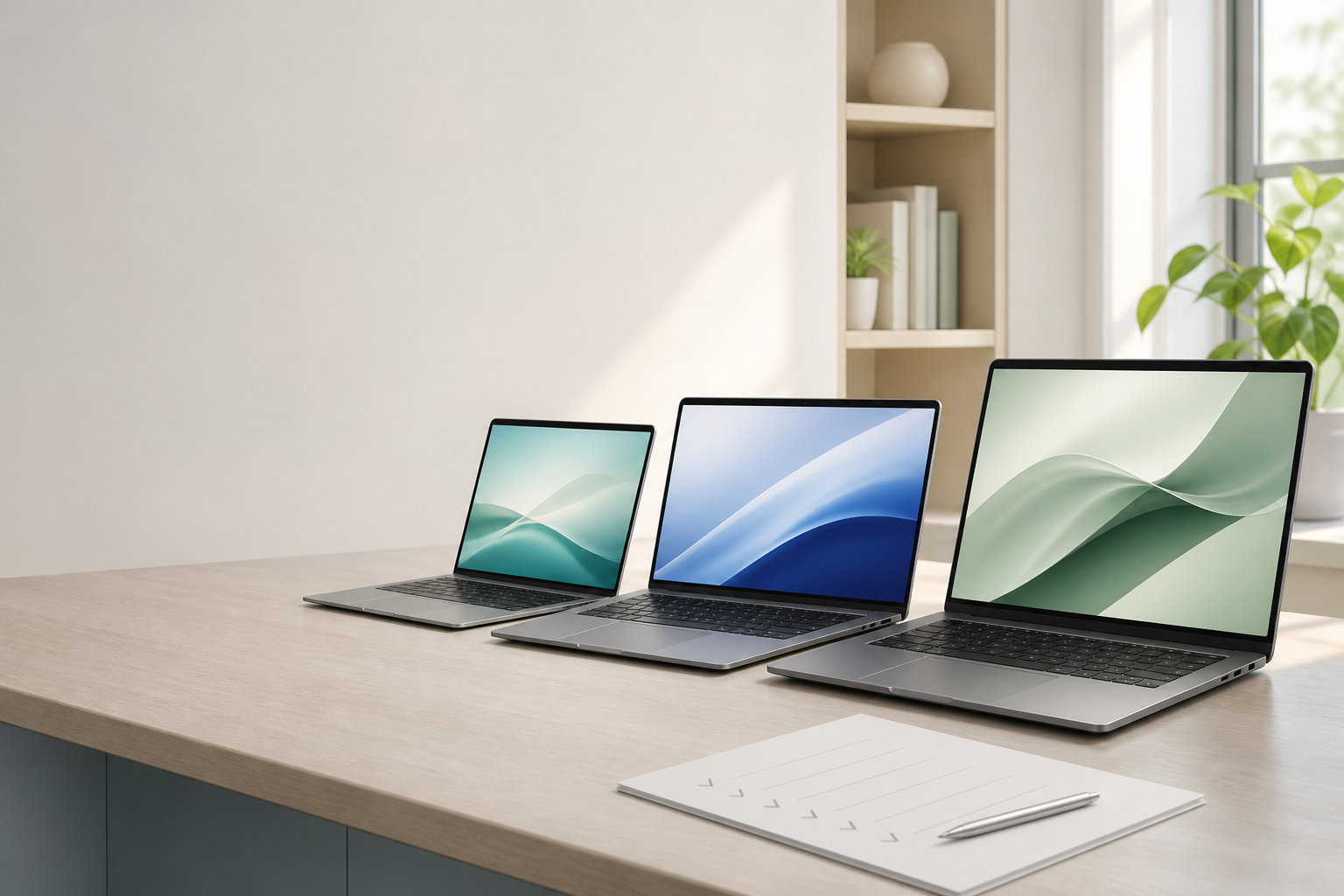
MacBookは、スペック表を上から見て決めるよりも、用途・予算・サイズの順に条件を整理すると選びやすくなります。2026年8月時点の現行ラインナップは、手頃なMacBook Neo、標準的なMacBook Air、高負荷作業向けのMacBook Proです。
先に結論を言うと、文書作成・学習・在宅ワーク・一般的な開発ならMacBook Air、予算を抑えた日常用途ならMacBook Neo、動画編集や3Dなど負荷の高い作業を長く続けるならMacBook Proが候補です。画面サイズは、最後に持ち運びやすさと作業領域で決めます。
価格や構成は販売時期によって変わるため、購入直前にはApple公式の購入ページで確認してください。


MacBookの選び方は「用途→予算→サイズ」の順で決める
MacBook選びで迷う原因は、チップ名やメモリ容量を先に比較してしまうことです。まず「何をどれくらいの時間使うか」を決めると、必要なシリーズが見えてきます。
- 用途:ブラウザ中心か、制作や開発まで行うか
- 予算:本体だけでなく、容量変更や周辺機器も含めた上限
- サイズ:持ち運びやすさと、画面に表示したい情報量
最初からProに決めるのではなく、Airで足りない理由があるかを確認するのがポイントです。反対に、予算を優先する場合はNeoのメモリ容量や端子構成を理解してから選びます。
日常用途をできるだけ手頃に始めたい場合は、MacBook Neoが候補になります。



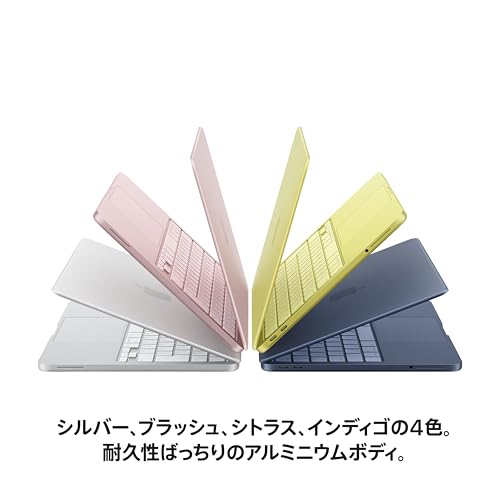




用途別にMacBook Neo・Air・Proを絞る
現行3シリーズの違いは、単純な速さの順だけではありません。想定している作業、画面、端子、メモリ構成まで含めて考えます。
MacBook Neo:ブラウザ・文書・動画視聴を予算優先で
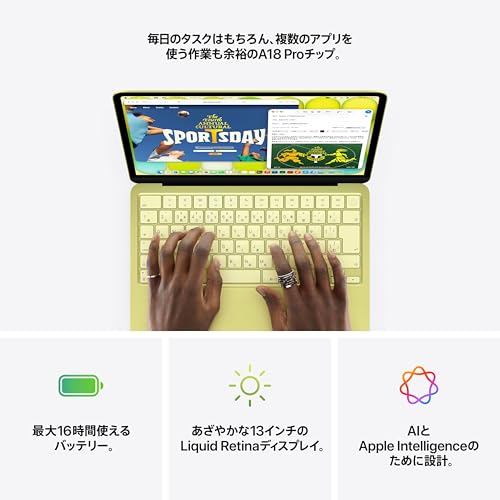
MacBook Neoは、Apple A18 Proチップ、13.0インチのLiquid Retinaディスプレイ、8GBのユニファイドメモリ、256GBまたは512GB SSDという構成です。Web閲覧、文書作成、動画視聴、オンライン会議などを中心に、Macを始めたい人が検討しやすい位置づけです。
一方で、USB-CポートはUSB 3とUSB 2が1つずつで、MagSafe 3はありません。外付けSSDへ大きなファイルを頻繁に移す人や、複数の周辺機器を同時に接続する人は、ハブやポート数まで確認してください。8GBメモリで足りるかも、ブラウザのタブ数やアプリの使い方から判断します。
MacBook Air:仕事・学習・一般的な開発の基準
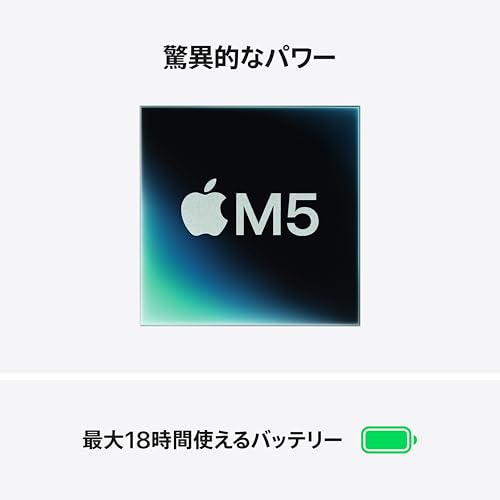
MacBook Air M5は13.6インチと15.3インチから選べ、16GBメモリ、512GB SSDを出発点に、メモリやストレージを増やせます。文章作成、表計算、Web会議、写真整理、一般的なプログラミングなど、用途が広い人の基準にしやすいシリーズです。
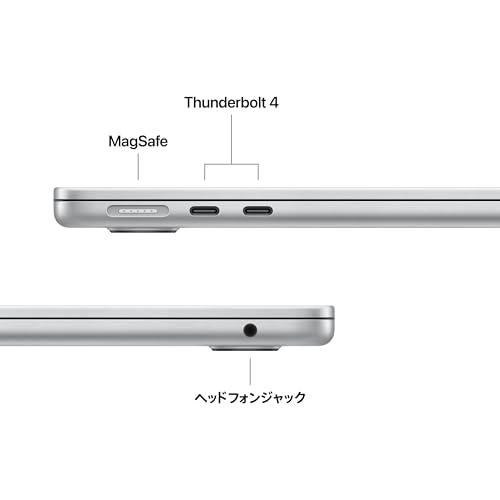
13インチ台は持ち運び、15インチ台は分割表示や大きな表の見やすさを優先する考え方が合います。MagSafe 3と2つのThunderbolt 4(USB-C)ポートを備えるため、Neoより充電と周辺機器の運用を組み立てやすい点も確認したいところです。Apple公式仕様では、バッテリーは最大18時間のビデオストリーミングと案内されていますが、実際の駆動時間は設定や使い方で変わります。
持ち運びと性能のバランスを基準に選ぶなら、13インチMacBook Air M5が代表候補です。






MacBook Pro:高負荷作業・画面・端子を優先
MacBook Proは14インチと16インチがあり、M5、M5 Pro、M5 Maxから用途に合わせて選べます。動画編集、3D、複数の制作アプリを並行して使う作業、ローカル環境を多く動かす開発など、処理の重さや作業時間が明確な人向けです。
Liquid Retina XDRディスプレイ、最大120HzのProMotion、HDMIやSDXCカードスロットなど、画面や接続性を重視する人にも向きます。ただし、スペックを持て余す用途では、価格や重量が負担になりやすいので、Airで困る作業を具体的に書き出してから選んでください。
予算は本体だけでなくメモリ・ストレージ・周辺機器まで見る
予算を決めるときは、本体価格だけで上限を作らないことが大切です。メモリやSSDの増量、USB-Cハブ、外付けストレージ、必要なら保証や周辺機器まで含めて考えます。
- 10万円台前半から:日常用途を中心に、MacBook Neoの容量・メモリ・端子を確認する
- 20万円台:MacBook Airを基準に、13インチか15インチか、16GBで足りるかを決める
- 30万円台から:MacBook Proのディスプレイ、端子、チップ、メモリを高負荷作業に合わせる
価格帯はApple公式の販売価格を基準にした目安です。同じシリーズでもメモリ・SSD・チップで金額が変わるため、「本体を安く買って後で増設する」という考え方はMacBookでは取りにくい点に注意してください。容量変更が必要なら、購入時点で予算に入れます。
画面サイズは持ち運びと作業領域で選ぶ
サイズ選びは、インチ数だけでなく、外出頻度と一度に表示したい情報量で決めます。
| サイズ | 向いている使い方 | 確認したい点 |
|---|---|---|
| 13インチ台 | 通学・通勤、カフェ、狭い机、文章作成 | 分割表示で文字が小さくならないか |
| 14インチ | 性能と携帯性を両立したい制作・開発 | Proの性能や端子が本当に必要か |
| 15インチ台 | 表計算、複数ウィンドウ、据え置き寄りの仕事 | バッグへの収まりと重量 |
| 16インチ | 大画面での制作、長時間の据え置き作業 | 持ち運び頻度と設置場所 |
迷ったら、外で使う日が週に何回あるか、外部ディスプレイを使えるかを考えます。外部ディスプレイを常用できるなら13インチ台でも作業領域を補えますが、本体だけで作業するなら15インチ台の見やすさが役立つ場面があります。
メモリとストレージは購入後に困らない容量を選ぶ
メモリは同時に使うアプリの数で考える
Safariなどのブラウザ、ビデオ会議、表計算、画像編集、開発ツールを同時に使うほど、メモリの余裕が重要になります。ブラウザのタブを大量に残す人、仮想環境やコンテナを使う人、制作アプリを並行して使う人は、標準容量だけで十分かを慎重に判断してください。
MacBook Neoは8GBが中心、MacBook Airは16GBから、MacBook Proは用途に応じてより大きな構成を選べます。必要量が読めない場合は、今使っているPCで同時に起動しているアプリとメモリ使用量を確認し、将来増える分も見積もります。
ストレージは「今あるデータ」ではなく「これから増えるデータ」で考える
SSD容量は、OSやアプリが使う領域を差し引いて考えます。写真・動画・音楽・開発環境を本体へ保存するなら、現在のデータ量に加えて数年分の増加分を見積もりましょう。容量を抑えて外付けSSDやクラウドを使う方法もありますが、外出先で常に使えるとは限りません。
写真や書類中心なら256GBでも運用できる場合がありますが、迷うなら512GBを基準にすると、日常の空き容量を確保しやすくなります。動画編集や大容量の開発環境では、保存先を本体SSDだけにせず、バックアップを含めて設計します。
Windows専用ソフトや周辺機器との互換性を購入前に確認する
MacBookは、デザインや薄さだけで決めると、購入後にソフトや周辺機器で困ることがあります。特にWindows向けに作られた業務ソフト、ゲーム、古いプラグイン、特殊なドライバーは、macOS版の有無だけでなくAppleシリコンへの対応状況も確認してください。
- 学校や職場の必須ソフトにmacOS版があるか
- プリンター、オーディオ機器、計測器などのドライバーが対応しているか
- ゲームやプラグインがmacOSとAppleシリコンに対応しているか
- Windows専用ソフトを使う場合の代替ソフトや別PCを用意できるか
「たぶん動く」ではなく、ソフトの公式サポートページと周辺機器メーカーの対応表で確認します。ここが満たせない場合は、MacBookの性能比較よりも、使える環境を優先して機種を選ぶべきです。
迷ったときの用途別おすすめ構成
- Web閲覧・文書・動画視聴が中心
- 予算優先ならMacBook Neo。写真やファイルを本体へ多く保存するなら、256GBで足りるかを先に確認します。
- 学生・在宅ワーク・一般的なプログラミング
- MacBook Airの13インチを基準に、16GBメモリと512GB SSDから用途に合わせて調整します。
- 大きな画面で表計算や複数アプリを使う
- 15インチMacBook Airが候補です。持ち運びが多いなら、画面の見やすさとバッグへの収まりを比べます。
- 動画編集・3D・高負荷な開発
- MacBook Proを候補にし、処理内容に応じてM5、M5 Pro、M5 Maxとメモリ容量を決めます。
まとめ:自分の作業時間と持ち運び方から決める
MacBookの選び方は、次の順で整理すると失敗しにくくなります。
- 使うアプリと作業内容から、Neo・Air・Proを絞る
- 本体、容量変更、周辺機器を含む予算を決める
- 持ち運び頻度と作業領域から13・14・15・16インチを選ぶ
- メモリ、SSD、ポート、ソフト互換性を購入前に再確認する
迷った場合は、MacBook Airを基準に、予算を抑えるならNeo、高負荷作業や画面・端子を優先するならProへ調整すると考えると比較しやすくなります。最終的には、Apple公式のMac比較と、使うソフト・周辺機器の公式対応情報を照らし合わせて決めてください。
仕様の確認先:MacBook Neoの技術仕様、MacBook Airの技術仕様、MacBook Proの技術仕様。価格や構成は変更される場合があります。

コメント