Office搭載ノートパソコンを選ぶときは、価格や「Office付き」という表示だけで決めると、必要なアプリが入っていなかったり、仕事や学業でメモリが不足したりすることがあります。まず、Officeを何に使うかと、ノートパソコンをどこで使うかを決めましょう。
結論からいえば、WordやExcel、ブラウザー、オンライン会議を併用するなら、メモリ16GB・SSD512GBを選択の起点にするのがおすすめです。自宅の机で使うなら15.6型前後、持ち運びが多いなら画面サイズだけでなく本体と充電器の重量、仕事で使うならOfficeのエディションと保証まで確認します。
この記事では、Office Home & Business 2024、Microsoft 365、WPS Officeの違いと、仕事・学業に向くノートパソコンの選び方を整理します。価格や在庫は変わるため、紹介する商品も掲載時点の構成を示す代表例として確認してください。


Office搭載ノートパソコンのおすすめは用途で変わる
同じ「Office搭載ノートパソコン」でも、毎日持ち運ぶ人と自宅の机で長時間使う人では、優先したい条件が異なります。Officeは文書や表計算を作るソフトですが、実際にはブラウザー、メール、会議アプリ、クラウドストレージも同時に使うため、本体の構成全体で考えることが大切です。
| 用途 | 優先したい条件 | 確認するポイント |
|---|---|---|
| 仕事・在宅勤務 | メモリ16GB、SSD512GB以上 | Webカメラ、マイク、キーボード、保証、勤務先のソフト |
| 学業・レポート | 画面の見やすさ、Officeの種類、保存容量 | 15.6型または持ち運べる14型、非光沢、テンキー、端子 |
| 持ち運び | 本体と充電器の軽さ、バッテリー条件 | 画面サイズ、USB Type-C充電、無線LAN、耐久性、保証 |
| 動画編集・ゲーム | CPU、メモリ、専用GPU、冷却 | 使うソフトやゲームの推奨スペック、電源接続、拡張性 |
一般的な仕事や学業なら、メモリ16GB・SSD512GBを基準にすると候補を比較しやすくなります。ただし、写真や動画を本体へ大量に保存する人はSSD1TB以上、毎日持ち歩く人は画面サイズや重量を優先するなど、使い方に合わせて調整してください。
仕事・学業向けに見るOffice搭載ノートパソコンの候補
仕事用ならメモリ16GBとWeb会議のしやすさを優先
仕事用では、WordやExcelだけでなく、ブラウザーのタブ、メール、チャット、オンライン会議を並行して使うことがあります。メモリ容量に余裕がある構成を選び、Webカメラ、マイク、キーボード、外部モニター用の端子も確認しましょう。会社指定のVPNやセキュリティソフトがある場合は、購入前に対応OSを確認します。
15.6型の画面で資料を見やすくし、メモリ16GB・SSD1TBを重視するなら、次の構成が代表候補です。


ASUS Vivobook 15 M1502YAのAmazon.co.jp掲載構成では、AMD Ryzen 7 7730U、メモリ16GB、SSD1TB、Windows 11、MS Office 2024、15.6インチ、重量1.7kgなどが案内されています。ASUS公式の仕様ページにもM1502YAのCPUやストレージ構成が掲載されていますが、同じシリーズでも構成が分かれるため、注文前に型番と商品ページの表示を照合してください。
学業・家庭用は画面とキーボード、保存容量を確認
レポート、表計算、プレゼンテーション資料の作成では、画面の表示領域とキーボードの使いやすさが作業量に影響します。自宅で使う時間が長いなら15.6型のフルHD・非光沢液晶、数字を多く入力するならテンキーの有無を確認しましょう。写真や授業資料を保存するなら、SSD256GBより512GBを優先し、足りない場合のクラウドや外付けストレージも考えます。
Office 2024、メモリ16GB、SSD512GBを組み合わせ、画面の見やすさを優先する代表例としては、次の構成を確認できます。


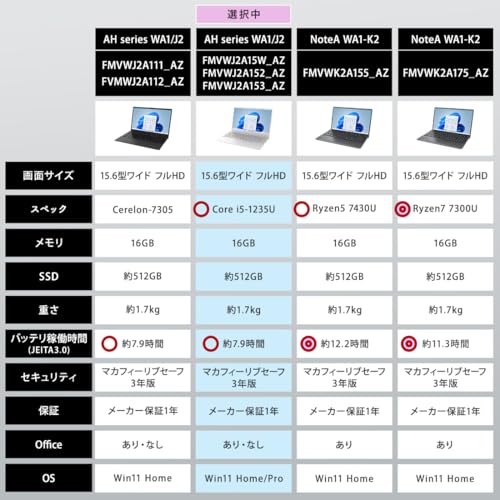
富士通 FMV Lite WA1/J2のAmazon.co.jp掲載構成は、MS Office 2024、Windows 11、15.6型、Core i5、メモリ16GB、SSD512GBを組み合わせたモデルです。富士通公式情報では、Core i5-1235U、標準16GB、15.6型フルHDノングレア、Office Home & Business 2024などの仕様が確認できます。製品の発表時期や販売形態が異なる場合があるため、購入時は型名の末尾まで確認してください。
持ち運び中心なら15.6型の画面と重量を比較する
15.6型は資料や表計算を広く表示しやすい一方、毎日持ち運ぶには本体とACアダプターが負担になることがあります。通学や外回りで使うなら、14型以下を候補の出発点にし、本体だけでなく充電器を含めた重量を比較してください。
- 毎日持ち歩くなら、本体重量、充電器の大きさ、バッグへの収まりを確認する
- 自宅と職場で使うなら、USB Type-Cの充電・映像出力対応とドックの利用可否を見る
- 外部モニターや有線LANを使うなら、USB Type-A、HDMI、LAN端子またはアダプターの要否を確認する
- バッテリー駆動時間は測定条件で変わるため、メーカーと販売ページの条件を照合する
ノートパソコン全般の画面サイズやCPUの考え方は、ノートパソコンの選び方も参考になります。
Office 2024・Microsoft 365・WPS Officeの違い
「Office搭載」という言葉には複数の製品が含まれます。名称が似ていても、買い切りかサブスクリプションか、WordやOutlookが含まれるか、商用利用できるかが異なるため、製品名を省略せず確認しましょう。
| 表記 | 特徴 | 購入前の確認 |
|---|---|---|
| Office Home & Business 2024 | Word、Excel、PowerPoint、Outlook、OneNoteを含む永続版 | 製品形態、認証方法、利用台数、商用利用、再インストール条件 |
| Microsoft 365 | 月額・年額で利用するサブスクリプション。プランによりクラウドや機能が異なる | 無料期間の終了日、自動更新、必要なアカウント、利用できるアプリ |
| WPS Office | Microsoft Officeとは別のOffice互換ソフト | Excelの関数、マクロ、レイアウト、学校や勤務先とのファイル互換性 |
| MS Office 2024 | 販売ページで使われる省略表記。エディションが分からない場合がある | Home & Businessか、Homeか、試用版か、ライセンスの説明 |
Microsoft公式情報では、Office Home & Business 2024はWord、Excel、PowerPoint、Outlook、OneNoteを含む永続版として案内されています。一方、PCに付属するデジタルライセンスやMicrosoft 365の無料期間は、単体パッケージと条件が同じとは限りません。購入候補の販売ページにあるエディション名と、Microsoftアカウントでの認証手順を確認してください。
Outlookを使う仕事、家庭の文書作成、学生のレポートなど、必要なアプリが決まっている場合は、ソフトの価格を別に足すのではなく、最初から本体の付属内容と総額で比較するのが分かりやすい方法です。
CPU・メモリ・SSD・画面はどこを見るか
CPUはCore i5やRyzen 5という名前だけで決めない
CPUはアプリの処理や同時作業に関係しますが、同じCore i5やRyzen 5でも世代や型番によって性能と消費電力が異なります。Web閲覧、Office、オンライン会議が中心なら中級クラスを出発点にし、動画編集、仮想環境、専門ソフトを使う場合はソフト側の推奨スペックから逆算してください。
Officeを使うだけなら高性能CPUを無条件に選ぶ必要はありません。CPUだけが上位でも、メモリ8GBや容量の小さいSSDでは同時作業やファイル保存で不便になる場合があるため、構成全体で比べます。
メモリは仕事・学業なら16GBを基準にする
メモリは、起動中のアプリやブラウザーのタブを置く作業領域です。軽い文書作成だけなら8GBでも候補になりますが、会議アプリと資料、複数のブラウザータブを同時に使うなら16GBを優先すると選びやすくなります。
メモリをあとから増設できるかはモデルによって異なります。薄型ノートではオンボードの場合もあるため、「後で増やせばよい」と決めつけず、販売ページやメーカー仕様で標準容量、最大容量、増設可否を確認してください。
SSDは512GBを起点に保存方法も決める
SSDはWindows、アプリ、文書、写真などを保存する場所です。OSやアプリが使う領域を考えると、用途が決まっていない人は256GBより512GBを起点にすると比較しやすくなります。写真や動画、ゲームを本体に多く保存する場合は1TB以上、または外付けSSDやクラウドを候補にします。
容量の数字は製品ページの表示であり、リカバリー領域などを含むため、すべてをユーザーが保存に使えるとは限りません。必要なデータ量を見積もり、バックアップ方法も含めて選びましょう。
画面・キーボード・カメラは作業時間に合わせる
15.6型はWordの文書やExcelの表を広く表示しやすく、14型以下は持ち運びと設置のしやすさを優先しやすいサイズです。サイズだけでなく、フルHD以上の解像度、非光沢かどうか、明るさ、縦横比も確認します。
仕事で数字を入力する人はテンキー、オンライン会議をする人はカメラの位置とマイク、外部機器を使う人はUSB Type-C、USB Type-A、HDMIを見ます。仕様表の「搭載」だけでなく、USB Type-Cが充電や映像出力に対応するかまで確認してください。
購入前に確認したいOffice搭載ノートパソコンのチェックリスト
- 型番を固定する:同じシリーズ名でもCPU、メモリ、SSD、Office、OSが違うことがあります。商品名の末尾や型番まで控えます。
- Officeのエディションを見る:Office Home & Business 2024、Office Home、Microsoft 365、WPS Office、試用版、Officeなしを区別します。
- 認証と利用条件を確認する:初回のインターネット接続やMicrosoftアカウントが必要か、商用利用できるか、無料期間終了後に自動更新されるサービスがあるかを確認します。
- 仕事や学校の環境と照合する:Windows 11のエディション、VPN、セキュリティソフト、ファイル形式、周辺機器が対応するかを管理者や学校へ確認します。
- 本体の使いやすさを見る:メモリ16GB・SSD512GBを基準に、画面、キーボード、カメラ、マイク、端子、重量、充電方法を比較します。
- 販売条件を注文直前に確認する:価格、在庫、販売元、保証、返品条件、付属品、ポイントや送料は変わるため、最終表示を保存して確認します。
仕事用PCの性能やセキュリティ条件をもう少し広く検討したい場合は、仕事用PCの選び方もあわせて確認してください。
Office搭載ノートパソコン選びでよくある失敗と疑問
「Office搭載」ならMicrosoft Officeが必ず入っていますか?
必ずしもそうとは限りません。Microsoft OfficeではなくWPS Officeの場合や、Microsoft 365の試用期間だけが付く場合もあります。商品ページでWord、Excel、PowerPoint、Outlookの有無と、製品名・ライセンス形態を確認してください。
Office用ならメモリ8GBでも問題ありませんか?
文書作成だけなら8GBで足りる構成もありますが、ブラウザーのタブ、会議アプリ、クラウド同期を同時に使うなら16GBが比較の基準になります。購入後に増設できない機種もあるため、数年使う予定なら最初から必要な容量を選びます。
MacのノートパソコンにOfficeを入れても使えますか?
Microsoft OfficeにはMac対応製品がありますが、Windows向けの業務ソフトや周辺機器が同じように動くとは限りません。勤務先や学校からWindows指定がある場合は、Macを選ぶ前に対応状況を確認してください。Windows PCに付属するOfficeライセンスの条件も、Macと共用できるかを製品ページで照合します。
安いOffice搭載モデルを選ぶときの注意点は?
価格だけでなく、Officeの種類、メモリ、SSD、OS、販売元、保証を同じ表に並べます。特に中古・整備済み品ではOfficeの世代、ライセンスの譲渡条件、バッテリー状態、Windows 11の対応を確認し、必要なソフトをあとから買う場合の総額と比べてください。
まとめ:Office搭載ノートパソコンは型番と用途で選ぶ
Office搭載ノートパソコンのおすすめは、人気商品をそのまま選ぶことではありません。次の順番で条件を決めると、仕事・学業・家庭用の候補を比較しやすくなります。
- Officeを使う目的と、机で使うか持ち運ぶかを決める
- メモリ16GB・SSD512GBを基準に、保存量や同時作業で調整する
- Office 2024、Microsoft 365、WPS Officeの違いと認証条件を確認する
- 画面、キーボード、Webカメラ、端子、重量、保証を用途に合わせる
- 注文直前に型番、構成、販売元、価格、在庫、付属品を照合する
仕事や学業で迷ったら、Officeの有無だけでなく、メモリ16GB・SSD512GB以上を起点にし、使う場所に合わせて画面サイズと重量を決めるのが基本です。Office搭載の表記は製品ごとに意味が異なるため、購入直前にエディション名とライセンス条件まで確認してください。
Office製品の最新情報はMicrosoft公式のOffice 2024案内、富士通モデルの仕様はFMV公式のWA1/J2仕様、ASUSモデルの仕様はASUS公式のVivobook 15仕様を優先して確認しましょう。
コメント