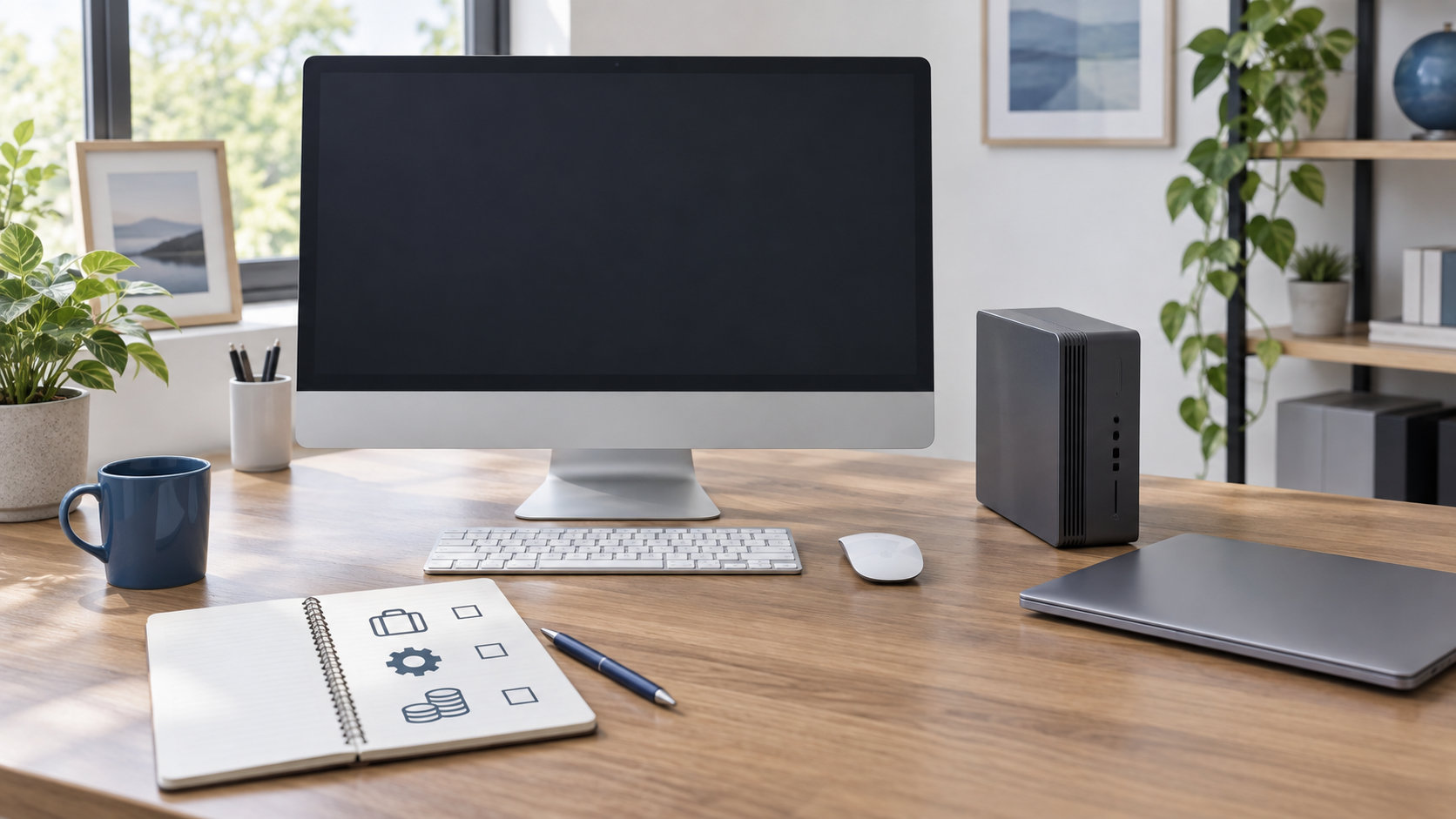
iMacをおすすめしない人は、iMacの性能が低いからではなく、一体型という構造が用途に合わない人です。すでにモニターを持っている、外出先でも使いたい、購入後にメモリや本体を柔軟に交換したい、Windows専用ソフトやGPU性能を重視するなら、iMac以外の形状を先に比較したほうが後悔しにくくなります。
一方で、机に置く1台をディスプレイ込みで整えたい、macOS対応アプリを固定席で使う、配線を少なくしたいという人には、iMacが合う可能性があります。この記事では、現行iMacの特徴を確認したうえで、おすすめしない理由、向いている人、購入前のチェック項目を整理します。


iMacをおすすめしない人は?先に結論を整理
「iMacはおすすめしない」と言い切れるかどうかは、パソコンに何を求めるかで変わります。次の条件に当てはまるなら、iMacを第一候補から外して比較する価値があります。
- モニターをすでに持っている人:ディスプレイ一体型のメリットを使い切れず、本体だけを買える選択肢と比べにくくなります。
- 持ち運びたい人:iMacは固定席向けなので、通勤・通学や部屋をまたぐ使い方には向きません。
- 購入後に拡張したい人:メモリや本体の構成を、一般的なデスクトップPCのように後から変更する前提にはできません。
- Windows専用ソフトやゲームを使う人:macOS版の有無や周辺機器の対応を確認しないまま購入すると、目的のソフトが使えない可能性があります。
- 画面と本体を別々に更新したい人:本体だけ交換して同じ画面を使う、画面だけ交換して本体を使い続ける、といった自由度を重視するなら別形状が向いています。
逆に、ディスプレイ・カメラ・スピーカーをまとめて設置できることに価値を感じるなら、iMacをおすすめしない理由は小さくなります。まず「一体型の便利さにお金を払いたいか」を考えると、判断がぶれにくくなります。
iMacの特徴と、デメリットを判断する前提
Apple公式の現行仕様では、iMacは24インチの4.5K RetinaディスプレイとApple M4チップを組み合わせたオールインワンのデスクトップとして案内されています。最大32GBのユニファイドメモリ、最大2TBのストレージ、12MPセンターフレームカメラなど、画面と本体を一つにまとめて使える構成が特徴です。
画面を別に選ばなくてよい、キーボードやマウスを合わせやすい、机の上の配線を減らしやすいという点は、iMacの明確な長所です。ただし、一体型は「本体だけ」「画面だけ」を別々に選ぶ製品ではありません。画面込みの構成が必要な人には便利ですが、手持ちの機器を活用したい人や将来の交換を重視する人には制約になります。
画面サイズ、メモリ、ストレージ、ポート数などの仕様はモデルや構成で変わるため、購入前はApple公式のiMac仕様で確認してください。ここからは、iMacをおすすめしない理由を、購入後に困りやすい順に見ていきます。
iMacをおすすめしない6つの理由
1. すでにモニターがあると一体型のメリットが小さい
iMacには高精細なディスプレイが含まれるため、画面をまだ持っていない人には購入内容が分かりやすい製品です。しかし、現在使っているモニターがあり、その画面サイズや色、リフレッシュレートに満足しているなら、iMacでは画面を重複して購入することになります。
本体だけを置き換えたい場合は、モニターを別に用意するMac miniやWindowsデスクトップのほうが、手持ちの機器を活用しやすいでしょう。iMacの価格と本体のみの価格を比べるのではなく、モニター、キーボード、マウス、ハブ、外付けストレージまで含めた使い始めるための総額で判断してください。
2. メモリは購入後の増設を前提にできない
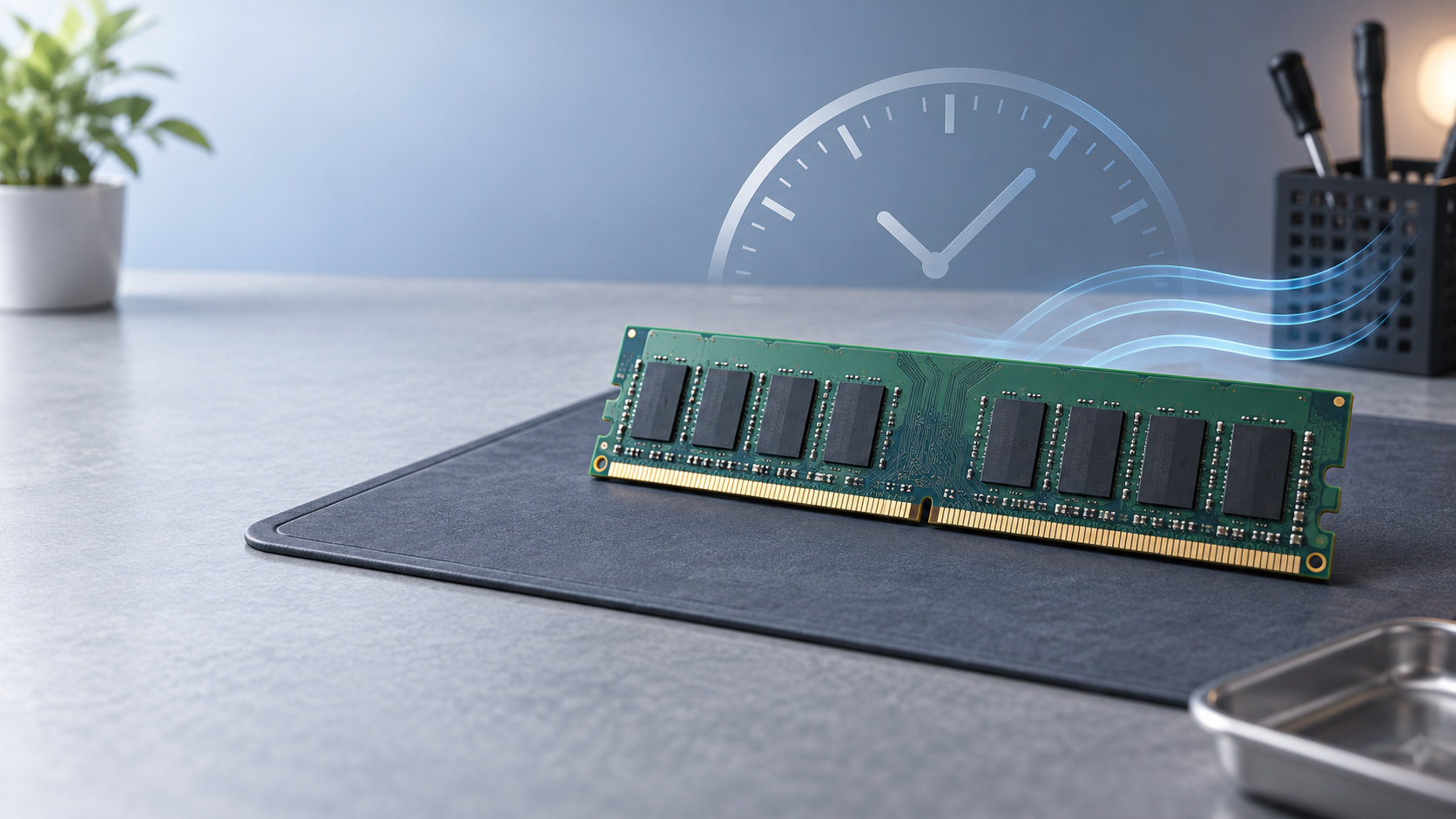
Appleサポートでは、2021年以降にリリースされた24インチiMacのメモリはApple Mシリーズのチップパッケージに統合され、アップグレードできないと説明されています。つまり、「まず少ない容量で買って、足りなくなったらメモリを増設する」という一般的なデスクトップPCの考え方は、そのまま当てはまりません。
購入時は、ブラウザーのタブ、オンライン会議、画像編集、開発環境などを同時に使うかを考えます。将来の使い方がまだ決まっていない人や、数年後にメモリを増やしたい人には、購入時の容量を慎重に選ぶ必要があるiMacはおすすめしにくくなります。容量不足を感じたときに外付けSSDで補える場合はありますが、メモリ不足をストレージで解決することはできません。
メモリの増設可否は世代で異なるため、古いIntel iMacの情報を現行モデルへそのまま当てはめないでください。根拠はAppleのiMacメモリ取り付け案内で確認できます。
3. 本体とディスプレイを別々に更新しにくい
タワー型のデスクトップなら、本体を買い替えてモニターを使い続ける、あるいはモニターだけを高解像度モデルへ交換する、といった更新ができます。iMacは本体と画面が一つの製品にまとまっているため、どちらか一方だけを更新したいときの選択肢が限られます。
古いiMacを別のMacの外部ディスプレイとして使う「ターゲットディスプレイモード」も、Appleの案内では2009年または2010年発売の一部モデルが対象です。現行iMacを将来モニターとして再利用できる前提で買うのは避け、画面の使い回しを重視するなら最初からモニターと本体が分かれた構成を選びましょう。対応条件はAppleサポートのターゲットディスプレイモード案内で確認できます。
4. Windows専用ソフト・ゲーム・GPU拡張が目的なら確認事項が多い
iMacはmacOSを使うパソコンです。仕事や学校のソフト、会計・業務アプリ、周辺機器のドライバー、ゲームのランチャーやアンチチート機能がmacOSとAppleシリコンに対応しているかを、購入前に確認する必要があります。
特にゲーム目的では、ゲーム名だけで「Macで動く」と判断しないことが大切です。公式の対応OS、必要なランチャー、コントローラー、画質設定を確認し、Windows版しかないタイトルを中心に遊ぶならWindowsデスクトップを比較します。また、iMacはデスクトップ用グラフィックボードを後から交換して性能を上げる構造ではありません。GPU交換や電源・冷却の変更を重視する人には、BTOや自作PCのほうが選択肢を作りやすくなります。
5. 固定席向けで、持ち運びや部屋間の移動に向かない
iMacは画面と本体が一体になった据え置き型です。設置後に別の部屋へ移すことはできますが、電源、キーボード、マウスなどをまとめて扱う必要があり、ノートPCのように閉じて持ち出す使い方はできません。
自宅と職場、リビングと自室、学校と自宅など複数の場所で同じPCを使いたい人は、画面・キーボード・バッテリーが一体になったMacBookのほうが目的に合います。机を固定できるか、月に何回移動するかを先に考えると、見た目だけでiMacを選ぶ失敗を防げます。
6. ポート数や画面構成を購入後に変えにくい
iMacには構成によって2ポートまたは4ポートのモデルがあります。外付けSSD、カードリーダー、オーディオインターフェース、Webカメラ、有線LANなどを同時に使う人は、必要な端子数と規格を先に数えておきましょう。
ポートが足りなければUSBハブやドックで補えますが、追加費用、設置スペース、対応速度、電源供給の確認が必要です。外部ディスプレイを複数使う人も、対応台数や解像度に条件があります。接続機器が多い人や、画面を自由に組み替えたい人は、ポートの多い本体と別モニターを組み合わせるほうが柔軟です。
用途別にiMacを避けたほうがよい人
| 重視すること | iMacをおすすめしにくい理由 | 比較したい方向 |
|---|---|---|
| 手持ちのモニターを使う | ディスプレイ込みで買うため、既存機器を活用しにくい | Mac mini、Windowsデスクトップ |
| 外出先でも作業する | 固定席向けで、画面や電源を含めた移動が難しい | MacBook Air、MacBook Pro |
| Windows専用ソフトを使う | macOS版や互換環境の対応確認が必要 | Windowsノート、Windowsデスクトップ |
| GPUを交換・増設する | デスクトップ用GPUを後から追加する構造ではない | BTO、自作PC、拡張可能なデスクトップ |
| 画面と本体を別々に更新する | 一体型なので片方だけを長く使う自由度が低い | 本体とモニターを別に選ぶ構成 |
MacBook・Mac mini・iMacの形状から比較し直したい場合は、当サイトのMacBook・Mac mini・iMacの違いを比較する記事も参考にしてください。ここでの「避ける」はiMacの性能を否定する意味ではなく、必要な機能に対して別形状のほうが無駄が少ないという意味です。
それでもiMacが向いている人
iMacをおすすめしない条件に当てはまらないなら、次のような人は一体型のメリットを受けやすいでしょう。
- 机に置くパソコンを1台で完結させたい
- ディスプレイを別に選ぶ手間を減らしたい
- 24インチの4.5K Retinaディスプレイで写真、文書、動画を見たい
- macOS対応アプリを中心に使い、Windows専用ソフトに依存していない
- 購入時にメモリとストレージの容量を決め、その構成で使い続けられる
- 本体の交換やGPUの増設より、配線の少なさとデザインを優先したい
この条件なら、iMacは「おすすめしない製品」ではなく、設置と購入判断を簡単にするための選択肢になります。価格だけでなく、モニターや入力機器を別に買う手間、机のスペース、配線まで含めてメリットを感じるかを確認してください。
購入前に確認したい後悔防止チェックリスト
- 使うアプリとゲーム:macOS版の有無、Appleシリコン対応、プラグイン、周辺機器のドライバーを公式情報で確認する。
- 必要なメモリ:ブラウザー、会議、画像編集、開発環境を同時に使うかを考え、増設できない前提で容量を決める。
- 必要なストレージ:写真・動画・ゲーム・開発環境を本体へ保存する量を見積もり、外付けSSDやクラウドの使い方も決める。
- 総額:本体だけでなく、キーボード、マウス、ハブ、外付けSSD、バックアップ先、保証まで加えて比較する。
- ポート:同時に接続する機器を紙に書き、2ポート・4ポートのどちらで足りるか、ハブが必要かを確認する。
- 設置場所:机の幅、画面の高さ、窓からの光、電源の位置、将来の部屋移動を考える。
- 買い替え方:本体だけ、画面だけを交換できないことを理解し、数年後の使い方とバックアップ方法を決めておく。
現行モデルの世代、メモリ、SSD、ポート、価格、在庫は変わる可能性があります。購入直前にApple公式のiMac製品ページと販売ページの構成名を照合し、過去モデルのレビューや価格をそのまま基準にしないようにしましょう。
iMac以外の選択肢を比較する
モニターを持っているならMac mini
すでに使いやすいモニター、キーボード、マウスがあるなら、ディスプレイを含まないMac miniを比較するのが自然です。Apple公式のMac mini仕様では、外部ディスプレイを接続するためのHDMIやThunderboltなどが案内されています。画面のサイズや台数、入力機器、外付けストレージを自分で選べるため、既存環境を活用しやすい形です。
ただし、Mac miniは本体だけで使える製品ではありません。モニターや入力機器を持っていない場合は、必要なものを買い足した総額でiMacと比べます。Mac miniの世代・ポート・外部ディスプレイ対応は、購入時にApple公式のMac mini仕様を確認してください。
持ち運びとすぐ使える構成ならMacBook Air
家、職場、学校、外出先で使うなら、画面とキーボード、バッテリーが一体になったMacBook Airが候補になります。iMacのように大きな画面を固定席で使う製品ではありませんが、場所を変えて同じ環境を使いたい人には、購入目的が合いやすい形です。
持ち運びと購入直後の使いやすさを優先し、確認済みの構成へ進みたい人には、次のMacBook Airが候補です。


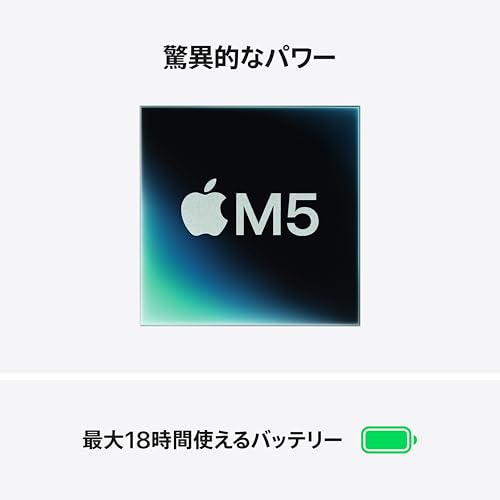


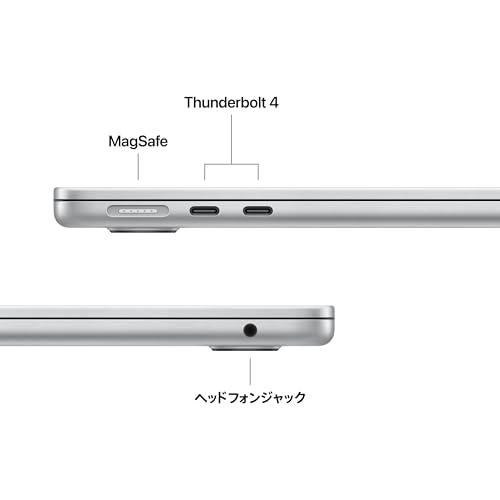


商品カードは一例です。購入時はカラー、キーボード配列、メモリ、SSD、販売元、保証条件を確認し、同じシリーズの別構成と取り違えないようにしてください。より広い比較軸で選ぶ場合は、MacBookの選び方を用途・予算・サイズで確認する記事も参考になります。
Windows専用ソフトやGPUを優先するならWindowsデスクトップ
Windows専用の業務ソフト、特定のゲーム、動画編集や3Dで使うGPU、将来のパーツ交換を優先するなら、WindowsデスクトップやBTOを比較します。CPU、GPU、メモリ、SSD、電源、冷却、ケースを用途に合わせて選びやすく、モニターも別に更新できます。
ただし、Windowsデスクトップはモニター、キーボード、マウス、スピーカーなどを別に用意することがあります。iMacの一体感と比べると、購入や設置の確認項目が増えるため、必要な柔軟性と手間のどちらを優先するかで判断してください。
まとめ:iMacは条件が合わない人にはおすすめしない
iMacをおすすめしない理由は、性能が一律に不足しているからではありません。ディスプレイと本体が一体になっているため、手持ちのモニターを使いたい人、持ち運びたい人、メモリやGPUを後から拡張したい人、Windows専用ソフトやゲームを使う人には、別の形状が合いやすいということです。
反対に、固定席で使い、24インチの高精細ディスプレイを本体と一緒にそろえ、macOS対応アプリを中心に購入時の構成で使うなら、iMacは分かりやすい選択肢です。購入前に用途、総額、メモリ、SSD、ポート、対応アプリ、将来の買い替え方を確認し、条件が合わなければMac mini、MacBook、Windowsデスクトップへ切り替えましょう。
公式情報の確認先
- iMacの仕様(Apple公式)
- iMacにメモリを取り付ける(Appleサポート)
- ターゲットディスプレイモードでiMacをディスプレイとして使う(Appleサポート)
- Mac miniの仕様(Apple公式)
価格、在庫、販売条件、製品構成、対応アプリは変わることがあります。購入時はメーカーと販売元の最新情報を確認してください。

コメント