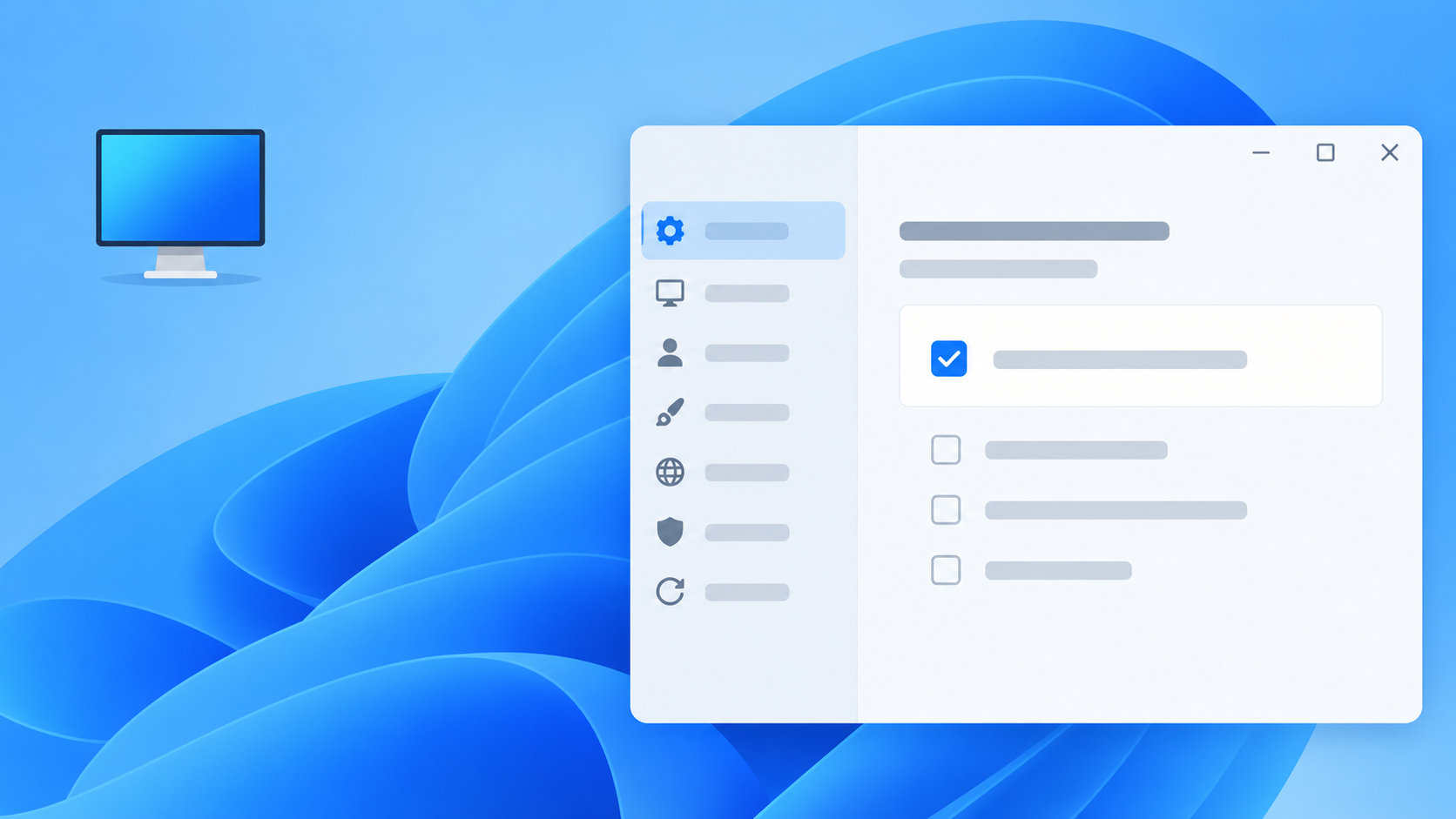
Windows 11で、以前の「マイ コンピュータ」に相当するアイコンをデスクトップへ表示したい場合は、デスクトップ アイコンの設定を変更します。現在のWindows 11では、表示名が「この PC」になっていることがあります。
結論:デスクトップの空白部分を右クリックして[個人用設定]→[テーマ]→[デスクトップ アイコンの設定]の順に開き、「この PC」または「コンピューター」にチェックを入れて適用すれば表示できます。


Windows 11で「マイ コンピュータ」を表示する最短手順
- デスクトップ上の何もない場所を右クリックします。
- メニューから[個人用設定]を選びます。
- 設定画面で[テーマ]を開きます。
- 画面を下へスクロールし、関連設定にある[デスクトップ アイコンの設定]を選びます。
- 「デスクトップ アイコンの設定」画面で[この PC]にチェックを入れます。環境によっては[コンピューター]と表示される場合があります。
- [適用]を押してから[OK]を押します。
デスクトップへ戻ると、PCのドライブや接続されている機器へアクセスするためのアイコンが表示されます。「マイ コンピュータ」という名前を探して見つからない場合も、Windows 11では「この PC」または「コンピューター」が同じ役割の項目です。
「デスクトップ アイコンの設定」が見つからないとき
右クリックメニューから[個人用設定]を開けない場合は、設定アプリから同じ場所へ移動できます。
- キーボードのWindowsキー+Iを押して設定を開きます。
- 左側の[個人用設定]を選びます。
- [テーマ]を開き、画面を下へスクロールします。
- [関連設定]にある[デスクトップ アイコンの設定]を選びます。
テーマ画面を開いただけでは設定画面は表示されません。関連設定までスクロールすることがポイントです。Windows 11の更新状況や表示言語によって、項目名の表記が少し異なる場合があります。
設定してもPCアイコンが表示されないとき
「この PC」にチェックを入れても何も表示されない場合は、デスクトップ全体のアイコン表示がオフになっていないか確認します。
- デスクトップの空白部分を右クリックします。
- [表示]にマウスポインターを合わせます。
- [デスクトップ アイコンの表示]にチェックが付いているか確認します。チェックがなければ選びます。
この項目がオフだと、個別のアイコン設定で「この PC」を選んでいてもデスクトップ上のアイコン全体が隠れます。チェックを入れたあと、もう一度デスクトップ アイコンの設定で「この PC」が選択されているか確認してください。
必要なアイコンだけを表示する
デスクトップ アイコンの設定では、「この PC」以外にごみ箱、ネットワーク、ユーザーのファイルなども選択できます。使わない項目まで表示する必要はないため、必要なものだけにチェックを入れると目的のアイコンを見つけやすくなります。
デスクトップ上のアイコンを見やすく調整する方法
PCアイコンが表示されたものの大きさが合わない場合は、デスクトップの空白部分を右クリックし、[表示]から[大きいアイコン][中アイコン][小さいアイコン]のいずれかを選びます。
アイコンを増やしたあとに配置が見づらくなったときは、表示サイズを変更してから必要なショートカットだけを残すと整理しやすくなります。ここで変更するのはデスクトップ上のアイコンの見た目であり、PC内のファイルやドライブの内容ではありません。
まとめ
Windows 11で「マイ コンピュータ」をデスクトップに表示するには、次の順に進めます。
- デスクトップを右クリックして[個人用設定]を開く
- [テーマ]の関連設定から[デスクトップ アイコンの設定]を開く
- 「この PC」または「コンピューター」にチェックを入れて[適用]と[OK]を押す
- 見えない場合は[表示]の[デスクトップ アイコンの表示]を確認する
Windows 11では呼び方が「マイ コンピュータ」から「この PC」に変わっていますが、デスクトップからドライブへアクセスするためのアイコンという役割は同じです。
コメント