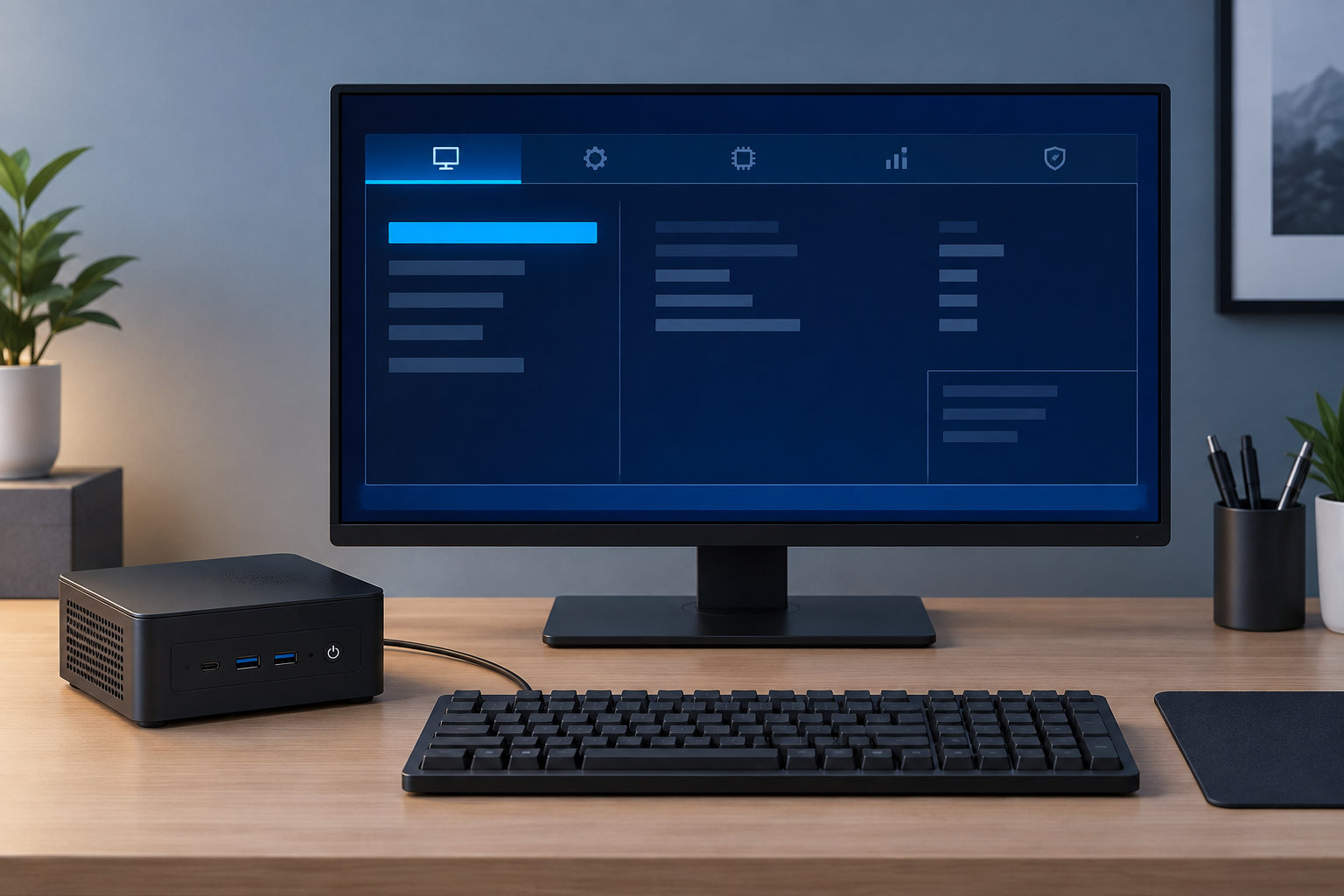
GMKtecのBIOSに入るときは、まず電源を入れた直後からEscキーを繰り返し押す方法を試してください。GMKtec公式のNucBox G10ガイドでも、起動中にEscキーを連続して押してBIOS設定画面を開く手順が案内されています。
ただし、すべてのGMKtec製品で同じキーや画面になるとは限りません。Escで開けない場合は、使用しているモデルのマニュアルを確認し、WindowsからUEFI設定へ進む方法も試します。


GMKtecのBIOSに入るキーはEscが基本
GMKtecの公式情報で確認できる代表例は、起動時のEscキーです。BIOS(UEFI)はWindowsより前に動くファームウェア設定画面なので、Windowsのロゴが表示される前にキー入力を始める必要があります。
「Escを1回押す」のではなく、電源投入または再起動直後から繰り返し押します。BIOS画面が表示されたら、キー入力を止めてください。画面に入らずWindowsが起動した場合は、再起動してもう少し早いタイミングからEscを押します。
起動時にBIOS画面を開く手順
- 作業中のファイルを保存し、GMKtecのミニPCをシャットダウンまたは再起動します。
- 電源ボタンを押した直後から、キーボードのEscキーを繰り返し押します。
- BIOSまたはUEFIの設定画面が表示されたら、キーを押すのを止めます。
- 設定を確認するだけなら、変更せずに画面の終了メニューへ進みます。
起動ロゴが表示される時間が短いモデルでは、電源を入れる前にキーボードを準備しておくと操作しやすくなります。無線キーボードが起動直後に認識されない場合は、有線キーボードで試してください。
EscでBIOSに入れないときの確認ポイント
1. 使用モデルのマニュアルを確認する
GMKtecはモデルごとにサポート情報やユーザーマニュアルを掲載しています。G10の公式ガイドでEscが案内されていても、別モデルのキーやメニューを同じだと決めつけず、ダウンロードページで製品名を選んでマニュアルを確認してください。
2. キーを押し始めるタイミングを早める
Windowsのロゴが出てから押し始めると、BIOSを開くタイミングを逃している可能性があります。いったん再起動し、電源ボタンを押した直後からEscを繰り返します。
3. キーボードと画面の接続を確認する
BIOS画面が表示されていても、モニターの入力切り替えやケーブルの状態によって見えていないことがあります。モニターをミニPCへ直接接続し、キーボードも別のUSBポートで試してから再起動してください。
4. 設定変更後の保存方法を確認する
GMKtecのNucBox G10公式ガイドでは、変更後にF10で保存して終了する手順が示されています。モデルによって表示やショートカットが違う可能性があるため、画面に表示されるSave & Exitや、使用モデルのガイドを優先してください。
WindowsからUEFI設定画面を開く方法
起動時のキー入力で開けない場合、Windows 11からUEFIファームウェア設定へ再起動できます。Microsoft公式の案内に沿った手順は次のとおりです。
- 「設定」から「システム」→「回復」を開きます。
- 「Advanced startup(高度なスタートアップ)」の「今すぐ再起動」を選びます。
- 再起動後の画面で「トラブルシューティング」→「詳細オプション」へ進みます。
- 「UEFI Firmware Settings(UEFIファームウェアの設定)」を選び、「再起動」を押します。
Windows 10では、設定内の「更新とセキュリティ」→「回復」から同様の詳細スタートアップへ進みます。UEFI Firmware Settingsが表示されないときは、メーカーのサポート情報を確認してください。
BIOSで設定を変更するときの注意
BIOS画面に入るだけなら設定は変わりませんが、項目を保存すると起動順やセキュリティ設定が変わります。目的の項目だけを変更し、変更前の値を確認してから保存してください。意味が分からない項目は、初期値へ戻す操作を含めて、モデル別マニュアルやGMKtecサポートで確認するのが安全です。
特に起動順、Secure Boot、ストレージ関連の項目は、Windowsの起動に影響することがあります。設定を確認するだけなら、変更せずにDiscard ChangesやExit without Savingなどの終了項目を選びます。
まとめ
GMKtecのBIOSに入る方法は、まず電源投入直後からEscキーを繰り返し押すのが出発点です。GMKtec公式のG10ガイドでもEscが案内されていますが、キーや画面はモデルによって異なる可能性があります。Escで入れないときは機種別マニュアルを確認し、Windows 11の「回復」→「UEFIファームウェアの設定」から再起動する方法も使えます。
コメント