Windows 11のデスクトップアイコンがおかしいときの直し方|表示崩れ・勝手に移動する原因と対処法
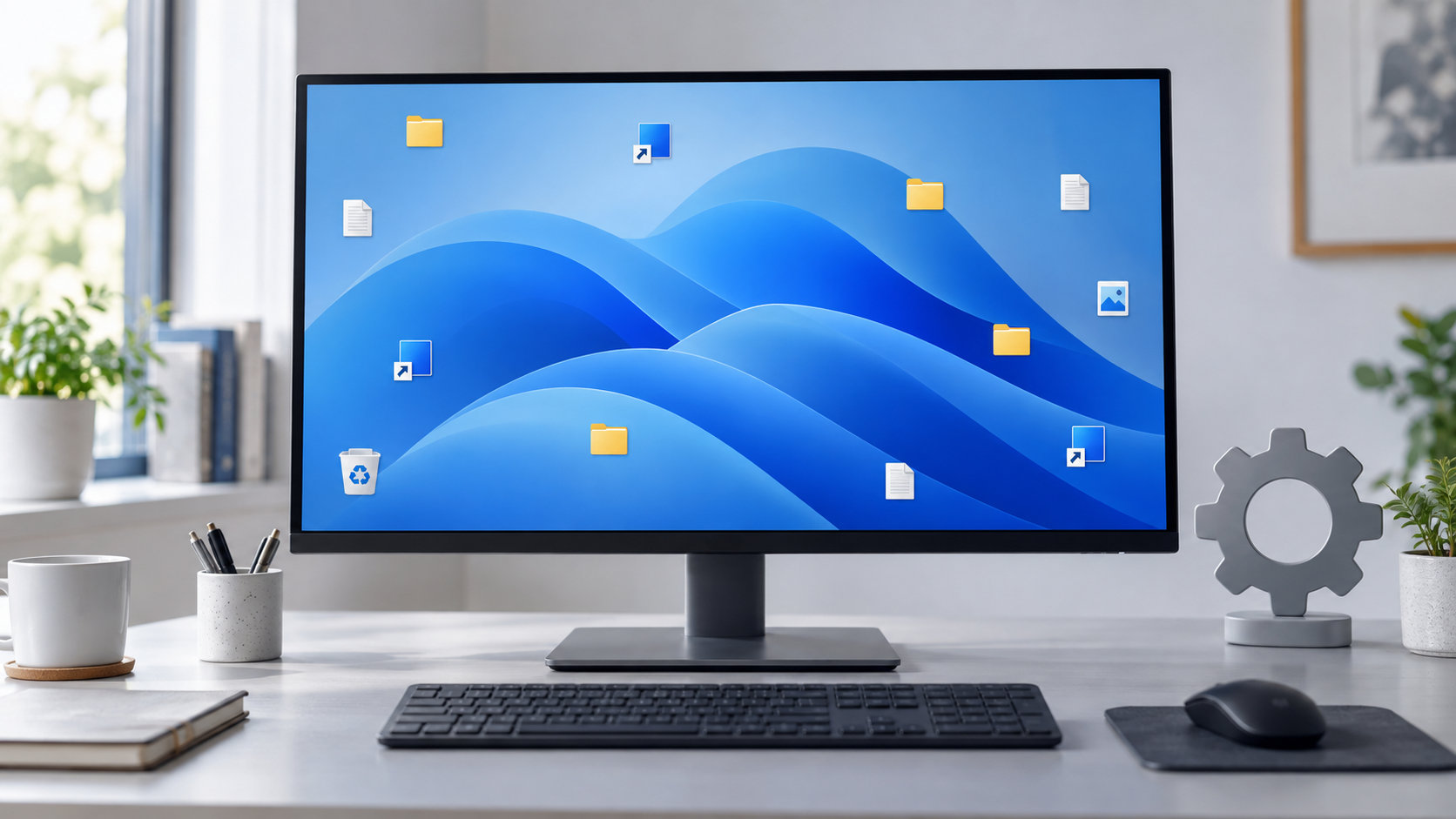
Windows 11のデスクトップアイコンが消えた、勝手に移動した、サイズが変わった、白紙のように表示されるときは、アイコンそのものを削除する前に表示設定を確認しましょう。非表示設定、システムアイコンの設定、複数モニター、Desktopフォルダーの場所など、原因によって直し方が変わります。
先に結論として、デスクトップの空白部分を右クリックして「表示」を確認し、次に「設定」→「個人用設定」→「テーマ」→「デスクトップ アイコンの設定」を確認します。その後、アイコンのサイズと自動整列、複数ディスプレイの配置、Windows エクスプローラーの再起動を順番に試してください。
ファイルやショートカットが見えないだけなのか、ファイル自体が別の場所へ移動したのかは別の問題です。表示を戻す操作とファイルの移動・削除操作を分けて進めると、誤操作を防げます。


Windows 11のデスクトップアイコンがおかしいときの結論
症状ごとに、最初に確認する場所は次のとおりです。
| 症状 | 最初に確認する場所 | 主な原因候補 |
|---|---|---|
| アイコンが全部消えた | 右クリック→表示→デスクトップ アイコンの表示 | 非表示設定、別のDesktopフォルダー |
| ごみ箱やPCだけない | 個人用設定→テーマ→デスクトップ アイコンの設定 | システムアイコンのチェックが外れている |
| 大きさや間隔がおかしい | 右クリック→表示 | アイコンサイズ、マウスホイール、表示倍率 |
| 再起動やモニター変更で位置が変わる | システム→ディスプレイ | 表示モード、解像度、複数画面の配置 |
| 白紙・同じ画像になった | Windows エクスプローラーの再起動 | 表示プロセスやショートカットの状態 |
いきなりレジストリを変更したり、Desktopフォルダーの中身を削除したりする必要はありません。まずは画面上の表示設定だけを確認し、症状が残る場合に次の切り分けへ進みます。
症状別に考えられる原因
「アイコンがおかしい」という状態には、見えないだけのケースと、位置や画像が変わっているケースがあります。次のように分けると、不要な操作を減らせます。
- すべて見えない:デスクトップアイコンの表示がオフになっている、または別のDesktopフォルダーを表示している可能性があります。
- 標準アイコンだけ見えない:ごみ箱、PC、ネットワークなどのシステムアイコン設定を確認します。
- 位置が変わった:自動整列、グリッドへの整列、モニターの接続変更、解像度変更などを確認します。
- サイズだけ変わった:表示メニューや、デスクトップ上でのCtrlキーとマウスホイールの操作を確認します。
- 画像が白紙・別の画像になった:Windows エクスプローラーの一時的な表示不調や、特定のショートカットの設定を確認します。
デスクトップに置いていたファイル名が検索で見つからない場合は、アイコン表示の問題だけとは限りません。ごみ箱、OneDrive、別のユーザーアカウント、別のDesktopフォルダーも確認してください。
デスクトップアイコンが全部消えたときの直し方
アイコンが一つも見えない場合は、最初に非表示設定を確認します。Windows 11では、次の手順で戻せます。
- デスクトップの何もない場所を右クリックします。
- 「表示」を選びます。
- 「デスクトップ アイコンの表示」にチェックを入れます。
チェックを入れた直後にアイコンが戻れば、ファイルは削除されておらず、表示だけがオフになっていました。Microsoftも、デスクトップのアイコンがすべて見えない場合は、この表示項目を確認する手順を案内しています。
右クリックしても「表示」や該当項目が出ない、またはチェックを入れても戻らない場合は、Windows エクスプローラーを再起動してからもう一度確認します。次の「白紙・表示崩れ」の手順も参考にしてください。
ごみ箱やPCだけ表示されないときの直し方
ごみ箱、PC、ネットワークなど、一部の標準アイコンだけが消えた場合は、デスクトップアイコンの設定を確認します。
- 「設定」を開き、「個人用設定」→「テーマ」の順に進みます。
- 「関連設定」にある「デスクトップ アイコンの設定」を選びます。
- 表示したい「コンピューター」「ごみ箱」「ネットワーク」などにチェックを入れます。
- 「適用」または「OK」を選び、デスクトップを確認します。
表示名はWindowsの更新状況や表示言語によって少し異なる場合があります。設定画面に目的の項目が見つからないときは、スタートメニューの検索で「デスクトップ アイコンの設定」と入力すると開きやすくなります。
テーマを変更したあとに標準アイコンの画像や表示が変わった場合は、同じ画面にあるテーマによるデスクトップ アイコンの変更を許可する設定も確認します。自分で変更した標準アイコンを維持したい場合は、テーマ変更の影響を受けない設定にします。
アイコンの位置・サイズ・並びがおかしいとき
アイコンのサイズを元に戻す
アイコンが急に大きくなった、または小さくなった場合は、デスクトップの空白部分を右クリックし、「表示」から「大アイコン」「中アイコン」「小アイコン」を選びます。デスクトップを選択した状態で、Ctrlキーを押しながらマウスホイールを回してもサイズが変わるため、意図せず操作していないか確認してください。
文字やウィンドウ全体も大きくなっている場合は、アイコンのサイズではなく、設定の「システム」→「ディスプレイ」にある拡大縮小の設定が原因かもしれません。まず推奨値に戻し、変化を確認します。
自動整列とグリッドへの整列を確認する
アイコンを自分で並べたいのに勝手に列へ戻る場合は、右クリック→「表示」にある「アイコンの自動整列」を確認します。自分で位置を決めるならオフ、一定の規則で並べたいならオンにします。
アイコンの位置が少しずつずれる、間隔がそろわない場合は、「アイコンをグリッドに合わせる」の状態も確認します。自動整列とグリッドへの整列は役割が違うため、片方だけを変更して症状を見ます。表示設定を変更した後は、アイコンを一つだけ動かして位置が保持されるか確認してください。
特定のショートカットだけおかしい場合
一つのアプリだけ白紙になった、矢印マークが消えた、クリックしても起動しない場合は、デスクトップ全体ではなくショートカットの問題かもしれません。アイコンを右クリックして「プロパティ」を開き、リンク先が存在する場所を指しているか確認します。
リンク先が分からないショートカットを削除する前に、スタートメニューから同じアプリを起動できるかを試します。必要ならアプリの一覧からデスクトップへショートカットを作り直します。ショートカットを削除しても通常はアプリ本体は消えませんが、ファイル本体を削除する操作とは区別してください。
複数モニターや解像度変更後に勝手に移動するとき
モニターの抜き差し、ノートPCのドッキング、プロジェクターへの接続、解像度や拡大率の変更後にアイコンの位置が変わった場合は、Windowsが認識している画面構成を確認します。
- 「設定」→「システム」→「ディスプレイ」を開きます。
- 「識別」を選び、画面に表示された番号と実際のモニターを照合します。
- 「ディスプレイの配置」で、表示されているモニターを実際の位置に合わせます。
- 一台が認識されていない場合は「複数のディスプレイ」から「検出」を選びます。
- Windows+Pを押し、「PC画面のみ」「複製」「拡張」「セカンドスクリーンのみ」を確認します。
Microsoftの案内でも、複数ディスプレイでは識別・検出・配置を確認し、表示モードはWindows+Pで選ぶ手順になっています。アイコンの位置が変わったときは、デスクトップ上のアイコンを何度も動かす前に、まず画面構成を元に戻してください。
表示モードを一時的に「PC画面のみ」にしてアイコンを確認すると、別の画面に移動したように見えているだけかを切り分けられます。直ったように見えても、使うモニターの配置と解像度を確定してからアイコンを並べ直すと再発しにくくなります。
白紙・同じ画像・表示崩れが直らないとき
Windows エクスプローラーを再起動する
デスクトップの背景やタスクバーは表示されているのに、アイコン画像だけが白紙になった、更新されないという場合は、Windows エクスプローラーを再起動します。
- Ctrl+Shift+Escでタスクマネージャーを開きます。
- プロセスの一覧から「Windows エクスプローラー」を探します。
- 右クリックして「再起動」を選びます。
画面が一瞬消えたり、タスクバーが再表示されたりすることがあります。未保存の作業がある場合は、先に保存してから実行してください。再起動後にアイコンが戻れば、一時的な表示処理の不調だった可能性があります。
更新と再起動を確認する
再起動しても表示崩れが続く場合は、「設定」→「Windows Update」で保留中の更新を確認し、必要な再起動を行います。グラフィックドライバーの更新やロールバックは、PCメーカーやグラフィック機器の公式手順を確認してから実施してください。
特定のアプリのショートカットだけが白紙の場合は、アプリの修復・再インストールを急ぐ前に、ショートカットのリンク先が残っているかを確認します。更新後に発生した場合でも、原因を一つずつ切り分けるため、複数の設定を同時に変更しないことが大切です。
OneDrive同期やDesktopフォルダーの場所を確認する
デスクトップのファイルが全部消えたように見えるのに、検索や別の場所では見つかる場合は、表示しているDesktopフォルダーが変わっている可能性があります。OneDriveのバックアップ、個人アカウントと職場・学校アカウントの切り替え、ユーザーフォルダーの変更があると、別のDesktopを見ていることがあります。
- エクスプローラーを開き、左側の「デスクトップ」を選びます。
- 表示されているファイルが、探しているDesktopの内容と一致するか確認します。
- OneDriveを使っている場合は、OneDrive内のDesktopも確認します。
- 必要ならDesktopフォルダーを右クリックして「プロパティ」→「場所」を確認します。
フォルダーの場所を変更する「移動」操作は、ファイルの移動を伴う場合があります。実行前に重要なファイルをバックアップし、現在の場所と移動先を確認してください。表示の確認だけなら、まずフォルダーの場所を読むだけにとどめます。
Microsoftは、OneDriveのバックアップなどで別のDesktopを見ている可能性がある場合、エクスプローラーで正しいDesktopを探し、必要に応じて場所を確認する手順を案内しています。
改善しないときの注意点とよくある質問
アイコンが消えたのか、ファイルが消えたのか分かりません
デスクトップの空白部分を右クリックして「デスクトップ アイコンの表示」を確認し、エクスプローラーのDesktopフォルダーを開きます。フォルダーにファイルがあるなら、表示設定の問題です。フォルダーにもない場合は、ごみ箱、OneDrive、検索結果、別のユーザーアカウントを確認してください。
再起動するたびにアイコンが同じ場所へ戻ります
自動整列やグリッドへの整列が有効になっていないか、モニターの接続や解像度が起動のたびに変わっていないかを確認します。複数モニターを使っている場合は、ディスプレイの配置を実際の設置状態に合わせます。特定のアプリや同期ソフトを起動した後だけ変わるなら、そのアプリの設定や同期対象も確認します。
デスクトップアイコンの表示設定を変えても画面全体が崩れています
画面全体のちらつき、解像度の異常、色の乱れ、黒い画面がある場合は、アイコンだけの問題ではありません。映像ケーブル、ディスプレイ設定、グラフィックドライバー、外部モニターの順に切り分けます。異臭・異音・異常な発熱がある場合は使用を止め、メーカーや修理窓口へ相談してください。
レジストリを変更すれば確実に直りますか?
確実とはいえません。アイコンが見えない原因が非表示設定やDesktopフォルダーの違いなら、レジストリ変更は不要です。バックアップなしにレジストリやシステムファイルを変更すると、別の不具合やデータ損失につながる可能性があるため、最後まで原因を切り分けてから、必要なら公式サポートの手順を使ってください。
まとめ:アイコンを消さずに表示設定から切り分ける
Windows 11のデスクトップアイコンがおかしいときは、最初に「全部消えた」「一部だけない」「位置やサイズが変わった」「画像だけ崩れた」のどれかに分けます。
- 右クリック→「表示」→「デスクトップ アイコンの表示」を確認する
- テーマの「デスクトップ アイコンの設定」で標準アイコンを確認する
- アイコンサイズ、自動整列、グリッドへの整列を確認する
- 複数モニターの配置、解像度、Windows+Pの表示モードを確認する
- Windows エクスプローラーを再起動し、Desktopフォルダーの場所を確認する
ファイルやショートカットを削除する前に、エクスプローラー、OneDrive、ごみ箱、検索結果で本体が残っているかを確認してください。表示だけの問題なら、設定を戻すことで安全に復旧できます。

コメント