
「文系なら、大学生になってもパソコンはいらないのでは?」と考えている人は少なくありません。スマホやタブレットで連絡や資料の確認ができ、大学の共有PCを使える場合もあるためです。
先に結論をいうと、文系だからパソコンがいらないとは一概にいえません。大学がPCを必携にしている場合や、長いレポート、発表資料、オンライン授業、就活のWebテスト・面接を自宅で行う場合は、自分で使えるパソコンがあると進めやすくなります。一方、大学の共有PCが十分に使え、授業が閲覧中心で、作業時間も学内で確保できるなら、購入を急がず代用する選択もできます。


文系大学生にパソコンはいらない?先に結論
必要かどうかは、文系・理系という学部よりも、大学のルールと自分の作業場所で決まります。まずは次のように分けて考えると判断しやすくなります。
| 状況 | 判断の目安 |
|---|---|
| パソコンなしでも進めやすい | 大学の共有PCを予約なしで使える、課題が閲覧や短文入力中心、自宅で長文作業をしない |
| 自分のパソコンが必要になりやすい | 大学が必携にしている、長いレポートや発表資料を作る、オンライン授業や就活を自宅で行う |
| 購入前に確認が必要 | Windows・Macの指定、Officeや授業用ソフト、学内PCの利用時間が分からない |
「いらない」と決める前に、大学の入学案内、情報センターのページ、履修予定科目のシラバスを確認しましょう。学部名が同じでも、大学や授業によって必要な環境が違うためです。
文系大学生がパソコンなしでも進めやすい条件
次の条件がそろっているなら、入学直後に自分のパソコンを買わず、大学の設備や手持ちの機器で様子を見ることもできます。
- 大学の共有PCや図書館のPCを、課題の締切前にも利用できる
- 必要なアプリが共有PCにインストールされている
- レポートが短文中心で、複雑な表やプレゼン資料を作らない
- オンライン授業や面接を、自宅のスマホ以外の環境で行う予定がない
- 通学時間や開館時間の制約があっても、課題を学内で終えられる
ただし、共有PCを使えることと、いつでも自由に使えることは別です。台数が少ない、利用時間が限られる、保存先が毎回必要になるといった条件があると、締切前に作業しづらくなります。無料で使えるかだけでなく、課題を提出するまでの流れを一度確認しておくと安心です。
授業・レポートでパソコンが必要になる場面
文系の授業でも、文章を読んで感想を送るだけでは終わりません。科目によっては、複数の資料を参照しながら長い文章を作り、指定された形式で提出します。ここでは、パソコンがあると作業しやすい代表的な場面を整理します。
長文レポートや参考文献を整える
スマホは短い入力や修正には向いていますが、長文を見直しながら見出し、引用、段落、参考文献を整える作業では画面の広さとキーボードが役立ちます。PDFの資料を表示し、文書を作成し、授業の指示を確認するような作業も、パソコンの方が画面を切り替えやすくなります。
ただし、すべてのレポートに高性能な機種が必要という意味ではありません。大学が指定するアプリを動かせて、文字入力とファイル管理が安定してできればよい場合もあります。必要なソフトと提出形式を先に確認しましょう。
プレゼン資料や表計算を作る
ゼミや発表では、スライド、表、グラフ、画像を組み合わせることがあります。スマホやタブレットでも編集はできますが、細かな配置やファイル形式の確認が必要なときは、マウスやキーボードを使える環境の方が作業しやすいでしょう。
授業でMicrosoft Officeを使うのか、大学アカウントでMicrosoft 365を利用できるのか、互換ソフトでもよいのかは学校ごとに異なります。「文系だからOfficeは不要」とは決めず、シラバスや大学の案内を確認してください。
LMS・メール・ファイル提出を使い分ける
授業では、LMSや学内ポータル、メールなど複数の窓口から課題が届くことがあります。資料をダウンロードし、ファイル名を整え、指定形式でアップロードする作業は、パソコンの方がミスを減らしやすい場面です。
共有PCを使う場合は、作業後にダウンロードしたファイル、ブラウザーの自動ログイン、クラウドの接続状態を確認してください。自分のアカウントや個人情報を、次に使う人が見られる状態で残さないことが大切です。
就活でパソコンが必要になる場面
就活ではスマホだけで進められる手続きもありますが、企業研究から応募書類の作成、Webテスト、オンライン面接までをすべてスマホだけで済ませられるとは限りません。応募先の案内に合わせて、安定して使える環境を用意する必要があります。
エントリーシートや履歴書を作成・提出する
エントリーシートは、入力欄に直接書く形式だけでなく、文書ファイルやPDFを提出する形式もあります。過去の回答を見直しながら企業ごとに内容を調整し、誤字を確認して提出するなら、キーボードと大きな画面がある方が扱いやすいでしょう。
企業によって応募方法やファイル形式は違うため、すべての就活でパソコンが必須と断定することはできません。ただ、必要になったときに大学の共有PCだけで対応できるかは、就活を始める前に確認しておくと安心です。
Webテストやオンライン面接を受ける
Webテストは、企業や試験サービスによって推奨環境が異なります。オンライン面接では、カメラ、マイク、通信、背景、照明、静かな場所も確認が必要です。スマホで対応できる場合もありますが、企業からパソコンを含む環境が案内されているなら、それに従ってください。
自宅にパソコンがない場合は、大学のキャリアセンターに、学内の面接ブースや貸出機器があるかを相談できます。家族のパソコンを使う場合も、アカウントや履歴、ファイルを混在させないようにしましょう。
企業研究と応募状況を管理する
企業の採用ページ、求人サイト、説明会の予約、提出書類を同時に確認するときは、タブを切り替えやすいパソコンが便利です。応募先が増えるほど、締切、ログイン先、提出済みのファイルを自分で管理する必要があります。
とはいえ、就活のためだけに高価なパソコンを選ぶ必要はありません。応募先の推奨環境を確認し、カメラとマイク、文書作成、PDF、ブラウザーを安定して使える構成を目安にすれば十分な場合があります。
スマホ・タブレット・大学の共有PCで代用できる?
代用機器にはそれぞれ得意な作業があります。スマホだけで足りるかを考えるときは、普段の連絡ではなく、レポート提出や就活まで含めて確認しましょう。
| 機器 | 向いている作業 | 注意点 |
|---|---|---|
| スマホ | 連絡、通知、資料の確認、短い修正 | 長文入力、ファイル整理、複数画面の作業が負担になりやすい |
| タブレット | PDF閲覧、ノート、動画視聴、キーボードを使った軽い入力 | 授業用ソフト、ファイル形式、外部機器との互換性を確認する |
| 大学の共有PC | Office、レポート、印刷、指定ソフトを使う作業 | 利用時間、混雑、保存先、ログアウト、学外からの利用可否を確認する |
共有PCを使うなら、提出ファイルは自分のクラウドやUSBメモリなど、大学が認める方法で管理します。作業後はダウンロードフォルダーやごみ箱、ブラウザーのログイン状態も確認し、パスワードを保存しないようにしましょう。
タブレットにキーボードを付ければ、レポートの下書きや資料閲覧はしやすくなります。ただし、大学指定のソフトや就活サービスが対応しているとは限りません。購入前にOSとアプリの条件を確認することが重要です。
パソコンを買う前に大学へ確認する7項目
購入前に、次の項目を大学の公式案内や情報センターで確認すると、不要な出費や買い直しを避けやすくなります。
- 必携か推奨か:入学時に自分のノートPCが必要なのか、共有PCで代用できるのかを確認する。
- 必要なOS:Windows指定があるか、Macでも授業を受けられるかを確認する。
- Officeの扱い:大学アカウントでMicrosoft 365を使えるか、買い切り版や別ソフトが必要かを見る。
- 授業用ソフト:統計、語学、資格、ゼミなどで使うアプリの対応OSと動作条件を調べる。
- 学内PCの環境:設置場所、台数、利用時間、予約の要否、印刷、学外アクセスを確認する。
- オンライン授業・就活の支援:カメラ付きPCや面接ブースの貸出、キャリアセンターの支援を確認する。
- 購入時期:入学前に必須なのか、履修科目が決まってからでも間に合うのかを確認する。
特に「Office付きなら安心」「Macなら高性能」といった印象だけで決めるのは避けましょう。大学が必要としているものと、購入する機種の構成が一致しているかを照合することが大切です。
必要ならどんなパソコンを選ぶ?文系大学生の目安
大学の条件を確認したうえで購入するなら、ゲームや高度な動画編集をしない文系学生は、用途に合う標準的なノートPCから探せます。数字だけで決めず、大学の指定を優先してください。
メモリは8GBを基準に、長く使うなら16GBも比較する
レポート、Web閲覧、資料確認が中心なら、メモリ8GBの構成も候補になります。ブラウザーのタブを多く開く、オンライン授業と文書作成を同時に行う、卒業まで買い替えたくないという場合は、16GBも比較すると選択肢を絞りやすくなります。
SSDは256GBより512GBを優先して考える
SSDはOSやアプリ、レポート、写真などを保存する場所です。クラウド中心なら小容量でも使える場合がありますが、授業資料や就活書類を本体に保存するなら、512GBを基準にすると容量不足を避けやすくなります。動画や大量の写真を保存する場合は、外付けストレージやクラウドの費用も考えましょう。
カメラ・マイク・無線LAN・キーボードを確認する
スペック表ではCPUやメモリに目が向きますが、オンライン授業や面接ではWebカメラ、マイク、スピーカー、無線LANも必要です。毎日持ち運ぶなら、画面サイズだけでなく本体重量と充電器の大きさも確認します。USB端子、HDMI、イヤホン端子など、発表や周辺機器で使う端子も見ておきましょう。
購入候補は構成と大学の条件を照合する
8GBメモリ・SSD 512GBの構成を確認する候補として、次のモデルがあります。基本作業向けの候補ですが、大学の指定を満たすと断定するものではありません。価格や在庫、販売元、保証は購入時の商品ページで再確認してください。
まず、8GBメモリとSSD 512GBの構成を基準に、レポートや資料閲覧を中心に比較したい人が確認できます。

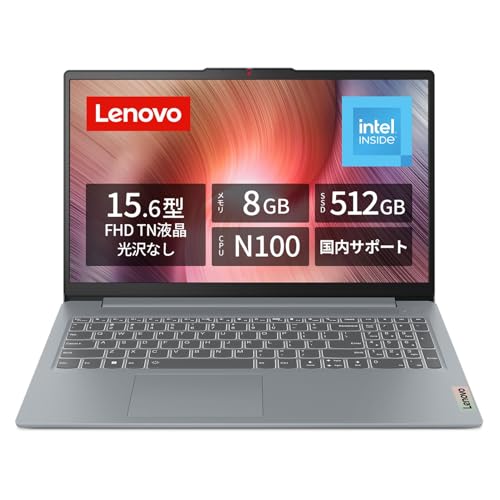


複数のアプリを使う余裕や、1TBの保存容量を比較したい人は、16GBメモリの構成も候補になります。WPS Officeと大学が案内するMicrosoft Officeの条件は同じとは限らないため、互換性を確認してください。


どちらも「文系大学生なら必ずこれ」という意味ではありません。大学のOS・ソフト要件、持ち運び頻度、Officeの扱い、保証を同じ表に並べてから決めてください。
購入後の選び方をさらに確認したい場合は、文系大学生向けの安いパソコンの選び方も参考になります。予算全体を考えるときは、大学生のパソコン予算の考え方も確認してください。
文系大学生のパソコンに関するFAQ
文系ならスマホだけで十分ですか?
連絡、資料の閲覧、短い入力だけならスマホで足りる場面があります。しかし、長文レポート、プレゼン資料、ファイル提出、Webテスト、オンライン面接までスマホだけで対応できるかは、授業や企業の条件次第です。必要な作業を具体的に書き出して判断しましょう。
iPadやタブレットがあればパソコンはいりませんか?
PDFの閲覧、ノート、動画視聴、短い文章の作成にはタブレットが役立ちます。ただし、大学指定のソフト、Officeの機能、ファイル形式、就活サービスが対応しているかは別に確認が必要です。タブレットを持っていても、共有PCや貸出PCを使う場面が残ることがあります。
Chromebookでも大学生活に使えますか?
ブラウザー中心の授業なら使える場合がありますが、Windows向けソフトや特定のOffice機能が必要な授業では合わない可能性があります。大学がOSやアプリを指定している場合は、Chromebookを選ぶ前に対応状況を確認してください。
Macを選んでも問題ありませんか?
Web、文書作成、資料閲覧が中心ならMacでも対応できる場合があります。一方で、授業用ソフト、統計ソフト、資格学習アプリなどがWindows前提のこともあります。大学の推奨環境と、履修予定の授業で使うアプリを先に確認しましょう。
まとめ:文系だからいらないではなく、使う場面で決める
文系大学生にパソコンが必要かどうかは、学部名ではなく、大学の条件と課題・就活をどこで行うかで決まります。
- 大学が必携にしている、または授業用ソフトが必要なら、自分のPCを用意する
- 長文レポート、発表資料、オンライン授業、Webテスト、面接を自宅で行うならPCがあると進めやすい
- 共有PCが十分に使え、作業時間も学内で確保できるなら、購入を急がず代用できる場合がある
- スマホやタブレットは補助として使い、OS・Office・授業用ソフトの条件を確認する
まずは大学の公式案内で必携条件と共有PCの環境を確認し、必要な時期と作業内容を決めてください。買う場合も、価格だけでなく、メモリ、SSD、カメラ、キーボード、Office、保証が自分の用途に合うかを比べると、不要な高性能モデルや買い直しを避けやすくなります。

コメント