NVIDIAパソコンの選び方|GeForce RTXを用途別に選ぶポイント
「NVIDIA パソコン」と検索すると、NVIDIA製のパソコン本体を探すように見えますが、一般にはNVIDIAのGPU(グラフィックス処理用のパーツ)を搭載したパソコンを指します。ゲーム向けのGeForce RTX、クリエイティブアプリに対応するNVIDIA Studioなど、用途に合わせた選択肢があります。
選ぶときの結論は、GPUの名前だけで決めないことです。遊ぶゲームや使うアプリ、画面解像度を先に決めたうえで、GPUの世代・クラス・VRAM、CPU、メモリ、SSD、電源、冷却まで確認すると、用途に合わない買い物を避けやすくなります。


NVIDIAパソコンとは?まずGPUの役割を知る
NVIDIAは、一般的なパソコン本体のメーカーというより、GPUやGPUを活用するソフトウェア基盤を提供するメーカーです。パソコンの中では、CPUがOSやアプリ全体の処理を担当し、GPUがゲーム画面の描画、映像処理、3D計算などを並列に処理します。
そのため、販売ページで「NVIDIA搭載」と書かれている場合は、どのGPUを搭載しているのかを確認する必要があります。GeForce RTXなのか、世代は何か、VRAMは何GBかまで見て初めて、性能と用途を比較できます。
GeForce RTXとNVIDIA RTXの違い
GeForce RTXは、ゲームや一般的なクリエイティブ用途で選ばれるGPUブランドです。レイ トレーシングやAIを利用した描画機能、対応アプリ向けのエンコード機能などが選択理由になります。
NVIDIA RTXは、業務用ワークステーションや専門アプリの要件がある場面で検討される製品群です。CAD、映像制作、3D、設計などで使う場合は、GPU名だけでなく、使用するソフトの認証・推奨環境・ドライバーも確認しましょう。GeForce RTXがすべての業務ソフトで同じように適するとは限りません。
GeForce RTXの世代や機能は更新されるため、最新情報はNVIDIA公式のGeForce RTX 50シリーズ情報で確認できます。
用途と形状を先に決める
NVIDIAパソコンを探す前に、まず「何をするためのパソコンか」を決めます。同じGPUでも、ゲーム、動画編集、3D、生成AIでは重視する仕様が変わるからです。
- ゲーム:タイトル、画面解像度、リフレッシュレート、画質設定、レイ トレーシングの有無を確認する
- 動画編集・3D:使うアプリがCUDAやGPUエンコードに対応するか、VRAMとメモリが足りるかを見る
- 生成AI・開発:利用するソフトやモデルの対応GPUと必要VRAMを先に確認する
- 日常作業:ブラウザー、文書作成、動画視聴が中心なら、外部GPUが必須とは限らない
デスクトップとノートPCの違い
デスクトップPCは、同じ予算で性能を確保しやすく、冷却・ストレージ・メモリの増設を検討しやすい点が特徴です。一方で、設置場所と電源、モニターなどの周辺機器が必要になります。
ノートPCは持ち運べることが強みですが、同じ「RTX 5060」のような名前でも、製品ごとのGPU電力設定、冷却設計、ディスプレイ、バッテリー駆動時の制限が異なります。ノートPCでは、GPU名だけでなくメーカーが公開する本体仕様まで確認することが重要です。
GeForce RTXの見方:世代・クラス・VRAM
GeForce RTXの型番は比較の入口にはなりますが、数字だけで性能を断定することはできません。次の項目を順番に確認しましょう。
| 確認項目 | 見るポイント | 判断の考え方 |
|---|---|---|
| 世代 | 同じRTXでもアーキテクチャが異なる | 世代をまたいで数字だけを比べず、対応機能と実売価格を確認する |
| GPUクラス | 同世代の中での性能帯 | フルHD、WQHD、4Kなど目標解像度に合わせる |
| VRAM | GPUが使う専用メモリの容量 | 高解像度、高画質テクスチャ、3DやAIでは容量の余裕を確認する |
| 対応機能 | レイ トレーシング、DLSS、エンコードなど | 使うゲームやアプリが機能に対応しているかを確認する |
DLSSやレイ トレーシングは「対応ソフト」とセットで見る
RTXシリーズの特徴として、光の反射や影を表現するレイ トレーシング、AIを利用して描画を補助するDLSSなどがあります。ただし、機能を使えるかどうかはゲームやアプリ側の対応にも左右されます。対応していても、画質、フレーム生成、入力遅延、GPUの素の描画性能を含めて設定を決める必要があります。
「DLSS対応だから、どのゲームでも高設定で快適」とは限りません。購入前に、目的のタイトルやアプリの対応状況、推奨スペック、目標とする解像度を確認しましょう。
用途別に見るNVIDIAパソコンの選び方
GPUクラスを決めるときは、価格帯や人気ランキングから入るより、目標とする解像度と作業内容から絞るほうが判断しやすくなります。以下はあくまで選定の目安であり、ゲームやアプリごとの推奨環境を優先してください。
フルHDでゲームを楽しみたい場合
フルHD中心でゲームを遊ぶなら、現行のミドルクラスGeForce RTXを起点に候補を探せます。画面のリフレッシュレートを高くしたい、配信ソフトを同時に使いたい、レイ トレーシングを重視したい場合は、ゲームの推奨スペックとGPUの余裕を確認してください。
対戦ゲームではGPUだけでなくCPU、メモリ、ディスプレイのリフレッシュレート、通信環境も影響します。GPUを上位にしても、ほかの部分がボトルネックになれば期待した体感にならないことがあります。
WQHDや4K、高画質設定を重視する場合
WQHDや4Kでは、フルHDより多くの描画処理とVRAMが必要になります。高画質テクスチャやレイ トレーシングを常用したいなら、GPUクラスを一段上げるだけでなく、VRAM容量、電源、冷却、モニターの解像度とリフレッシュレートまでセットで考えましょう。
4K対応という表記だけで、すべてのゲームを4K・最高設定で動かせる意味にはなりません。タイトルごとに設定を調整する前提で、必要な性能を決めることが大切です。
動画編集・3D・生成AIに使う場合
動画編集や3Dでは、アプリが対応するGPUアクセラレーション、VRAM、CPU、メモリ、ストレージ速度が関係します。素材を扱う容量が大きい場合は、内蔵SSDの容量だけでなく、作業用・保存用ストレージの構成も確認してください。
生成AIや開発用途では、使うソフトがCUDAや特定のGPU世代に対応しているか、処理したいデータがVRAMに収まるかを先に見ます。GPUを搭載しているだけで、すべてのAIソフトが同じように動くわけではありません。必要VRAMや対応OSはソフト側の公式情報を基準にしましょう。
クリエイティブ用途の仕様を比較するときは、NVIDIA StudioのGPU比較情報も確認材料になります。ただし、実際に使うアプリの推奨環境と、PC全体のメモリ・ストレージ要件もあわせて確認してください。
GPU以外に確認したいPC本体の仕様
CPUはGPUとのバランスで選ぶ
CPUはゲームのフレームレート、動画編集の書き出し、配信やバックグラウンド処理などに関係します。GPUだけを上位にしてCPUが用途に合わない構成を選ぶと、GPUの性能を十分に引き出せない場合があります。
ゲームだけならゲームの推奨CPU、動画編集なら使うソフトの推奨CPUとコア数、AI開発ならデータ処理や環境構築も含めて確認します。CPUメーカーだけで優劣を決めず、型番と世代、コア数、PC全体の構成を見ましょう。
メモリとSSDは使い方に合わせて余裕を持たせる
メモリはゲームとブラウザー、配信ソフト、編集ソフトを同時に使うと消費量が増えます。ゲームだけなら16GBが候補になることもありますが、複数アプリを常用するなら32GB以上を検討すると、構成の選択肢が広がります。必要量はゲームやアプリの推奨環境を優先してください。
SSDはHDDより起動や読み込みに向きますが、容量が小さいとゲームや動画素材の追加で早く埋まります。複数のゲームや大きな素材を保存するなら、1TB以上の構成や増設スロットの有無を確認しましょう。
電源・冷却・ケースサイズを確認する
デスクトップPCでは、GPUの補助電源コネクター、電源容量、電源ユニットの規格、ケース内に収まるGPUの長さを確認します。将来のGPU交換を考えるなら、電源とケースの余裕があるかも購入時に見ておきたいポイントです。
冷却性能は、長時間のゲームや動画書き出し時の安定性に関係します。CPUクーラー、ケースファン、吸気と排気の構成、ノートPCなら本体の厚みや冷却設計を確認しましょう。静音性も重視する場合は、レビューの印象だけでなく製品仕様と保証条件を確認してください。
NVIDIAパソコンの候補を探すときの確認例
フルHD中心のゲーム用デスクトップを探す場合は、GeForce RTX 5060搭載モデルを候補の起点にできます。商品名にGPUが書かれていても、同じシリーズにメモリ容量やSSD容量の違う構成があるため、販売ページの仕様欄まで確認してください。
たとえば、CPUにRyzen 7 5700X、GPUにGeForce RTX 5060を組み合わせた「GALLERIA XGR7M-R56-WL Ryzen 7 5700X搭載」は、NVIDIA GPU搭載デスクトップの構成を具体的に確認する候補です。購入候補にする理由は、GPUクラスだけでなく、CPU・メモリ・SSD・電源・保証をまとめて確認できるからです。
構成を確認したうえで、候補を探すなら次の商品情報を確認できます。

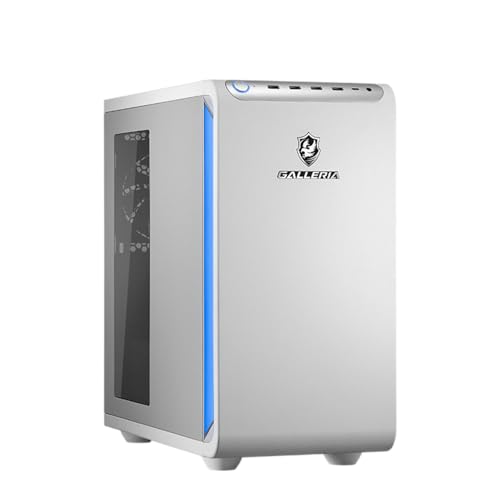


この商品を確認するときは、商品名だけで決めず、ASINがB0G25S1199と一致しているか、GPU・CPU・メモリ・SSD・OS・電源・無線LANの記載が目的に合うかを見てください。Amazonでは似た型番や構成違いが並ぶことがあります。
価格、在庫、同梱特典、メモリやSSDの構成は販売時期によって変わる可能性があります。商品カードは候補を探す入口として使い、購入直前に販売ページの最新情報を確認しましょう。この記事では実機テストや独自ベンチマークを行っていないため、特定のフレームレートや体感を断定していません。
購入前に確認するチェックリスト
- 用途:ゲーム、動画編集、3D、生成AI、日常作業のどれが中心か決める
- 解像度:フルHD、WQHD、4Kのどれを目標にするか決める
- GPU:世代、クラス、VRAM、DLSSやレイ トレーシングの対応状況を確認する
- PC全体:CPU、メモリ、SSD、電源、冷却、ケースサイズを確認する
- ノートPC:GPUの電力設定、ディスプレイ、バッテリー、重量、端子を確認する
- 購入条件:保証、納期、価格・在庫の変動、増設や返品の条件を確認する
NVIDIAパソコンに関するよくある疑問
NVIDIAはパソコンメーカーですか?
一般的なパソコン選びでNVIDIAという名前が出てくる場合は、NVIDIA製GPUを搭載しているという意味で使われることが多いです。パソコン本体は、ASUS、GALLERIA、マウスコンピューターなどのメーカーやBTOショップが販売し、GPUにNVIDIA製品を採用しています。
RTX 5060搭載パソコンはどんな人向けですか?
RTX 5060クラスは、フルHD中心のゲーム用デスクトップを探すときの候補になります。ただし、ゲームタイトル、画質設定、モニター、配信の有無で必要な性能は変わります。WQHD・4K、高画質設定、VRAM容量を重視する場合は、上位GPUや容量の大きいモデルも比較してください。
GPUだけ見てNVIDIAパソコンを選んでもよいですか?
GPUだけで決めるのは避けましょう。CPUが用途に合うか、メモリとSSDが足りるか、電源と冷却に余裕があるか、ノートPCならGPUの電力設定がどうなっているかを確認する必要があります。GPUの型番が同じでも、PC全体の構成によって使い勝手は変わります。
ノートPCとデスクトップPCはどちらがよいですか?
持ち運びや省スペースを優先するならノートPC、冷却・拡張性・同じ予算での性能を重視するならデスクトップPCが候補です。どちらか一方が常に優れているわけではないため、設置場所、利用時間、モニターの有無、将来の増設予定で決めてください。
まとめ:NVIDIAパソコンは用途からGPUを選ぶ
NVIDIAパソコンを探すときは、まずNVIDIA製GPUを搭載したパソコンであることを理解し、用途と目標解像度を決めます。そのうえで、GeForce RTXの世代・クラス・VRAM、DLSSなどの対応機能を確認し、CPU、メモリ、SSD、電源、冷却まで含めて比較しましょう。
フルHD中心のゲームならミドルクラスGPUから、WQHD・4Kやクリエイティブ作業ならVRAMとPC全体の余裕から候補を絞ると選びやすくなります。商品名やGPUの数字だけで判断せず、購入直前に販売ページの構成と保証を確認することが、NVIDIAパソコン選びで失敗しないための基本です。
コメント