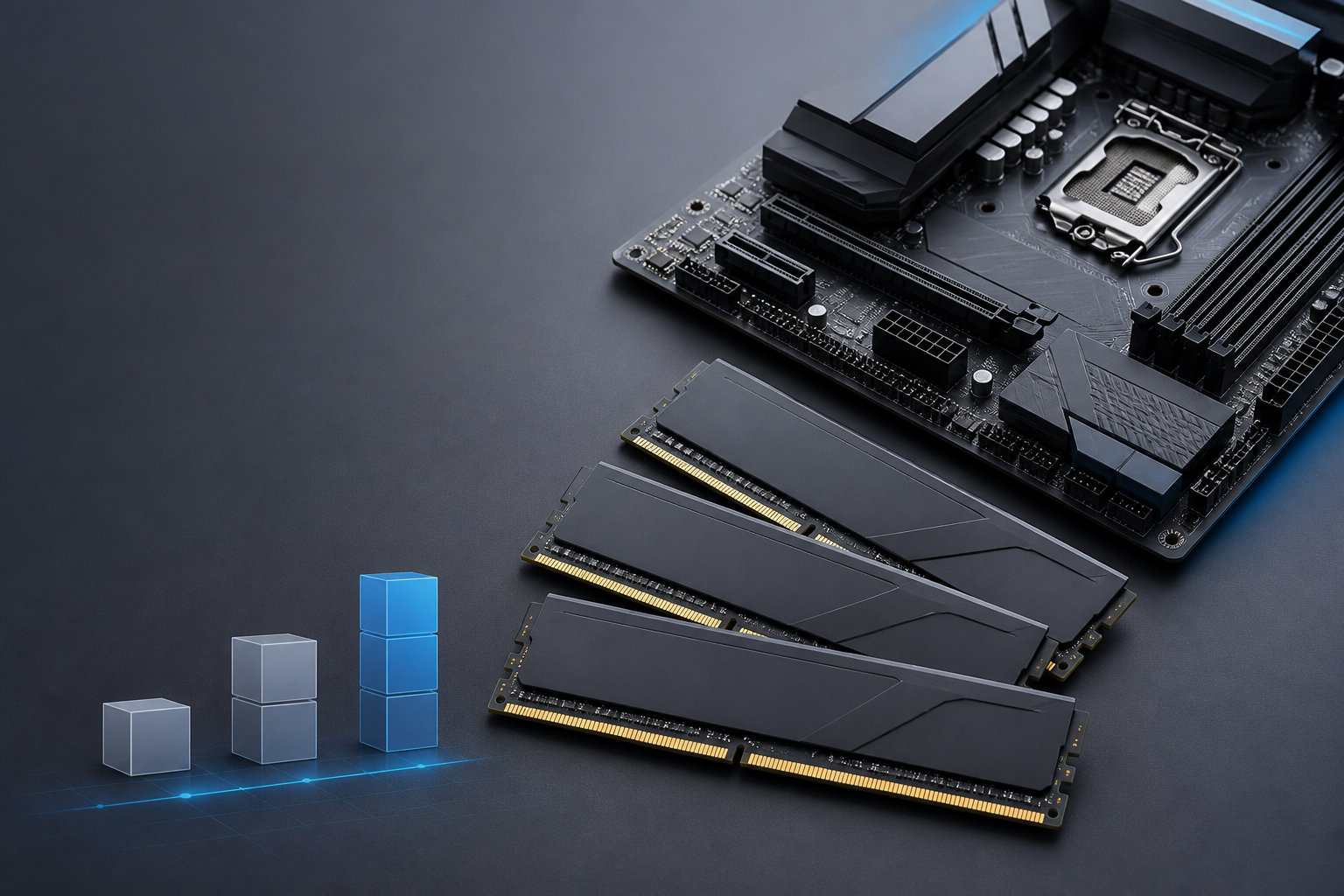
64GBメモリのパソコンは、誰にとっても必要な容量ではありません。Web閲覧やOffice、オンライン会議、ゲーム単体が中心なら16GBまたは32GBで足りる場合が多く、4K動画編集や大きな画像、複数の仮想環境を同時に扱う人ほど64GBの余裕が役立ちます。
ただし、メモリ容量が大きいだけでPC全体が速くなるわけではありません。64GBメモリ パソコンを選ぶときは、用途を先に決め、CPU・GPU・SSD・冷却・増設可否まで確認することが大切です。この記事では、64GBが必要になりやすい用途と、購入・BTO・自作や増設で見るべき仕様を順番に解説します。


64GBメモリのパソコンが向いている人
メモリは、OSやアプリが作業中のデータを一時的に置く場所です。SSDやHDDのように写真や動画を長期保存する装置ではなく、GPUのビデオメモリとも役割が異なります。容量が大きいほど、複数のアプリや大きなデータを同時に扱うための余裕を持たせやすくなります。
次のような使い方なら、32GBからさらに64GBへ増やす意味を検討しやすくなります。
- 4K動画や大きな写真を編集しながら、ブラウザや資料、通話アプリも使う
- RAW現像、レイヤーの多い画像編集、3D制作などで複数の素材を開く
- ゲーム、配信、録画、ボイスチャット、ブラウザを同時に動かす
- 複数の仮想マシン、コンテナ、IDE、開発サーバーを同時に起動する
- 大きなデータセットを扱う分析や、メモリを多く使う専門ソフトを利用する
- ノートPCのように購入後の増設が難しい機種を長く使う
反対に、文書作成、メール、動画視聴、一般的なWeb閲覧が中心なら、64GBを選ぶ前に16GBや32GBを基準に比較すると予算と構成のバランスを取りやすくなります。64GBは「大きいほど正解」という数字ではなく、同時に扱うデータと将来の用途に合わせて選ぶ容量です。
64GBは必要?用途別のメモリ容量目安
必要な容量は、ソフトを一つ起動したときではなく、OS、常駐アプリ、作業ソフト、素材、ブラウザなどを同時に使った状態で考えます。次の表は購入時の出発点です。使うソフトに公式の推奨要件がある場合は、その条件を優先してください。
| 用途 | 容量の目安 | 64GBを検討する場面 |
|---|---|---|
| Web・Office・オンライン会議 | 16GB〜32GB | 多数のタブやアプリを長時間併用する場合 |
| ゲームを単体で遊ぶ | 32GB | ゲーム以外の重いソフトも同時に動かす場合 |
| ゲーム・配信・録画 | 32GB〜64GB | 配信ソフト、ブラウザ、編集ソフトなどを重ねる場合 |
| 写真・RAW・大きな画像 | 32GB〜64GB | 高解像度素材や複数アプリを同時に扱う場合 |
| HD動画編集 | 16GB〜32GB | 素材や他のアプリが多く、余裕を重視する場合 |
| 4K以上の動画編集 | 32GB〜64GB | 複雑なタイムラインや他の制作ソフトを併用する場合 |
| 仮想マシン・複数の開発環境 | 32GB〜64GB以上 | ホストOSと複数環境へ同時に容量を割り当てる場合 |
Adobe Premiereの公式要件では、推奨メモリはHDメディアで16GB、4K以上で32GB以上です。したがって、4K編集をする人が必ず64GB必要という意味ではありません。素材の量、エフェクト、同時起動するソフト、書き出し以外の作業まで含めて余裕を持たせたい場合に、64GBを選ぶ考え方になります。
Windows 11のRAM最低要件は4GBですが、これはOSをインストールして動作させるための最低条件です。複数のアプリを快適に使うための購入目安とは分けて考えましょう。最低要件だけを基準にすると、ブラウザのタブや会議アプリを増やしたときの余裕を見落とします。
64GBメモリを選ぶ前に見る仕様
64GBの構成が何枚組かを確認する
商品仕様に「メモリ64GB」と書かれていても、32GB×2枚、16GB×4枚、64GB×1枚など構成は異なります。容量の合計だけでなく、使われているスロット数と空きスロットを確認してください。ノートPCでは、64GBが基板に固定されたオンボード構成になっていて、購入後に交換できない場合もあります。
デスクトップの増設では、既存のメモリを残して追加する方法と、対応するキットへ交換する方法があります。混在させる場合は容量・規格・速度・チップ構成などの組み合わせで動作条件が変わるため、マザーボードやPCメーカーの説明書を優先します。2枚組を使う場合も、取り付け位置はマニュアルの指定に従ってください。
DDR4・DDR5とDIMM・SO-DIMMを合わせる
DDR4とDDR5は別規格で、対応していないスロットには取り付けられません。デスクトップで使うDIMMと、ノートPCや一部の小型PCで使うSO-DIMMも形状が異なります。現在のメモリを目視で判断せず、PC本体やマザーボードの型番から対応規格を確認しましょう。
最大容量・対応速度・動作確認情報を見る
確認する項目は、メモリスロット数、1枚あたりの上限、合計最大容量、対応速度、ECCやバッファードの有無です。CPU側の対応条件、BIOS、マザーボードメーカーの動作確認リスト(QVL)が関係することもあります。メモリが対応する最大速度で動くとは限らず、CPUやマザーボードなどシステム全体の条件で動作速度が決まります。
メインメモリとGPUのVRAMを混同しない
GPUには、ゲームや映像処理で使う専用のVRAMがあります。内蔵GPUではメインメモリの一部をグラフィックス用に共有する構成もありますが、64GBへ増やしただけで専用GPUの性能やVRAM容量が増えるわけではありません。ゲームや3D制作を目的にするなら、メモリ容量とは別にGPUの種類、VRAM、電源、冷却を確認します。
64GBメモリ搭載パソコンの選び方
BTO・完成品はメモリ以外の構成を先にそろえる
64GBメモリ搭載という表示だけでPCを比べると、CPUやGPU、SSD、電源、冷却、保証の違いを見落とします。動画編集ならCPUのコア構成、GPUのエンコード支援、SSDの容量と作業用ドライブを確認し、ゲームならGPUと目標解像度を優先します。大容量メモリを搭載していても、他のパーツが用途に合わなければ期待した処理性能にはなりません。
価格を比べるときは、メモリ容量だけでなく、必要なカスタマイズ後の総額でそろえます。OS、保証、無線LAN、電源容量、冷却ファン、モニターなど、本体価格に含まれる範囲も販売ページで確認してください。BTOなら将来の増設スロットや交換条件も見ておくと、64GBを購入時に搭載するか、後から増やすか判断しやすくなります。
ノートPCは増設できない前提で仕様を確認する
ノートPCには、メモリスロットを備えた機種と、基板にメモリを固定した機種があります。オンボードメモリは購入後に容量を増やせないことがあるため、将来動画編集や開発環境を使う予定があるなら、購入時点で必要な容量を選びます。標準容量、最大容量、メモリスロット、メモリ規格の欄を型番単位で確認してください。
ノートPCの64GBは、デスクトップ用のDIMMを買って追加するだけでは対応できません。機種専用のSO-DIMMが使えるか、メモリが交換可能か、メーカーのサービス情報に記載があるかを確認します。交換できない構成では、容量を後から増やせるという前提で購入しないことが重要です。
自作・増設はマザーボードの仕様を基準にする
自作PCやデスクトップの増設では、まずマザーボードのメモリ規格と最大容量を調べます。DDR4対応のマザーボードにDDR5メモリを選ぶ、デスクトップにSO-DIMMを選ぶ、といった組み合わせはできません。対応速度や枚数の条件があるため、商品ページの数字よりもマザーボードとCPUの公式仕様を優先してください。
64GB構成の代表例と商品選び
デスクトップを64GBへ増設・自作する場合は、DDR5対応環境で32GB×2枚のキットを選ぶ構成が候補になります。次の商品は、Amazon.co.jpの掲載情報とメーカーの型番を照合した代表例です。ただし、すべてのPCで使える製品ではありません。購入前にDDR5対応、CPUとマザーボードの対応速度、スロット、BIOS、メモリプロファイルを確認してください。
デスクトップを64GBへ増設・自作する代表例として、次のメモリキットが候補になります。


この商品はパソコン本体ではなく、DDR5対応デスクトップ向けのメモリです。AMD EXPO対応として案内されていますが、プロファイルを使った設定や最大速度はCPU・マザーボードなどの条件に左右されます。既存メモリへの単純な追加ではなく、交換して64GBにする場合も、PC側の最大容量と動作確認情報を先に確かめてください。
今のPCに64GBが必要か確認する方法
買い替えや増設の前に、普段の作業でメモリが不足しているかを確認すると判断しやすくなります。Windowsでは、Ctrl+Shift+Escでタスクマネージャーを開き、「パフォーマンス」から「メモリ」を表示します。ブラウザ、会議、編集、ゲームなど、実際に負荷がかかる場面で使用量を確認してください。
使用率が高いという理由だけで、すぐに64GBが必要と決める必要はありません。アプリの切り替えが遅い、ブラウザのタブを戻すたびに再読み込みが起きる、複数ソフトを開くと操作が重い、といった症状が使用量の上昇と一緒に出るなら、容量を増やす理由になります。確認時は一度の数字だけでなく、普段の作業パターンで見ます。
メモリに余裕があるのに動作が遅い場合は、CPU性能、GPU性能、SSDの空き容量、アプリ、ドライバー、冷却など別の原因も確認します。64GBへ変更すれば必ず解決するわけではないため、症状と構成を切り分けてから購入・増設を判断しましょう。
まとめ:64GBは用途とPC全体の構成で決める
64GBメモリのパソコンは、4K動画編集、重い画像編集、ゲームと配信の同時使用、複数の仮想マシンや開発環境など、同時に多くのデータを扱う人に向いています。Web、Office、会議、ゲーム単体が中心なら、まず16GBまたは32GBを基準にすると、余分な容量へ予算を使いにくくなります。
64GBを選ぶときは、次の順番で確認してください。
- 使うソフト、素材、同時作業を具体的に洗い出す
- ソフトの公式要件で最低値と推奨値を確認する
- DDR4・DDR5、DIMM・SO-DIMM、枚数、スロット、最大容量を確認する
- CPU・GPU・SSD・電源・冷却・保証を含めてPC全体を比べる
- 増設前ならタスクマネージャーで実際の使用状況を確認する
容量の基礎や16GBとの違いはメモリ16GBの選び方、ノートPCで32GBが必要か迷う場合はノートパソコンのメモリ32GBが必要かも参考になります。根拠を確認するときは、MicrosoftのWindows 11公式仕様、Adobe Premiereの公式要件、メモリの搭載ルールも確認してください。
コメント