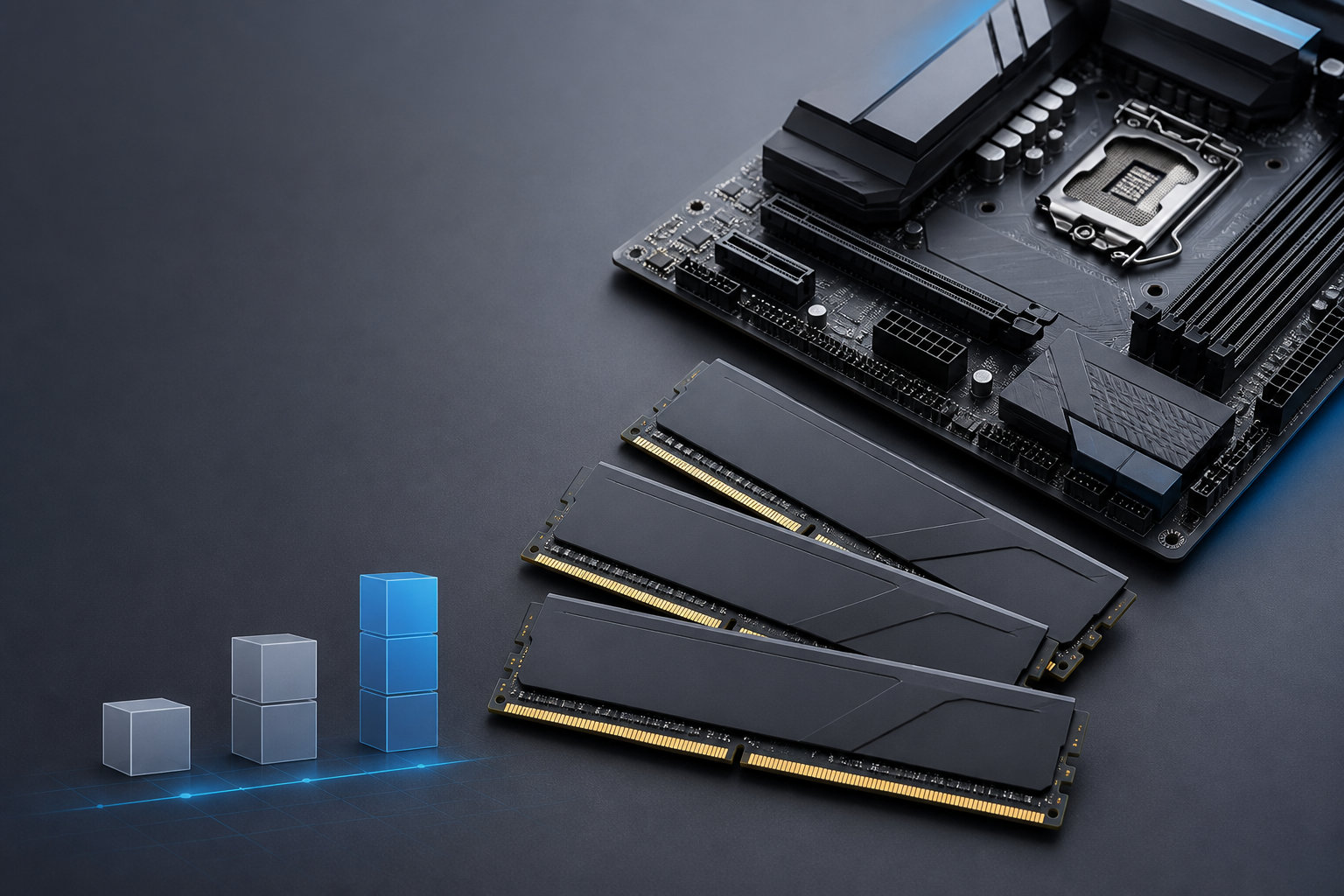
「メモリ16GBで足りる?」「16gと書かれたメモリを買えばいい?」と迷ったら、まず確認したいのは容量だけではありません。メモリ16GBは、Web閲覧やOffice作業を中心に使うPCでは現実的な基準ですが、作業内容によっては32GB以上の余裕が必要です。
この記事では、メモリ16GBでできること、足りなくなりやすい用途、増設・交換前に見るべき規格を順番に整理します。PCの使い方が決まっていないまま容量だけで選ばないよう、最後に判断手順もまとめます。


メモリ16GBでできること
メモリ(RAM)は、PCが現在使っているアプリやデータを一時的に置く作業場所です。SSDやHDDのようにファイルを長期間保存する容量ではありません。保存領域が大きくても、メモリが不足すれば複数の作業を同時に進めるときに待ち時間が増えることがあります。
Windows 11の公式な最低メモリ要件は4GB以上ですが、これはインストールや動作の最低ラインです。実際にPCを選ぶときは、OSだけでなくブラウザ、セキュリティソフト、Office、通話アプリなどが同時に動くことを考えます。16GBなら、次のような使い方を一つずつ、または軽い組み合わせで行う容量の目安になります。
- Webサイトの閲覧やメール、文書作成、表計算
- オンライン会議をしながら資料を確認する作業
- 写真の整理や、比較的軽い画像編集
- ゲームをしながら攻略情報やボイスチャットを確認する使い方
ただし「16GBなら必ず快適」とは言えません。ブラウザのタブ数、常駐アプリ、ソフトの設定、CPUやGPUの性能も影響します。容量はPC全体の一部として考えるのがポイントです。
メモリ16GBでは足りなくなりやすい用途
メモリ16GBで不足しやすいのは、一つのソフトが重い場合だけではありません。複数のアプリを同時に開き、データを行き来させる作業では、OSとアプリが使う容量が積み上がります。次の用途では、最初から32GB以上を候補にすると選び直しを減らせます。
- 多数のブラウザタブ、複数のOfficeファイル、通話アプリを常時併用する
- 高解像度の写真を大量に扱う、レイヤーの多い画像を編集する
- 動画編集、RAW現像、3D制作などで素材を同時に扱う
- 仮想マシンや開発環境を複数起動する
- ゲームと配信、録画、ブラウザなどを同時に動かす
たとえばAdobeの現行Photoshopデスクトップ版の技術要件では、RAMは8GBが最小、16GB以上が推奨です。これは16GBがすべての画像編集に十分という意味ではなく、ソフト単体の推奨値に近い作業の基準として読むべき情報です。素材や他のアプリを増やすなら、32GB以上の余裕を検討します。
不足の有無は、体感だけでなくWindowsのタスクマネージャーでも確認できます。Ctrl+Shift+Escでタスクマネージャーを開き、「パフォーマンス」→「メモリ」を表示します。作業中にメモリ使用量が高い状態で張り付き、アプリの切り替えやタブの復帰が頻繁に遅くなるなら、容量を増やす価値があります。ただし、ストレージの空き容量、アプリ、ドライバー、CPU・GPUの性能が原因の場合もあるため、メモリだけを交換すれば解決すると決めつけないでください。
8GB・16GB・32GB・64GBの容量目安
容量の目安は、PCの価格帯やOSではなく、同時に行う作業で決めます。下の表は出発点として使い、実際にはソフトの公式要件とPC側の対応容量も確認してください。
| 容量 | 向いている使い方 | 注意点 |
|---|---|---|
| 8GB | 文書作成や軽いWeb閲覧が中心 | タブやアプリを増やすと余裕が小さい |
| 16GB | 一般的な仕事、学習、Web、軽い編集 | 重い作業や多重起動では不足することがある |
| 32GB | ゲーム、画像・動画編集、多数のアプリ | PCが対応する容量・枚数・規格を確認する |
| 64GB以上 | 大きな素材、仮想マシン、専門的な制作 | 容量だけでなくCPU・GPU・ストレージも見直す |
迷ったときの考え方は、「今の用途が16GBで動くか」だけでなく「購入後に同時作業が増えるか」です。あとから増設できるデスクトップなら16GBから始める選択もありますが、ノートPCや小型PCではメモリが基板に固定されている場合があります。将来増やす可能性があるなら、購入前に仕様表と分解・増設可否を確認します。
メモリ16GBへ増設・交換する前のチェック
1. 「16GB」が総容量か、1枚の容量かを見る
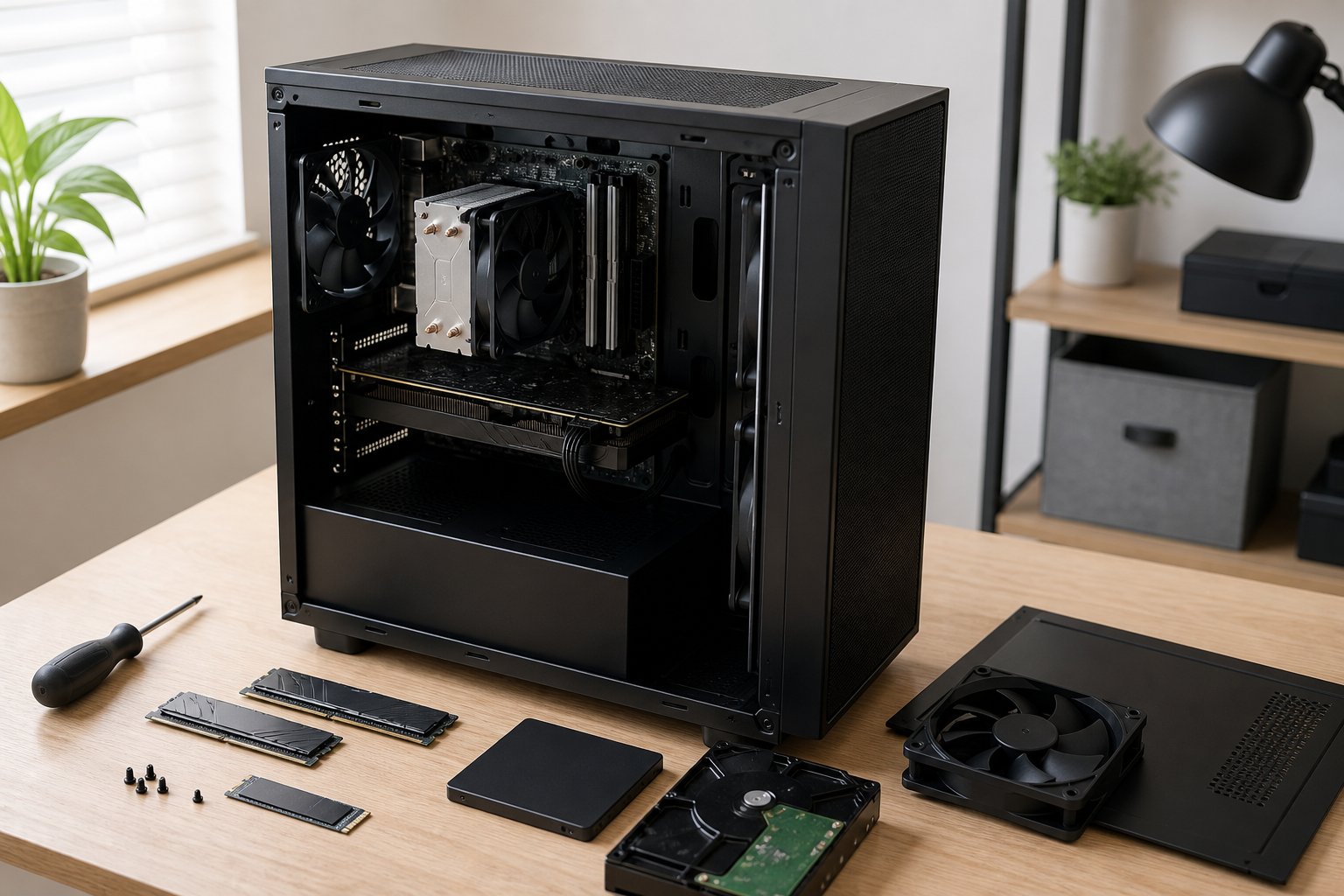
PCの商品仕様に「メモリ16GB」と書かれている場合、8GB×2枚で合計16GBなのか、16GB×1枚なのかを確認します。増設用メモリの商品でも、16GB×2枚は合計32GBです。表記の数字だけを見て買うと、想定より容量が大きくなったり、空きスロットが足りなかったりします。
2. DDR4・DDR5と形状を合わせる
DDR4とDDR5は、名前が似ていても別規格です。マザーボードがDDR4対応ならDDR4、DDR5対応ならDDR5を選びます。デスクトップ用の長いDIMMと、ノートPC用の短いSO-DIMMも別物です。切り欠きの位置や端子数が異なるため、見た目だけでなくマザーボードやPC本体のマニュアルで確認してください。
3. スロット数・最大容量・対応速度を調べる
マザーボードの仕様には、メモリスロット数、1枚あたりの上限、合計最大容量、対応する速度やメモリタイプが記載されています。CPU側のメモリ対応やBIOS、メーカーの動作確認リスト(QVL)が関係することもあります。高速なメモリを購入しても、PC側の条件によっては低い速度で動作する場合があります。
4. 2枚組の位置と既存メモリの扱いを確認する
2枚のメモリを使う場合は、マザーボードの説明書が指定するスロットに取り付けます。一般的なデュアルチャネル対応PCでは、同じ仕様のモジュールを適切な組み合わせで使うと帯域を活かしやすくなりますが、スロットの優先順位は製品ごとに異なります。
既存のメモリに1枚追加して容量を増やす方法は、容量・速度・チップ構成の組み合わせによって安定性や動作速度が変わります。可能なら同一型番のセット、またはメーカーが組み合わせを案内している製品を選び、混在させる場合はPCメーカーやマザーボードメーカーの仕様を優先します。
16GBから容量を増やすときの候補
16GBから32GBへ増やすなら、まずPCがDDR4かDDR5かを切り分けます。下記はデスクトップ用の32GB(16GB×2枚)キットの確認済み例です。どちらもすべてのPCに使える製品ではなく、購入前に対応規格、スロット、最大容量、マザーボードの動作確認情報を確認してください。
DDR4対応デスクトップ向け
DDR4対応のデスクトップで、16GBから32GBへ増やす候補を探す場合に確認しやすいキットです。型番が一致しても、PC側の対応条件が優先されます。


DDR5対応デスクトップ向け
DDR5対応のデスクトップで、16GBから32GBへ増やす候補です。DDR5対応マザーボード専用として考え、DDR4スロットには取り付けないでください。


ノートPCの増設を考えている場合は、上記のデスクトップ用DIMMではなく、機種に合うSO-DIMMや専用メモリを探します。メモリがオンボードで交換できない機種もあるため、型番からメーカー仕様を確認してから購入してください。
まとめ:16GBは用途と構成を見て選ぶ
メモリ16GBは、Web、Office、オンライン会議、軽い編集を中心に使うPCの基準として検討しやすい容量です。Windows 11の最低要件を満たすだけの数字ではなく、実際の同時作業に必要な余裕を考えて選びます。
ゲームや写真・動画編集、仮想マシン、多数のアプリを同時に使うなら、32GB以上が候補になりやすい一方、容量を増やしてもCPU・GPUやストレージがボトルネックなら効果は限定的です。増設・交換前には、次の順番で確認しましょう。
- 今のPCが16GBを総容量としてどう構成しているかを見る
- DDR4・DDR5、DIMM・SO-DIMM、スロット数と最大容量を確認する
- マザーボードやPCメーカーの対応速度・組み合わせを調べる
- 用途に合わせて16GB、32GB、64GB以上から選ぶ
公式の確認先として、MicrosoftのWindows 11システム要件、Adobe Photoshopの技術要件、Kingstonのメモリ搭載ルールも参照できます。メモリ容量だけで決めず、使うPCと用途の両方に合う構成を選ぶことが大切です。
コメント