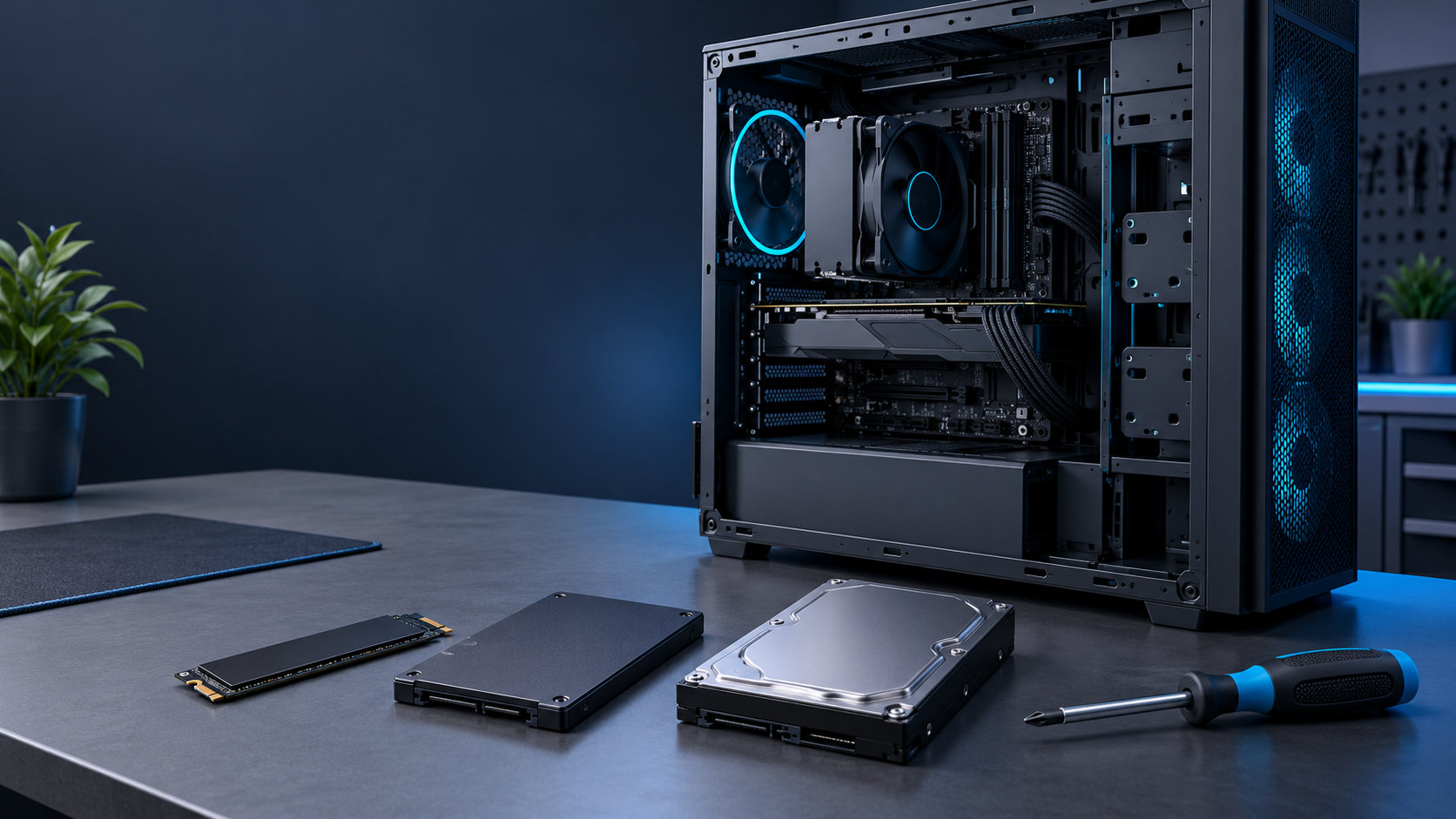
ゲーミングPCのストレージ増設は、空き容量だけでなく、PCが使える接続規格と取り付け場所を先に確認することが大切です。M.2スロットがあり、対応するNVMe SSDを選べるならゲーム用の第一候補になります。M.2スロットがない場合は2.5インチSATA SSD、容量を大きく増やして録画やバックアップを保管したい場合はHDDも候補です。
この記事では、デスクトップ型のゲーミングPCを前提に、購入前の確認からストレージの取り付け、Windowsで使い始めるまでを順番に解説します。PCごとに対応規格や空き端子は違うため、最後はマザーボードまたはPCメーカーの仕様書も確認してください。


結論:ゲーム用はSSD、保管用はHDDを候補にする
増設先と用途で迷ったら、次の順番で考えると選びやすくなります。
- ゲームのインストール先:対応するNVMe SSD、または2.5インチSATA SSD
- 録画・写真・バックアップの保管先:容量と予算を優先できるHDD
- M.2スロットが空いているか不明:購入前にマザーボードの仕様とケース内部を確認
SSDはゲームの起動やデータ読み込みの待ち時間を抑えやすく、動作音も出ません。HDDは内部に可動部品がある一方、大容量の保管先として検討しやすいストレージです。どちらを選ぶ場合も、先にPC側の接続方法が合っているかを確認しましょう。
購入前に確認する互換性
「SSDを買ったのに取り付けられない」という失敗は、規格・サイズ・取り付け場所の確認不足で起きます。商品を決める前に、次の項目をチェックしてください。
M.2 SSDを選ぶときの確認項目
- マザーボードに空きのM.2スロットがあるか
- スロットがNVMe(PCI Express)対応か、SATA接続のM.2にも対応するか
- 基板の長さが合うか。一般的な2280でも、固定位置が用意されているか確認する
- 別のM.2スロットやSATA端子と帯域を共有していないか
- 固定ねじ、スペーサー、マザーボード付属ヒートシンクの有無
M.2という形状だけでは接続方式まで決まりません。NVMe対応スロットにSATA方式のM.2 SSDを取り付けても認識しない場合があるため、製品ページではなく、まずマザーボードのマニュアルで対応規格を確認します。
2.5インチSSD・3.5インチHDDを選ぶときの確認項目
- ケースに2.5インチまたは3.5インチの空きベイがあるか
- マザーボード側に空きのSATAポートがあるか
- 電源ユニットからSATA電源ケーブルを伸ばせるか
- SATAデータケーブル、固定ねじ、専用トレイがそろっているか
BTOパソコンやメーカー製PCでは、空きベイがあってもケーブルや固定金具が付属していないことがあります。ケースを開ける前に、PCの型番やマザーボードの仕様書を確認し、足りない部品を洗い出しておくと作業を止めずに済みます。
SSD・HDDの選び方
ストレージの種類は、保存するデータと増設後の使い方で決めます。ゲーム専用にするのか、容量を増やす保管庫にするのかを先に決めると、必要な規格と容量が見えてきます。
| 用途 | 向いている候補 | 選ぶ理由 |
|---|---|---|
| ゲームのインストール | NVMe SSD・SATA SSD | 読み込みを重視しやすく、動作音がない |
| 録画ファイルや写真の保管 | 大容量HDD・大容量SSD | 必要な容量と予算を優先できる |
| 頻繁に持ち出すデータ | SSD | 可動部品がなく、持ち運び用途を検討しやすい |
NVMe SSDとSATA SSDの違い
M.2スロットのNVMe SSDは、ケーブルを使わずに取り付けられる点がメリットです。ただし、M.2スロットの対応規格や長さはマザーボードごとに違います。空きスロットがない、対応方式が合わない場合は、2.5インチSATA SSDを選ぶほうが確実です。
規格上の速度だけで選ぶと、PC側の対応状況やゲームの処理内容と合わないことがあります。増設では「使える規格か」「必要な容量か」「冷却と固定ができるか」を優先し、対応する範囲で速度を比べましょう。
容量は現在の使用量と今後の増加分で決める
まずWindowsのストレージ画面で、現在のゲーム・録画・写真がどれだけ容量を使っているかを確認します。そのうえで、今後追加したいゲームや保存するファイルの量を見積もり、空き容量を残せるサイズを選びます。
- ゲームを少数だけ追加するなら、現在の使用量に余裕を足して決める
- 複数の大型ゲームや録画データを置くなら、1台に詰め込みすぎない容量を選ぶ
- OSが入ったドライブを交換するのではなく、保存先を追加するだけならクローン作業は不要
容量の表示値とWindowsで表示される空き容量は一致しないため、ぎりぎりではなく余裕を持たせるのが安全です。
ストレージを取り付ける手順
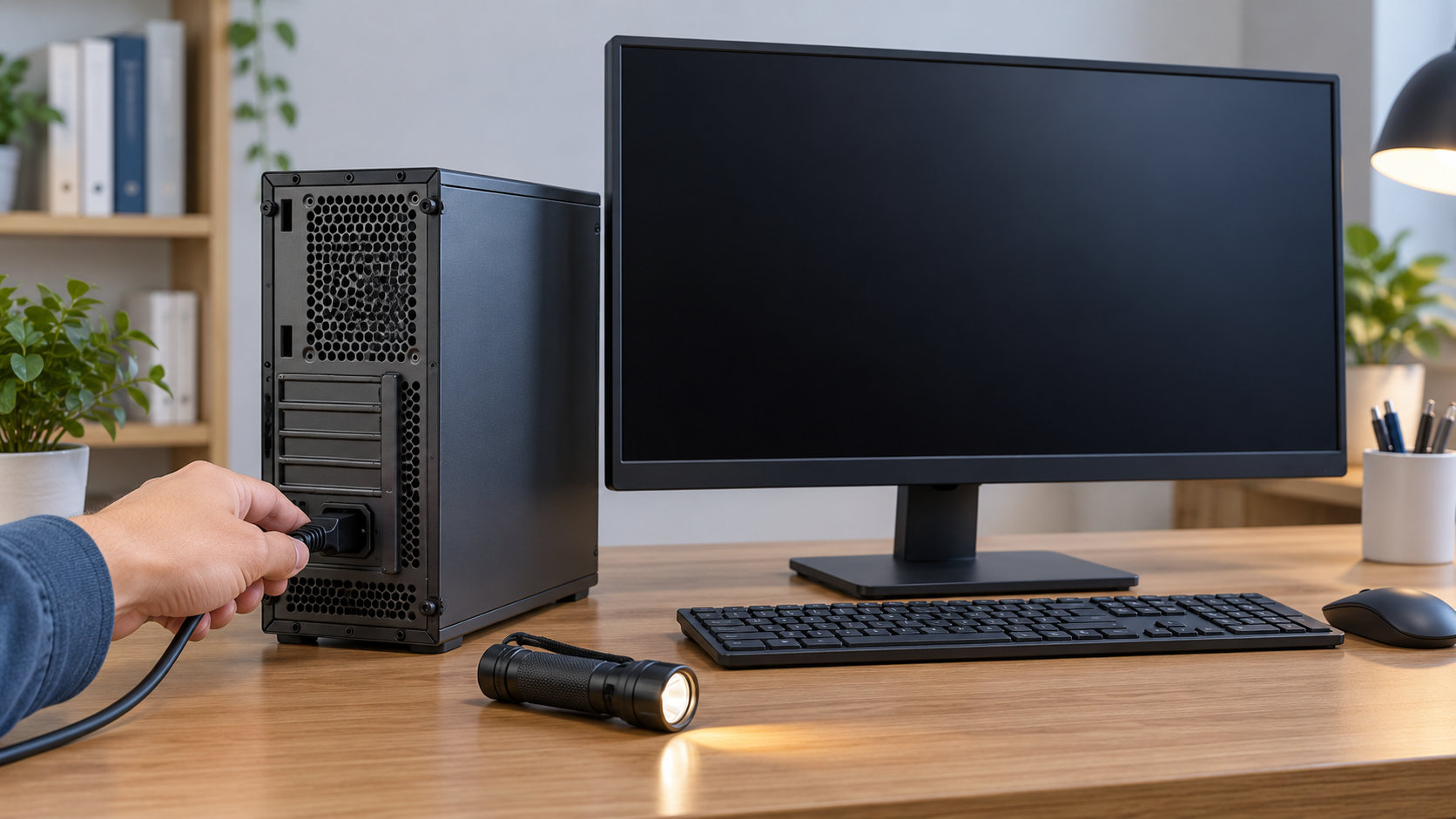
作業前に重要なデータをバックアップし、PCをシャットダウンします。電源ケーブルと周辺機器を外し、電源ボタンを数秒押してからケースを開けてください。作業中は基板の端を持ち、端子やチップを直接触らないようにします。
1. ケース内部の取り付け場所を確認する
マザーボード上のM.2スロット、ケースの2.5インチ・3.5インチベイ、SATAポート、電源ケーブルの位置を確認します。グラフィックボードや大型CPUクーラーがある場合、M.2スロットや固定ねじが隠れていることもあります。無理に部品を動かさず、必要ならPCのマニュアルに従ってください。
2. M.2 SSDを取り付ける
- ヒートシンクが付いている場合は固定ねじを外し、熱伝導パッドの保護フィルムを確認する。
- M.2 SSDの切り欠きとスロットの位置を合わせ、基板を斜めに差し込む。
- SSDの反対側をゆっくり下げ、スペーサーの位置で固定ねじを締める。
- ヒートシンクを戻す場合は、SSDが浮いていないことを確認してから取り付ける。
SSDを水平に押し込んだり、切り欠きが合わないまま力を加えたりしないでください。固定ねじを締めすぎると基板を傷めるおそれがあるため、動かない程度に留めます。
3. 2.5インチSSD・3.5インチHDDを取り付ける
- ドライブをケースの対応ベイやトレイに固定する。
- SATAデータケーブルの一方をドライブ、もう一方をマザーボードのSATAポートへ接続する。
- 電源ユニットのSATA電源コネクターをドライブへ接続する。
- ケーブルがファンやグラフィックボードに触れず、サイドパネルに挟まらないように整理する。
SATAデータケーブルだけではドライブは動作しません。電源コネクターも必要です。HDDは振動が伝わりにくいようにベイへ固定し、コネクターに横方向の力がかからない状態にしてください。
4. ケースを閉じて認識を確認する
取り付け後は、ケーブルの差し込みと部品の干渉を確認してからケースを閉じます。電源を入れ、UEFIまたはBIOSのストレージ一覧に増設したドライブが表示されるかを確認します。表示されない場合は、電源を切ってから差し込みと対応規格を確認してください。
Windowsで初期化してゲーム保存先を設定する
新しいストレージは、取り付けただけではエクスプローラーに表示されないことがあります。Windowsの「ディスクの管理」で、増設したドライブを使える状態にします。
- スタートボタンを右クリックし、「ディスクの管理」を開く。
- 容量や接続状況を見て、今回追加したディスク番号を特定する。
- 新品のディスクだけを対象に、初期化方式としてGPTを選ぶ。
- 未割り当て領域を右クリックして新しいシンプルボリュームを作成する。
- ドライブ文字を割り当て、用途に合わせてファイルシステムを設定する。
初期化やフォーマットを行う対象を間違えると、既存データが消えるおそれがあります。現在使っているドライブやデータが入ったドライブは、容量だけで判断せず、ディスク番号とパーティションの状態を確認してください。不安がある場合は、操作を止めてPCの説明書や専門業者へ確認します。
ドライブが表示されたら、使用するゲームクライアントの保存先設定で新しいドライブを追加します。既存ゲームの移動や再認識の方法はクライアントごとに異なるため、表示される案内に従ってください。
認識しないときの確認順
増設したストレージが表示されない場合は、次の順番で確認すると原因を分けやすくなります。
- 電源:PCを完全に切り、SATA電源コネクターが奥まで入っているか確認する。
- データ接続:SATAデータケーブルの両端と接続ポートを確認し、可能なら別のケーブルやポートで切り分ける。
- M.2の規格:NVMeとSATAの方式がスロットの対応と合っているか確認する。
- レーン共有:M.2の使用で一部のSATAポートが無効になる仕様がないか、マニュアルを確認する。
- Windowsの状態:ディスクの管理で未初期化、未割り当て、オフライン、ドライブ文字なしの状態を確認する。
UEFIやBIOSでは認識しているのにWindowsだけで表示されない場合は、初期化・ボリューム作成・ドライブ文字の設定が未完了の可能性があります。反対にUEFIやBIOSにも表示されない場合は、規格、差し込み、電源、ケーブル、スロットの共有設定を優先して確認します。
HDDから異音がする、接続が何度も切れる、データが読めないといった症状がある場合は、初期化やフォーマットを繰り返さず、必要なデータの保全を優先してください。
まとめ
ゲーミングPCのストレージ増設では、最初にPC側の空きスロットと対応規格を確認します。ゲーム用なら対応するNVMe SSDまたはSATA SSD、録画やバックアップの保管用ならHDDも候補です。
購入前には、M.2の方式とサイズ、SATAポート、電源ケーブル、ケースのベイ、固定部品を確認してください。取り付け時は電源を外し、M.2は斜めに差し、SATAドライブはデータと電源の両方を接続します。最後にWindowsのディスクの管理で、増設した新しいドライブだけを初期化すれば使い始められます。
コメント