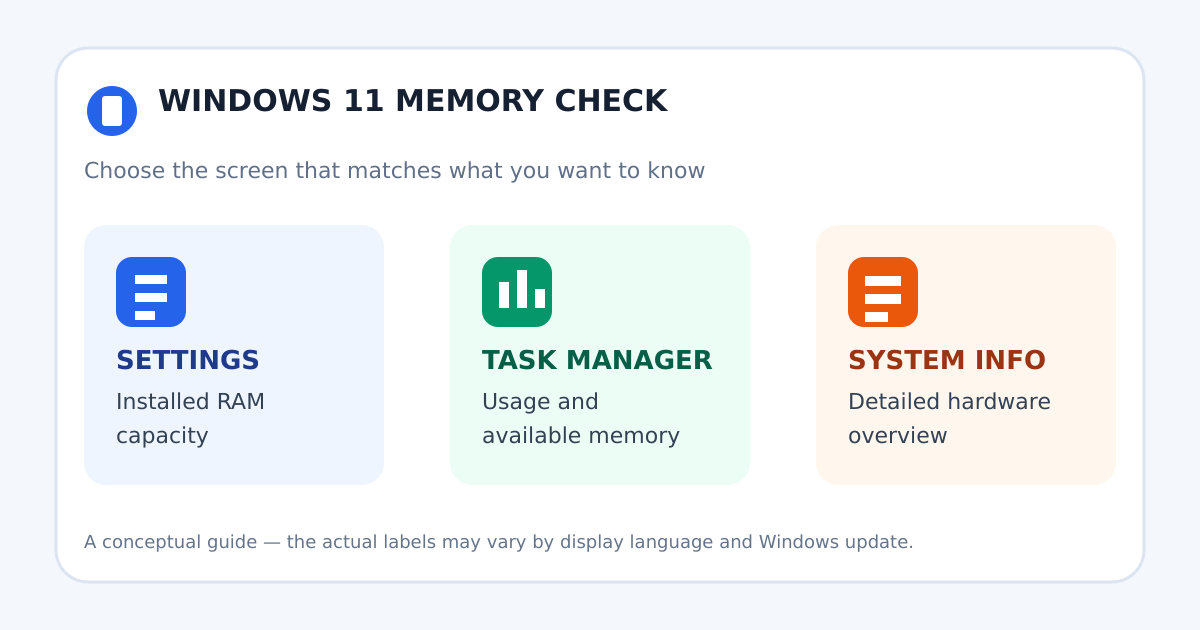
Windows 11でメモリを確認する方法は、知りたい内容によって使い分けます。搭載されている容量だけなら「設定」、いまどれくらい使っているかを見たいなら「タスク マネージャー」を開くのが早い方法です。


目的別に見る場所を先に確認
まずは、確認したい項目と開く場所を次のように整理できます。
| 確認したいこと | 開く場所 | 分かること |
|---|---|---|
| 搭載メモリの容量 | 設定 > システム > バージョン情報 | PCに搭載されたRAMの総量 |
| 現在の使用状況 | タスク マネージャー > パフォーマンス > メモリ | 使用率、使用中、使用可能など |
| 詳しいシステム情報 | システム情報(msinfo32) | 物理メモリなどのハードウェア情報 |
設定からメモリ容量を確認する
「PCにメモリが何GB搭載されているか」だけを確認したい場合は、設定のバージョン情報を見る方法が簡単です。
- スタートボタンを右クリックし、「設定」を選びます。WindowsキーとIキーを同時に押して開くこともできます。
- 左側の「システム」を選び、「バージョン情報」を開きます。
- 「デバイスの仕様」にある「実装 RAM」を確認します。
ここに表示される容量が、PCに搭載されているメモリの目安です。アプリを起動していない状態の空き容量や、どのアプリがメモリを使っているかまでは、この画面だけでは分かりません。
容量だけ確認したいときの結論
設定の「システム > バージョン情報 > デバイスの仕様」を開き、「実装 RAM」を見ます。
タスク マネージャーでメモリ使用状況を確認する
メモリの使用率や、いま空きがどれくらいあるかを確認するなら、タスク マネージャーを使います。
- Ctrl+Shift+Escキーを押して、タスク マネージャーを開きます。
- 左側の「パフォーマンス」を選び、「メモリ」を開きます。
- グラフと数値から、メモリの使用率、使用中、使用可能の値を確認します。
タスク マネージャーのメモリ画面では、搭載メモリの容量だけでなく、現在の負荷も確認できます。ブラウザーのタブや動画編集ソフトなど、どのアプリがメモリを多く使っているかを調べたい場合は、「プロセス」画面で「メモリ」の列を確認します。
- 使用率:搭載メモリのうち、現在使われている割合
- 使用中:Windowsや起動中のアプリが使っているメモリ
- 使用可能:新しいアプリなどに割り当てられる余裕
使用率は起動中のアプリや作業内容で変化します。1回だけの数値で判断せず、動作が重いと感じたときに、どのアプリが増えているかも合わせて見てください。
msinfo32で詳しいメモリ情報を確認する
設定よりも詳しいシステム情報を一覧で確認したい場合は、Windowsに標準搭載されている「システム情報」を使います。
- WindowsキーとRキーを押して、「ファイル名を指定して実行」を開きます。
msinfo32と入力し、Enterキーを押します。- 「システムの概要」で、インストール済みの物理メモリなどの項目を確認します。
システム情報は、メモリ以外のプロセッサやBIOSなども同じ画面で確認したいときに向いています。表示名はWindowsの表示言語やバージョンによって異なる場合があるため、「物理メモリ」や「Installed Physical Memory」に近い項目を探してください。
表示されるメモリ容量が違うときの見方
設定、タスク マネージャー、システム情報で、メモリ容量の数字が少し違って見えることがあります。確認している対象が異なるため、すぐに故障と判断する必要はありません。
搭載容量と使用可能容量は別の数字
設定に表示される「実装 RAM」は搭載したメモリの総量です。一方、タスク マネージャーの「使用可能」は、Windowsやハードウェアが使用している分を除いて、現在利用しやすい容量を示します。内蔵グラフィックスなどがメモリの一部を予約している場合も、表示に差が出ます。
小数点以下は単位や丸めで変わる
画面によって単位の表示や丸め方が違うため、同じメモリでも小数点以下まで一致しないことがあります。数値を比べるときは、まず「搭載容量」なのか「使用可能容量」なのかを確認してください。
動作が重いときは使用率だけで決めない
メモリ使用率が高いときは、タスク マネージャーの「プロセス」でメモリ使用量の大きいアプリを確認します。不要なアプリを閉じても改善しない場合は、再起動後にも同じ状態になるか、特定のアプリを開いたときだけ増えるかを切り分けると原因を追いやすくなります。
用途別の確認方法まとめ
| 目的 | おすすめの方法 |
|---|---|
| 搭載メモリが何GBか知りたい | 設定 > システム > バージョン情報 |
| いまの使用率や空きを知りたい | タスク マネージャー > パフォーマンス > メモリ |
| アプリごとの使用量を知りたい | タスク マネージャー > プロセス |
| PCの情報を一覧で確認したい | msinfo32(システム情報) |
まとめ
Win11のメモリ容量を確認するだけなら、設定の「システム > バージョン情報」にある「実装 RAM」を見ます。メモリの使用状況や空き容量まで確認したい場合は、タスク マネージャーの「パフォーマンス > メモリ」を開いてください。表示された数値が違うときは、搭載容量と使用可能容量を分けて見ると判断しやすくなります。
Windowsの画面構成や項目名は更新で変わる場合があります。基本手順の確認には、Microsoft公式サポートのデバイス情報の案内と、システム構成ツールの案内も参照してください。
コメント