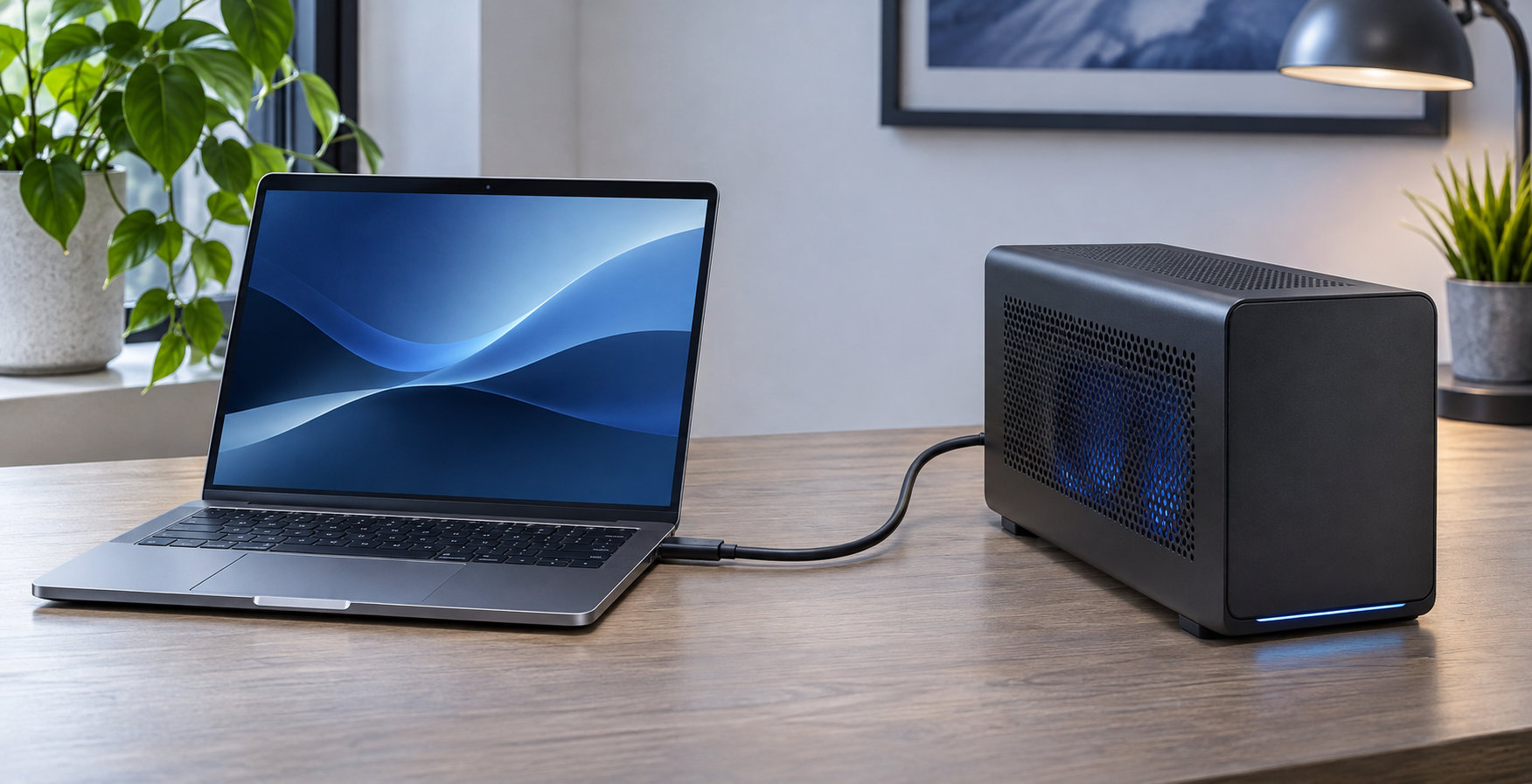
Macにグラボを増設したい場合、一般的な自作PCのように本体内部へグラフィックボードを追加するのではなく、外付けGPU(eGPU)を使う方法が中心です。ただし、Apple公式のeGPU条件は「Intelプロセッサ」「Thunderbolt 3ポート」「macOS High Sierra 10.13.4以降」です。Appleシリコン搭載MacはUSB-C端子があっても、この公式条件には入りません。
この記事では、Macの対応モデルをCPUとポートから見分け、eGPUケースとグラフィックボードを選ぶときの確認順を解説します。対応可否を確認せずにケースやGPUを買うと使えない可能性があるため、最初にMac本体の仕様を確認しましょう。


Macにグラボは増設できる?まず内部増設とeGPUを分ける
「Macにグラボを増設する」という言い方には、2つの方法が含まれます。1つはMac本体の内部へグラフィックボードを取り付ける方法、もう1つは外付けケースにGPUを入れてケーブルでMacへ接続するeGPUです。
| 方法 | 特徴 | 確認すること |
|---|---|---|
| 本体内部への増設 | MacBookや一般的なiMac・Mac miniでは、自作PCのようなGPU交換を前提にしていない | Mac Proなどのモデル固有の拡張仕様 |
| 外付けGPU(eGPU) | Thunderbolt経由で外付けケースとGPUを接続する | CPU、Thunderbolt 3、macOS、GPU、ケースの互換性 |
Mac Proの内部拡張はモデルごとの専用モジュールやスロット条件が関係するため、eGPUと同じ感覚では判断できません。MacBook、MacBook Air、MacBook Pro、iMac、Mac miniでグラフィックス性能を補いたい人は、まずeGPUの対応条件を確認するのが現実的です。
eGPUに対応するMacの条件と対応モデル
Appleの「Macで外付けのグラフィックプロセッサを使う」では、eGPUを使うにはIntelプロセッサを搭載し、Thunderbolt 3ポートがあり、macOS High Sierra 10.13.4以降を実行しているMacが必要と説明されています。したがって、端子の形がUSB-Cに見えるかどうかだけでは判定できません。
| Macのモデル例 | eGPU確認の見方 |
|---|---|
| Intel搭載MacBook Pro(2016〜2020年) | Thunderbolt 3ポートとmacOSの条件を満たすか確認する |
| Intel搭載MacBook Air(2018〜2020年) | Intel搭載モデルであることとThunderbolt 3を確認する |
| iMac(2017〜2020年)・iMac Pro(2017年) | モデルのCPUとThunderbolt 3ポートを確認する |
| Mac mini(2018年)・Mac Pro(2019年) | Thunderbolt 3搭載モデルだが、GPUや電源の条件は別に確認する |
| Appleシリコン搭載Mac | Apple公式のeGPU条件がIntelプロセッサ必須のため、同じ前提で選ばない |
上の世代はAppleの「Macのポートを調べる」にあるThunderbolt 3搭載モデルをもとにした目安です。同じシリーズでもCPUや構成が違うことがあるので、購入前はMacのモデル名とシステムレポートで個体を確認してください。
対応モデルか確認する手順
1. CPUがIntelかを確認する
Appleメニューの「このMacについて」でチップまたはプロセッサの表示を確認します。Intel Coreなどと表示されるMacは、次にThunderbolt 3とmacOSの条件を確認します。MシリーズなどAppleシリコンの表示なら、USB-CポートがあってもIntel向けeGPU条件を満たしません。
2. USB-CではなくThunderbolt 3かを確認する
USB-Cは端子の形状であり、Thunderbolt 3はデータ転送規格です。MacのポートにThunderboltの記号があるか、Appleのモデル仕様または「システム情報」の「Thunderbolt/USB4」で確認します。USB-Cに見える端子があることだけを根拠に、eGPUケースを購入するのは避けてください。
3. macOSのバージョンとアプリの対応を確認する
対応条件を満たすmacOSへ更新できるかを確認し、使いたいアプリがeGPUの性能を利用できるかも調べます。AppleはMetal、OpenGL、OpenCLを使うアプリやゲームを例に挙げていますが、すべてのアプリが自動的に高速化するわけではありません。アプリの開発元がeGPUを有効にしている必要があります。
Mac向けeGPUの選び方
GPUはmacOSの公式対応構成を先に確認する
eGPUは、GPUをケースへ挿してMacにつなげば必ず使える仕組みではありません。Appleの公式サポート記事には、AMD Radeon RX 6800・RX 6800 XT・RX 6900 XT、RX 6600 XT、RX 5700シリーズ、Vega、Polarisなど、macOSのバージョンごとに推奨構成が掲載されています。
これは「最新のGPUなら高性能だから使える」という選び方ができないことを意味します。購入前に、GPUのモデル名がmacOSの対応情報に載っているか、使用するmacOSのバージョンに対応しているかを確認しましょう。Windows用ドライバーをインストールすれば解決する、と考えるのも危険です。
eGPUケースの電源とGPUのサイズを照合する
GPUを選んだら、次の項目をケースの仕様表と照合します。
- ケースがThunderbolt 3接続に対応しているか
- GPUの長さ、高さ、占有スロット数がケースに収まるか
- GPUの補助電源コネクタと、ケース側の供給能力が合っているか
- GPUの推奨電源容量をケースの電源が満たしているか
- ケースからMacBookへ給電したい場合、必要なワット数を出せるか
特に大型GPUは、ケースの内部寸法や補助電源の条件に合わないことがあります。GPU単体の価格だけで決めず、ケース、ケーブル、必要なら外部ディスプレイまで含めた構成で確認してください。
用途に合わせてディスプレイとアプリを考える
3Dゲーム、動画編集、3D制作などでeGPUを使う場合は、アプリがeGPUを利用するかを確認します。外部ディスプレイを使うなら、AppleはeGPU側の映像端子へ直接接続する構成を案内しています。Mac本体の内蔵ディスプレイで使えるかどうかはアプリ側の対応にも左右されるため、外部ディスプレイで使う場合と同じ結果になるとは限りません。
eGPUは内蔵GPUを完全に置き換えるものでもありません。接続するだけで全体の処理が速くなるのではなく、対応アプリの処理を外付けGPUへ割り当てることで効果が出る機器です。
eGPUの接続方法と使うときの注意点
- MacのCPU、Thunderbolt 3ポート、macOSの条件を確認する
- macOSとアプリが、選ぶGPUの対応条件を満たすか確認する
- GPUの寸法、補助電源、ケースの電力と給電能力を照合する
- eGPUケースへGPUを取り付け、対応するThunderbolt 3ケーブルでMacへ直接接続する
- 必要に応じて外部ディスプレイをeGPU側のHDMIまたはDisplayPortへ接続する
Appleは、eGPUの性能を引き出すため、付属のThunderbolt 3ケーブルまたはApple Thunderbolt 3(USB-C)ケーブルを使い、別のThunderboltデバイスやハブを経由せずMacへ直接接続するよう案内しています。
取り外すときは、ケーブルをいきなり抜かず、メニューバーのeGPU項目から安全に接続解除します。接続中のアプリやディスプレイの状態を確認してから外すことで、作業中のデータや表示のトラブルを避けやすくなります。
よくある疑問
MシリーズのMacBookにeGPUは接続できる?
AppleのeGPU公式サポート条件はIntelプロセッサを必要としています。MシリーズのMacBookはThunderboltまたはUSB-C端子を搭載していても、Intel Mac向けのeGPU対応条件と同じ扱いにはできません。Mシリーズでグラフィックス性能を重視するなら、購入時のチップ、GPUコア数、メモリ容量、使用アプリの動作要件を本体側で確認します。
USB-C端子があればeGPUを使える?
使えるとは限りません。USB-Cは端子の形で、Thunderbolt 3とは別の規格です。eGPUはThunderbolt 3接続が前提なので、Macのモデル仕様とシステム情報で確認してください。
Boot CampのWindowsでもeGPUを使える?
AppleのeGPUサポート記事では、macOS High Sierra 10.13.4以降のeGPUはBoot Campを使ったWindows環境に対応しないと案内されています。MacでWindows用のGPU環境を作りたい場合は、eGPUを購入する前に別の構成を検討しましょう。
Mac本体の内蔵GPUより必ず速くなる?
必ず速くなるわけではありません。アプリがeGPUに対応していること、外部ディスプレイへの接続方法、Thunderbolt経由の帯域、GPUの対応状況などで結果が変わります。用途とアプリを先に決め、対応情報を確認してから選ぶことが大切です。
まとめ:Macのグラボ増設は対応条件の確認が先
Macでグラボを増設したい場合、MacBookや一般的なiMac・Mac miniへ内部GPUを追加するのではなく、対応するIntel MacでeGPUを使う方法が中心です。Apple公式の基本条件は、Intelプロセッサ、Thunderbolt 3ポート、macOS High Sierra 10.13.4以降です。
購入前は、次の順番で確認しましょう。
- MacのCPUがIntelか確認する
- USB-Cの形だけでなくThunderbolt 3ポートか確認する
- macOSとアプリがeGPUをサポートするか確認する
- GPUの公式対応、ケースの電源、カード寸法、補助電源を照合する
- 外部ディスプレイ、ケーブル、給電、取り外し方法まで確認する
Appleシリコン搭載MacやUSB-CのみのMacでは、Intel Mac向けのeGPU情報をそのまま当てはめないでください。Macのモデル名だけでなく、CPUとポートの仕様を基準に判断すると、対応しないケースやGPUを購入する失敗を避けられます。
参考にした公式情報
eGPUの対応GPU、macOS、ケースの在庫や仕様は変わることがあります。購入時はAppleと各メーカーの最新仕様を確認してください。

コメント