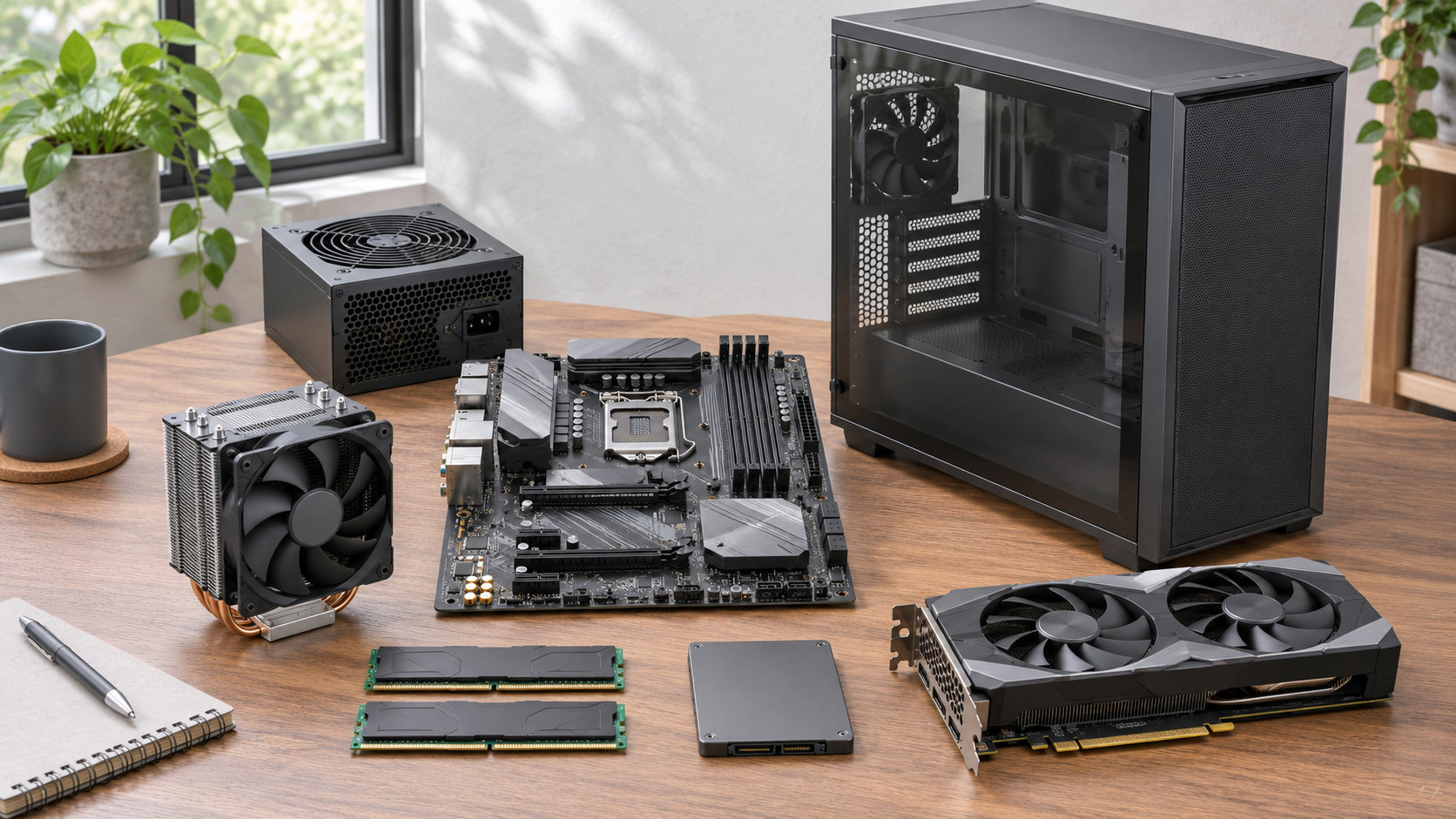
パソコンの構成は、先に用途と使うソフトを決め、負荷の大きい作業に関係するパーツへ予算を配分すると選びやすくなります。CPUやGPUだけを見て決めるのではなく、メモリ、ストレージ、マザーボード、電源、冷却、ケースまで含めて組み合わせを確認することが大切です。
この記事では、仕事・ゲーム・動画編集・プログラミングなどの用途別に優先したいパーツと、購入前に確認する互換性を整理します。具体的な製品を選ぶ段階では、使うソフトの公式動作要件と各パーツの公式仕様も確認してください。


パソコン構成を決める順番
パーツを先に見始めると、性能や価格の高い製品に目が向き、用途に対して過剰な構成になりやすくなります。次の順番で条件を固めると、必要な性能と予算の関係を整理しやすくなります。
- 用途を洗い出す:文書作成、ゲーム、動画編集、画像制作、開発など、実際に使う作業を具体化する。
- 使うソフトと画面環境を確認する:ソフトの動作要件、解像度、モニターの台数、周辺機器の接続数を確認する。
- 予算の範囲を決める:本体だけでなく、OS、モニター、キーボード、マウス、保証や組み立て費用まで含める。
- CPUとGPUの優先度を決める:作業の中心となる処理に合わせて、どちらへ予算を寄せるか考える。
- メモリ・ストレージ・土台を整える:容量不足や電源・冷却の無理がないように全体を組み合わせる。
- 互換性と拡張性を点検する:接続規格、寸法、電源端子、将来の増設余地を確認する。
「高いパーツを一つ入れる」よりも、用途に関係するパーツと、それを安定して動かす土台をそろえることが重要です。
用途別に優先したいパーツ
同じパソコンでも、作業内容によって必要な構成は変わります。用途を一つに絞れない場合は、最も負荷の大きい作業を基準にし、日常用途とのバランスを取ります。
| 用途 | 優先したい項目 | 注意点 |
|---|---|---|
| 文書作成・Web閲覧 | 安定したCPU、メモリ、SSD | 使うソフトに専用GPUが必要か確認し、不要な性能へ予算を寄せすぎない |
| ゲーム | GPU、CPU、画面解像度とリフレッシュレート | ゲームごとの動作要件と、目標にする画質・解像度をそろえて考える |
| 動画編集・画像制作 | CPU、GPU、メモリ、作業用ストレージ | 素材の解像度や編集ソフトの機能によって必要性能が変わる |
| プログラミング | メモリ、SSD、CPU、画面環境 | 仮想環境やコンテナ、エミュレーターを使う場合は同時起動数も考える |
用途が複数あるなら、各作業で「待ち時間が発生する箇所」を書き出します。ゲームなら描画、動画編集なら書き出しやプレビュー、開発ならビルドや仮想環境など、負荷の中心が見えると優先順位を決めやすくなります。
主要パーツの役割と選び方
CPUは全体の処理と対応ソフトを基準にする
CPUはOSやアプリの処理、データの計算、複数作業の進行を支える中心的なパーツです。文書作成や開発、動画編集など、CPUの影響を受けやすい作業では、使うソフトが想定するコア数や命令セットなどの要件を確認します。
CPUの名称だけで世代や性能を判断せず、製品の公式仕様とソフトの動作要件を確認しましょう。CPUを決めると、対応するマザーボードや冷却方法も絞り込みやすくなります。
GPUは映像処理とゲームの目標から決める
GPUは画面への映像出力に加え、ゲームの描画、動画編集、3D処理、対応する制作ソフトの演算などを担います。ゲーム用なら、プレイするタイトル、解像度、画質設定、目標フレームレートを先に決めると、必要なGPUの方向性が見えます。
ゲームや制作ソフトによってGPUへの依存度は異なります。GPUを搭載すればすべての処理が速くなるわけではないため、使うソフトがどの処理をGPUへ任せられるかを公式情報で確認してください。
メモリは同時作業の余裕を確保する
メモリは、起動中のOSやアプリ、開いているデータを一時的に置く場所です。容量が不足すると、複数のアプリを同時に使う作業や、大きな素材を扱う作業で余裕がなくなります。
必要な容量は、ブラウザーのタブ数、開発環境、仮想環境、制作素材などで変わります。容量だけでなく、マザーボードの対応規格、スロット数、増設方法も確認しておくと、後から変更しやすくなります。
ストレージは速度と容量を分けて考える
ストレージはOSやアプリの起動、データの保存、編集素材の読み書きを担います。OSとよく使うアプリを置く領域、写真や動画などを保存する領域を分けると、容量の管理がしやすくなる場合があります。
容量は現在のデータ量だけでなく、将来増える素材やゲームも含めて決めます。接続方式、搭載できる台数、交換時のデータ移行方法まで確認し、バックアップ先も別に用意しましょう。
マザーボードは対応範囲と拡張性を見る
マザーボードは、CPU、メモリ、ストレージ、GPU、USB機器などをつなぐ土台です。CPUのソケットと対応世代、メモリの規格、ストレージの接続方式、必要な端子、拡張スロットを確認します。
今使う機能だけでなく、メモリやストレージの増設、拡張カードの追加を考えるなら、空きスロットとケースの対応サイズも見ておきます。
電源・冷却・ケースは安定動作の土台にする
電源は各パーツへ電力を供給し、冷却は発生した熱を処理します。GPUやCPUの消費電力だけでなく、必要な電源端子、定格出力、冷却機器の取り付け位置まで構成全体で確認してください。
ケースは見た目だけでなく、マザーボードのサイズ、GPUの長さ、CPUクーラーの高さ、ラジエーターやファンの取り付け位置を左右します。購入前に各製品の寸法を照合し、配線スペースと吸排気の経路も確保しましょう。
予算配分で失敗しない考え方
パソコンの予算は、パーツの価格を足し算するだけでは足りません。モニター、OS、入力機器、無線LANなどの周辺機器、組み立てや保証にかかる費用も先に洗い出します。
- ゲーム中心:目標にする解像度や画質に直結するGPUを軸にし、CPUとのバランスを取る。
- 動画編集・制作中心:使うソフトの対応状況を見て、CPU・GPU・メモリ・ストレージへ作業内容に応じて配分する。
- 仕事・学習中心:動作の安定性、メモリ容量、SSD容量、保証や静音性など、毎日使う条件を優先する。
- 将来の増設を考える:電源端子、空きスロット、ケースの収納、冷却の余裕に予算を残す。
予算を削るときは、まず見た目の装飾や使わない機能を見直します。電源、冷却、ストレージ容量、保証を削りすぎると、性能を発揮しにくくなったり、後から交換費用が発生したりするためです。
購入前に確認したい互換性
パーツの性能が高くても、互換性がなければ組み合わせて使えません。製品を個別にカートへ入れる前に、次の項目を表にして照合します。
- CPUとマザーボード:ソケット、対応世代、必要なファームウェア、チップセットの対応を確認する。
- メモリ:規格、容量、枚数、動作条件、マザーボードの対応リストを確認する。
- ストレージ:接続方式、搭載位置、共有される端子やスロットの有無を確認する。
- GPUとケース:GPUの長さ・厚み、使用スロット数、補助電源端子、ケースの対応寸法を確認する。
- CPUクーラーとケース:クーラーの高さやラジエーターのサイズ、取り付け位置を確認する。
- 電源:定格出力、各パーツに必要な電源端子、ケーブルの取り回しを確認する。
- OSとソフト:OSの要件、必要なドライバー、使うソフトの対応環境を公式情報で確認する。
特に注意したいのは、同じシリーズ名でも製品ごとに寸法や端子が違うことです。商品名の印象だけで判断せず、購入する型番の仕様表を開いて確認しましょう。
BTOと自作のどちらで組むか
構成を考えた後は、BTOパソコンで注文するか、自分でパーツを選んで組み立てるかを決めます。どちらが正解というより、必要な自由度と対応できる手間で選びます。
| 選び方 | 向いているケース | 確認したい点 |
|---|---|---|
| BTO | 構成確認や組み立てを任せ、保証窓口をまとめたい | 変更できるパーツ、納期、保証範囲、増設の可否 |
| 自作 | パーツ選択や交換の自由度を重視したい | 互換性、組み立て手順、初期不良時の切り分け、各パーツの保証 |
BTOでも、CPUやGPUだけでなく、電源、メモリ、ストレージ、冷却の構成を確認します。自作でも、すべてを最高性能にそろえる必要はありません。用途に必要な部分を明確にし、組み立てやトラブル対応にかけられる時間まで含めて選ぶと判断しやすくなります。
パソコン構成の最終チェックリスト
購入や注文の直前は、次の項目を一つずつ確認します。迷った場合は、使うソフトの公式要件に戻り、必要な性能を再確認しましょう。
- 使うソフト、ゲーム、作業内容を具体的に書き出した
- 目標にする画面解像度、モニター台数、接続機器を決めた
- CPUとGPUのどちらに負荷がかかる用途か整理した
- メモリとストレージの容量、規格、増設方法を確認した
- CPU・マザーボード・メモリの対応関係を確認した
- GPU、CPUクーラー、電源がケースに収まることを確認した
- 電源の定格出力と必要な端子、冷却の構成を確認した
- OS、ソフト、ドライバーの要件を確認した
- モニターや周辺機器、保証まで含めた総額を確認した
- 将来のメモリ・ストレージ増設や交換の余地を確認した
まとめ:用途から逆算すれば構成を決めやすい
パソコン構成は、CPUやGPUの価格から決めるのではなく、用途、使うソフト、画面環境を起点に考えると整理しやすくなります。ゲームなら描画、制作なら素材処理、開発なら複数環境など、負荷の中心を見つけて関係するパーツへ予算を配分しましょう。
そのうえで、メモリとストレージの容量、マザーボードの対応範囲、電源と冷却、ケースの寸法を確認します。最後にOSやソフトの要件、周辺機器、保証、将来の増設まで点検すれば、用途に対して過不足の少ない構成を選びやすくなります。
コメント