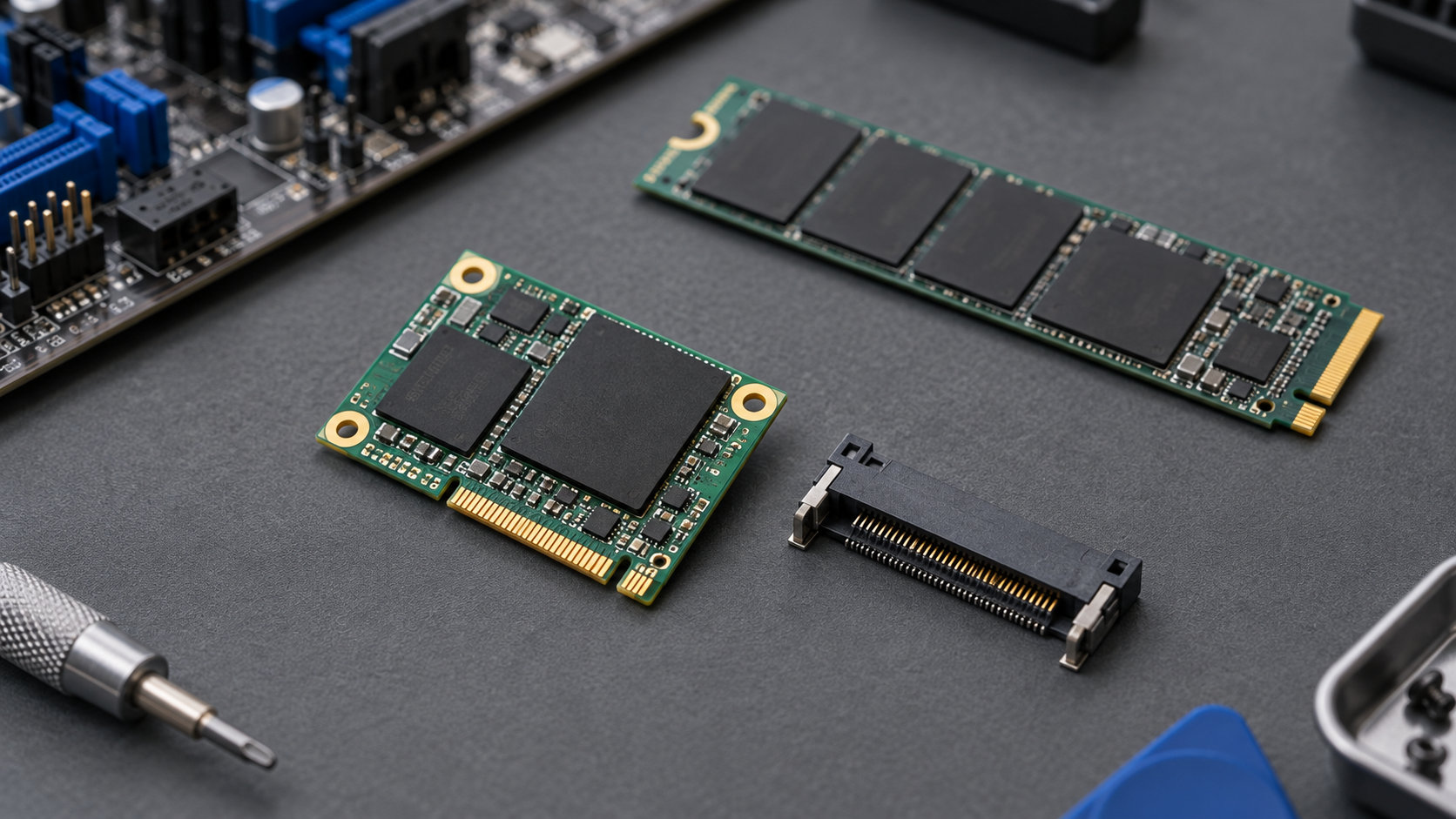
mSATA SSDは、SATA接続を使う小型のSSDです。基板の見た目がM.2 SSDに似ていますが、コネクターも対応する信号も別なので、形が近いという理由だけでは交換できません。
自作PCや古いノートPCでmSATA SSDを使うなら、最初に確認するのはSSDの商品名ではなく、取り付け先の仕様です。マニュアルにmSATAスロットと記載があるか、SATA信号に対応しているか、容量や起動に制限がないかを順に照合します。


mSATA SSDとは?まず結論を確認
mSATAは「mini-SATA」の略称で、2.5インチSATA SSDと同じSATA系のインターフェースを小型基板にまとめたフォームファクターです。一般的なフルサイズの基板は約30×50.8mmですが、製品によって厚さやハーフサイズなどの違いがあります。
mSATA SSDの特徴は、ケーブルを使わずに専用スロットへ直接装着できることです。一方で、mSATAはPCIeやNVMeのSSDではありません。SATA 3.0対応の製品でも、実際の速度はSSDのコントローラー、接続先の世代、ファームウェアなどで変わります。
新しい自作PCではM.2スロットが候補になりやすいため、mSATAを選ぶ場面は、対応スロットを備えた古いノートPCやミニPCの換装、既存のmSATA資産の活用が中心です。対応していない機器へ、変換なしで取り付ける規格ではありません。
mSATAとM.2 SATA・NVMe・2.5インチSSDの違い
まず、mSATAとM.2は別規格です。外観はどちらも基板むき出しの小型SSDですが、切り欠きや端子の位置が違い、互いのスロットへそのまま差し込むことはできません。
| 種類 | 主なインターフェース | 確認するポイント |
|---|---|---|
| mSATA SSD | SATA | mSATA専用スロット、基板サイズ、固定方法 |
| M.2 SATA SSD | SATA | M.2の長さ、キー形状、マザーボード側のSATA対応 |
| M.2 NVMe SSD | PCIe/NVMe | M.2スロット側のPCIe対応、世代、レーン数 |
| 2.5インチSATA SSD | SATA | 2.5インチベイ、電源ケーブル、SATAデータケーブル |
M.2の場合は、同じM.2という名前でもSATA用とNVMe用があります。Bキー、Mキー、B+Mキーなどの切り欠きだけで判断せず、SSD側とスロット側のプロトコルが一致するかを確認してください。B+MキーのSSDでも、どのスロットでも使えるとは限りません。
また、mini PCIeスロットとmSATAスロットは、物理的に似ている機器があります。mini PCIeカード用のスロットがあることだけでは、mSATA SSDが動く根拠になりません。機器の説明書にmSATAやSATA対応の記載があるかを優先します。
自作PCでの選び方と互換性チェック
1. マニュアルでスロット名を確認する
最初に、マザーボードまたはノートPCの型番で公式マニュアルを探します。「mSATA」「mini-SATA」「SATA対応のmini PCIe」などの表記があるかを確認し、Wi-FiやWWAN用のmini PCIeスロットと混同しないようにします。
自作PCでは、現行マザーボードにmSATAスロットがないことも珍しくありません。空いているM.2スロットを見つけても、そこへmSATA SSDを装着できるわけではありません。mSATAを使う目的が決まっていないなら、対応するM.2 SATAまたはNVMe SSDを選ぶ方が構成を組みやすい場合があります。
2. 物理サイズと固定方法を照合する
mSATAにはフルサイズとハーフサイズの製品があります。スロットに差し込めても、固定ねじの位置が合わなければ安全に取り付けられません。基板の長さ、厚さ、固定穴、スペーサーの位置を、マニュアルや分解写真で確認します。
片面実装と両面実装の違いが、周囲の部品やカバーに影響する機器もあります。特にノートPCでは、基板の裏面に部品があると干渉する可能性があるため、対応する厚さまで確認しておくと安心です。
3. SATA信号と起動対応を確認する
SSDが認識されるかは、サイズだけでなく信号の対応で決まります。mSATA SSDはSATA信号を使うため、接続先がPCIe専用なら動作しません。仕様表に「SATA」「mSATA」「storage」などの用途が記載されているかを確認します。
交換用の起動ドライブにする場合は、BIOSまたはUEFIがそのスロットからの起動に対応しているかも見ます。データ用として認識できても、起動用には使えない機器があります。OSのクローンを行う場合は、元のディスクのパーティション形式や回復領域も確認してください。
4. 容量上限とポート共有を確認する
古い機器では、対応容量や認識できるドライブの条件がマニュアルに書かれていることがあります。大容量モデルを選ぶ前に、BIOS更新の有無、OSの対応、メーカーが案内する最大容量を確認します。
マザーボードによっては、ストレージ用スロットと別のSATAポートや拡張機能が内部で共有される場合があります。mSATAに限った話ではありませんが、増設後に別のドライブが見えなくなる構成もあるため、マニュアルの共有ポート表を確認してから配線します。
容量・速度・状態からmSATA SSDを選ぶ
容量は用途と空き容量から決める
OSだけを入れるのか、写真やゲームも保存するのかで必要容量は変わります。OS用なら将来の更新やアプリの増加分を残し、データ用ならバックアップ先も含めて考えます。容量ぎりぎりで運用すると、整理や交換の時期が早くなりやすいため、必要量に余裕を持たせます。
SATAの速度上限だけで比較しない
SATA 3.0は転送速度の上限があるため、同じ接続規格のmSATA SSDでは、製品の最大シーケンシャル速度だけで体感差を判断しにくいことがあります。ランダムアクセス、コントローラー、NANDの種類、キャッシュの構成、ホスト側のSATA世代も確認します。
古いPCの接続先がSATA 2.0相当なら、SATA 3.0対応SSDを取り付けても接続先の上限を超えて動作することはありません。それでもHDDからの換装で操作感が改善する可能性はありますが、実際の結果はPC全体の状態や用途によって変わります。
新品と中古で確認項目を分ける
mSATAは現行の主流フォームファクターではないため、容量だけでなく販売状態にも注意します。新品なら保証期間、TBW、返品条件を確認し、中古や在庫品なら使用時間、総書き込み量、SMART情報、健康状態を確認できるかを見ます。
商品ページの「SATA SSD」という説明だけでは、mSATAか2.5インチかM.2 SATAかを判別できないことがあります。型番の仕様表でフォームファクターを確認し、写真の見た目だけで決めないことが重要です。
取り付けと交換前に確認すること
- 重要なデータを別の場所へバックアップし、交換前の状態を戻せるようにする
- PCの電源を切り、ACアダプターや電源ケーブルを外してから作業する
- スロットの切り欠きと基板の向きを合わせ、抵抗があれば押し込まない
- 固定ねじやスペーサーを適切な位置に取り付け、基板を無理に曲げない
- 起動後にBIOSまたはUEFIで認識を確認し、OS上で初期化・クローンを行う
mSATAスロットに見える場所でも、Wi-Fiカード用や別用途のコネクターであることがあります。差し込めない場合や認識しない場合は、力をかけずにいったん取り外し、マニュアルの部品名と信号を再確認してください。
変換アダプターを使う場合は、「mSATA専用」と明記され、SATAデータと電源に対応している製品を選びます。M.2 SATA用アダプターやmini PCIe用アダプターを、mSATAにも使えると決めつけないようにします。
mSATA SSDはどんな人に向く?まとめ
mSATA SSDは、SATA接続を使う小型SSDです。対応スロットのある古いノートPCやミニPCの換装には便利ですが、M.2 SSDや通常のmini PCIeカードとは別規格です。
選ぶときは、次の順番で確認すると失敗を減らせます。
- 機器の公式マニュアルにmSATAスロットとSATA対応の記載があるか
- フルサイズ・ハーフサイズ、厚さ、固定ねじ、片面・両面実装が合うか
- 容量上限、BIOS認識、起動対応、ポート共有に問題がないか
- 新品・中古の状態、保証、健康情報を確認できるか
mSATA対応機器がない状態で自作PCを新しく組むなら、まずマザーボードのM.2仕様を確認し、SATA用かNVMe用かを選びます。mSATAという名前だけで判断せず、フォームファクターと通信方式をセットで確認することが、互換性を見極めるポイントです。
仕様確認に使える公式情報
- Kingston Technology「SATA and M.2 SSDs FAQ」:mSATAとM.2の違い、SATAの速度上限、M.2のプロトコル確認
- Kingston KC600データシート:mSATAモデルの寸法とインターフェース仕様の例
- Crucial mSATA SSD Installation Guide:装着時の注意とBIOSで認識しない場合の確認

コメント