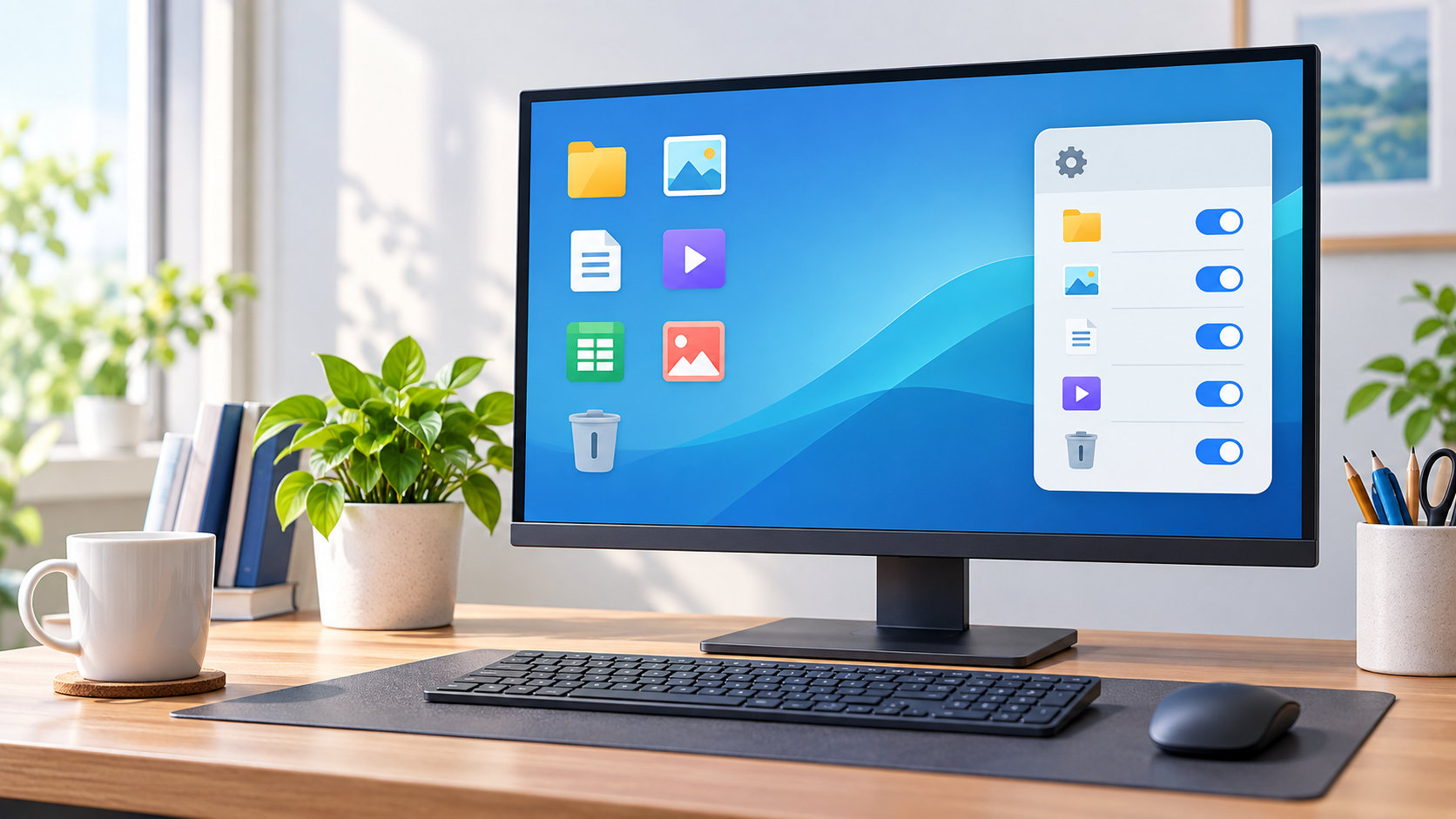
PCのデスクトップにアイコンを表示したいときは、最初にデスクトップの空白部分を右クリックし、[表示]→[デスクトップ アイコンの表示]を確認します。チェックが外れていれば、すべてのアイコンが非表示になっているだけなので、チェックを入れると表示できます。
ゴミ箱や「このPC」など一部のアイコンだけがない場合は、[デスクトップ アイコンの設定]で個別に選びます。アプリやファイルのショートカットを新しく置きたい場合は、スタートメニューやエクスプローラーからショートカットを作成してください。
この記事では、Windows 11・Windows 10で確認する場所を症状別に整理します。設定を大きく変更したり、レジストリを編集したりする前に、簡単で元に戻しやすい方法から試しましょう。


PCのデスクトップにアイコンを表示する方法:最初に症状を分ける
「デスクトップにアイコンがない」ときは、消えた範囲によって確認する場所が異なります。まず、次のどれに当てはまるかを見分けてください。
| 症状 | 最初に確認する場所 |
|---|---|
| すべてのアイコンが見えず、壁紙だけになっている | 右クリック→[表示]→[デスクトップ アイコンの表示] |
| ゴミ箱や「このPC」など特定のアイコンだけがない | [設定]→[個人用設定]→[テーマ]→[デスクトップ アイコンの設定] |
| アプリ、ファイル、フォルダーのショートカットだけがない | スタートメニューやエクスプローラーからショートカットを作成 |
| アイコンはあるが小さくて見えない | 右クリック→[表示]からアイコンの大きさを変更 |
| アイコン以外にタスクバーやフォルダー表示もおかしい | Windowsエクスプローラーの再起動やPCの再起動 |
アイコンが表示されないからといって、すぐにファイルが削除されたとは限りません。表示設定、ショートカットの場所、デスクトップフォルダーの保存先を順番に確認すると、原因を切り分けやすくなります。
すべてのデスクトップアイコンを表示する手順
デスクトップ上のアイコンが一つも表示されない場合は、非表示設定になっていないかを確認します。Windows 11・Windows 10での基本手順は次のとおりです。
- デスクトップのアイコンがない場所を右クリックします。
- 表示されたメニューから[表示]を選びます。
- [デスクトップ アイコンの表示]にチェックが入っているか確認します。
- チェックが外れていれば、項目をクリックしてチェックを入れます。
チェックを入れた直後にアイコンが戻れば、ファイルやショートカットが消えたのではなく、デスクトップ全体の表示だけがオフになっていました。逆に、チェックが入っているのに何も表示されない場合は、次の「Windowsエクスプローラーの再起動」やデスクトップフォルダーの確認へ進みます。
この設定は、デスクトップを一時的に片付けたいときにも使えます。非表示にした場合は、同じ場所の[デスクトップ アイコンの表示]へ戻り、チェックを入れると再表示できます。
ゴミ箱・このPCなど特定のアイコンだけを表示する方法
すべてのアイコンではなく、ゴミ箱や「このPC」だけが見当たらない場合は、標準のデスクトップアイコン設定を確認します。アプリのショートカットではなく、Windowsが用意しているシステムアイコンを選ぶ画面です。
- Windows+Iを押して[設定]を開きます。
- [個人用設定]を選び、[テーマ]を開きます。
- [関連設定]にある[デスクトップ アイコンの設定]を選びます。
- 表示したい項目にチェックを入れます。
- [適用]、[OK]の順に押して、デスクトップを確認します。
選べる項目には、Windowsのバージョンによって「このPC」「ごみ箱」「ネットワーク」「ユーザーのファイル」「コントロール パネル」などがあります。表示したいものだけを選び、不要なもののチェックは外して構いません。
設定画面を開く経路は、デスクトップを右クリックして[個人用設定]を選ぶ方法でも構いません。Windows 11とWindows 10では画面の配置や表記が少し異なることがありますが、[テーマ]と[デスクトップ アイコンの設定]を目印に探せます。
アプリ・ファイル・フォルダーのショートカットを表示する方法
「特定のアプリをデスクトップに置きたい」「ファイルやフォルダーへの入口を作りたい」という場合は、表示設定ではなくショートカットを作成します。元のアプリやファイルを移動するのではなく、ショートカットを作る方法を選ぶと、元データの場所を変えずにアクセスできます。
スタートメニューからアプリをデスクトップに置く
- [スタート]を開き、[すべて]またはアプリ一覧を表示します。
- デスクトップに置きたいアプリを探します。
- アプリ名をデスクトップへドラッグ&ドロップします。
ドラッグできない場合は、Windows+Rで「ファイル名を指定して実行」を開き、shell:AppsFolderと入力します。アプリの一覧が開いたら、対象アプリを右クリックしてショートカットの作成を選び、デスクトップに作成する確認で[はい]を選びます。
ファイルやフォルダーのショートカットを作る
- Windows+Eでエクスプローラーを開きます。
- 対象のファイルまたはフォルダーを右クリックします。
- [その他のオプションを表示]が出る場合は選び、[送る]→[デスクトップ(ショートカットを作成)]を選びます。
Windowsの表示やバージョンによっては、最初から[送る]が表示されることがあります。ショートカットには矢印のマークが付き、元のファイルやフォルダーとは区別できます。不要になったショートカットを削除しても、通常は元のファイルやアプリ本体は削除されません。
Webページへのショートカットを作る
Webページをデスクトップから開きたい場合は、ブラウザーで対象ページを表示し、アドレスバー付近のサイト情報アイコンをデスクトップへドラッグする方法があります。作成後は、ショートカットの名前とリンク先を確認してから使いましょう。身元が分からないWebページのショートカットは作成せず、必要ならタスクバーやブラウザーのブックマークを使う方が安全です。
デスクトップアイコンが消えたときの対処法
Windowsエクスプローラーを再起動する
[デスクトップ アイコンの表示]にチェックが入っていて、システムアイコンの設定も正しいのに表示されない場合は、デスクトップを描画しているWindowsエクスプローラーを再起動します。作業中のアプリを閉じる操作ではありませんが、開いているエクスプローラーのウィンドウが再読み込みされることがあるため、保存が必要な作業は先に保存してください。
- Ctrl+Shift+Escでタスクマネージャーを開きます。
- プロセス一覧から[Windows エクスプローラー]を探します。
- 右クリックして[再起動]を選びます。
- 数秒待ち、デスクトップアイコンが戻ったか確認します。
一覧にWindowsエクスプローラーがない場合は、タスクマネージャーの[ファイル]→[新しいタスクの実行]からexplorer.exeを実行します。タスクバーやスタートメニューも同時におかしい場合は、エクスプローラーの停止が関係している可能性があります。
個人ファイルやショートカットだけがない場合はデスクトップの場所を見る
ゴミ箱などの標準アイコンは表示されるのに、自分で置いたファイルやショートカットだけがない場合は、見ている「デスクトップ」フォルダーが変わっている可能性があります。OneDriveでデスクトップのバックアップを使っている場合や、職場・学校のアカウントを使っている場合は、保存先が複数に分かれることがあります。
- Windows+Eでエクスプローラーを開きます。
- 左側のOneDrive内にある[デスクトップ]フォルダーを確認します。
- 見つからない場合は、エクスプローラー内の別の[デスクトップ]フォルダーも確認します。
- デスクトップフォルダーを右クリックして[プロパティ]を開き、[場所]タブが表示されるか確認します。
場所を変更する操作は、移動先に同じ名前のファイルがあると整理が難しくなることがあります。変更する前に重要なファイルをバックアップし、OneDriveの同期状態やアカウントを確認してください。場所を特定できないまま、デスクトップフォルダーを削除・改名するのは避けましょう。
アイコンが消えたのではなく、小さくなっていないか確認する
高解像度のディスプレイでは、アイコンが小さくなって見つけにくいことがあります。デスクトップの空白部分を右クリックし、[表示]から[大きいアイコン][中アイコン][小さいアイコン]を選びます。デスクトップ上でCtrlを押しながらマウスホイールを回して大きさを変える方法もあります。
アイコンが画面の端に寄っている場合は、[表示]の[アイコンの自動整列]を一時的に使うと位置を整理できます。配置を自分で決めている場合は、必要なときだけ使い、元の並びを変えたくないときは設定を戻してください。
それでも表示されないときに確認する順番
ここまでで直らない場合も、いきなり初期化やレジストリ編集を行う必要はありません。次の順番で、変更の少ない確認から進めます。
- PCを再起動する:保存できる作業を保存し、通常の再起動でエクスプローラーや同期状態を読み込み直します。
- 表示設定をもう一度確認する:[デスクトップ アイコンの表示]と[デスクトップ アイコンの設定]の両方を確認します。
- エクスプローラーを再起動する:タスクマネージャーからWindowsエクスプローラーを再起動します。
- OneDriveや別アカウントのデスクトップを確認する:個人ファイルだけがない場合は、保存先と同期状態を確認します。
- Windowsの更新状態を確認する:更新直後に始まった場合は、再起動や更新プログラムの状態を確認します。
デスクトップ以外でもアプリが起動しない、設定画面が開かない、ファイル操作が頻繁に失敗するなどの異常がある場合は、システムファイルの破損も候補になります。管理者権限が必要な修復を行う前に、重要なファイルをバックアップしてください。
公式手順では、管理者としてコマンドプロンプトを開き、まずDISM.exe /Online /Cleanup-image /Restorehealthを実行し、その後にsfc /scannowを実行します。これはデスクトップアイコンだけが表示されない場合の最初の手順ではありません。コマンドの意味や実行権限を確認できない場合、会社や学校のPCの場合は、管理者やメーカーサポートへ相談しましょう。
PCのデスクトップアイコン表示に関するよくある質問
デスクトップのアイコンが全部消えたときは、何を確認しますか?
デスクトップの空白部分を右クリックし、[表示]→[デスクトップ アイコンの表示]にチェックを入れます。チェックが入っているのに戻らない場合は、Windowsエクスプローラーを再起動し、OneDriveを含むデスクトップフォルダーの場所を確認します。
ゴミ箱だけをデスクトップに表示できますか?
表示できます。[設定]→[個人用設定]→[テーマ]→[デスクトップ アイコンの設定]を開き、「ごみ箱」にチェックを入れて[適用]と[OK]を押します。ほかの標準アイコンを表示したくない場合は、必要な項目だけを選択してください。
アプリはインストールされているのに、デスクトップにアイコンがありません
アプリ本体とデスクトップのショートカットは別です。スタートメニューのアプリ一覧からデスクトップへドラッグするか、shell:AppsFolderを開いて対象アプリのショートカットを作成します。ショートカットがないだけで、アプリがアンインストールされたとは限りません。
Windows 11とWindows 10で手順は違いますか?
メニューの配置や表記は少し異なりますが、全アイコンの表示はデスクトップの右クリックメニュー、標準アイコンの復元は[テーマ]内の[デスクトップ アイコンの設定]を確認します。画面上の表記が異なる場合は、設定アプリの検索欄で「デスクトップ アイコン」と検索すると見つけやすくなります。
まとめ:アイコンの種類に合わせて表示設定を確認する
PCのデスクトップにアイコンを表示する方法は、アイコンの種類で分けて考えると迷いません。
- すべてのアイコンがない:デスクトップを右クリックし、[表示]→[デスクトップ アイコンの表示]を確認する
- ゴミ箱やこのPCだけがない:[テーマ]→[デスクトップ アイコンの設定]で必要な項目にチェックを入れる
- アプリやファイルを置きたい:スタートメニューやエクスプローラーからショートカットを作成する
- 設定が正しいのに表示されない:Windowsエクスプローラー、OneDriveを含むデスクトップの場所、PCの再起動を確認する
表示設定で直るケースが多いため、いきなり初期化やレジストリ編集をせず、まずはチェック状態とデスクトップフォルダーの場所を確認してください。個人ファイルが見つからない場合は、削除を疑って操作を重ねる前に、OneDriveや別ユーザーのデスクトップも確認しましょう。
コメント