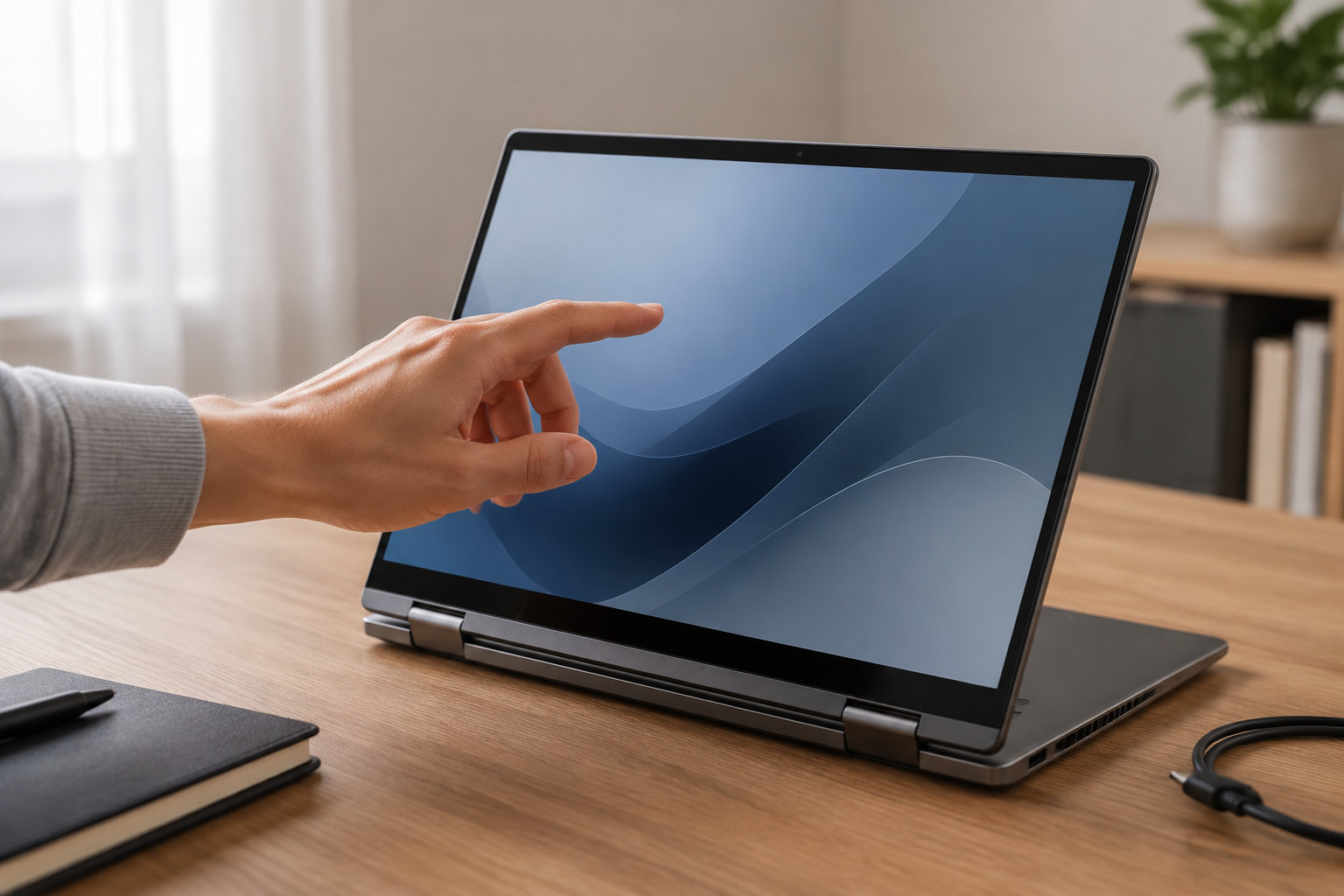
ノートパソコンのタッチパネルが反応しないときは、いきなり故障と決めつけず、画面を指で操作する「タッチパネル」と、キーボード手前の「タッチパッド」を区別して確認しましょう。タッチパネルの不具合なら、再起動、画面の状態、Windowsのデバイス設定、更新とドライバーの順に確認すると原因を切り分けやすくなります。


タッチパネルとタッチパッドを区別する
タッチパネルは、液晶画面を指や専用ペンで触れて操作する機能です。一方、タッチパッドはキーボードの手前にある平らな入力装置で、指を滑らせてマウスポインターを動かします。
画面ではなくタッチパッドが反応しない場合は、Windowsの「設定」から「Bluetoothとデバイス」または「デバイス」を開き、タッチパッドがオフになっていないかを確認します。この記事では、画面を指で触っても反応しないタッチパネルを対象にします。
最初に試す簡単な対処法
1. Windowsを再起動する
作業中のファイルを保存し、スタートメニューの電源から「再起動」を選びます。一時的に入力デバイスやドライバーの状態が不安定になっている場合は、再起動だけで戻ることがあります。再起動後も反応しないなら、次の確認へ進みます。
2. 画面の汚れや水分を確認する
画面に水滴や皮脂、ほこりが付いていないかを確認し、電源を切ったうえで、乾いた柔らかい布で軽く拭きます。濡れた指、手袋、厚い保護フィルム、ケースや周辺部品の干渉が入力を妨げることもあります。液体を画面へ直接吹き付けたり、強く押したりしないでください。
3. 複数の場所と別の画面で確認する
デスクトップ、設定画面、サインイン画面などで、画面の中央と四隅を含む複数の場所に触れてみます。特定のアプリだけで反応しないなら、そのアプリ側の問題の可能性があります。どの画面でも反応しない場合は、Windowsの入力デバイス設定を確認します。
HID準拠タッチスクリーンの設定を確認する
Windowsでは、タッチパネルが「HID 準拠タッチ スクリーン」または英語表示の「HID-compliant touch screen」として表示されることがあります。無効になっていると、画面を触っても入力を受け付けません。
- スタートボタンを右クリックし、「デバイス マネージャー」を開きます。
- 「ヒューマン インターフェイス デバイス」を展開します。
- 「HID 準拠タッチ スクリーン」を右クリックします。
- メニューに「デバイスを有効にする」が表示される場合は、それを選びます。すでに有効な状態なら、無効にする操作は行いません。
同名の項目が複数ある機種では、Microsoftの案内に従ってそれぞれの状態を確認します。項目自体が見つからない場合は、タッチ非対応モデル、ドライバーの問題、デバイスが認識されていない状態などが考えられるため、仕様確認と更新に進みます。表示名や項目の有無は機種やWindowsの状態で異なることがあります。
Windows Updateとドライバーを確認する
Windows Updateを実行する
設定の「Windows Update」を開き、通常の更新を確認します。Windows 11では「詳細オプション」内の「オプションの更新プログラム」にドライバーが表示されることもあります。内容と対象機種を確認して必要な更新をインストールし、完了後に再起動します。Windows 10では設定画面の「更新とセキュリティ」からWindows Updateを開きます。
更新直後から反応しなくなった場合でも、自己判断で古いドライバーへ戻す前に、メーカーのサポートページで機種に合う情報を確認してください。
デバイスマネージャーでドライバーを更新する
- デバイスマネージャーで「HID 準拠タッチ スクリーン」を右クリックし、「ドライバーの更新」を選びます。
- 自動検索の項目を選び、利用できる更新があるか確認します。
- 更新後に再起動し、デスクトップや設定画面でタッチ操作を試します。
改善しない場合、Microsoftの案内では対象デバイスをアンインストールしてから再起動し、Windowsに再認識させる方法も案内されています。ただし、対象を取り違えると別の入力機器に影響するため、名前を確認してから実行してください。手動でドライバーを入れる場合も、メーカー公式サポートから対象機種・Windowsのバージョンに合うものだけを使用します。
故障を疑う症状と修理相談の目安
次のような状態がある場合は、設定だけではなくハードウェア側の確認が必要になる可能性があります。
- 画面の一部だけが帯状または特定の範囲で反応しない
- 落下、圧迫、水濡れ、画面のひび割れの後から反応しなくなった
- タッチ対応機種なのにHID準拠タッチスクリーンが表示されず、更新や再起動でも戻らない
- 別のアプリや設定画面でもまったく反応せず、設定を確認しても改善しない
まず製品仕様でタッチ対応モデルかを確認し、対応モデルであればメーカーのサポート窓口へ相談します。問い合わせ時は、機種名、Windowsのバージョン、反応しない範囲、発生した時期、再起動や更新を試した結果をまとめておくと状況を伝えやすくなります。保証期間内や画面に破損がある場合は、分解せずに案内を受けてください。
まとめ
ノートパソコンのタッチパネルが反応しないときは、次の順番で確認します。
- タッチパネルとタッチパッドを取り違えていないか確認する
- 保存してWindowsを再起動し、画面の汚れ・水分・保護フィルムを確認する
- デバイスマネージャーでHID準拠タッチスクリーンが無効になっていないか確認する
- Windows Updateとオプションの更新プログラム、ドライバーを確認する
- 一部だけ反応しない、破損後から発生した、設定に戻らない場合はメーカーへ相談する
設定変更やドライバー操作で直らない場合に無理な分解を行う必要はありません。症状と確認した項目を整理し、機種に合ったサポートへつなぐことが安全です。
コメント