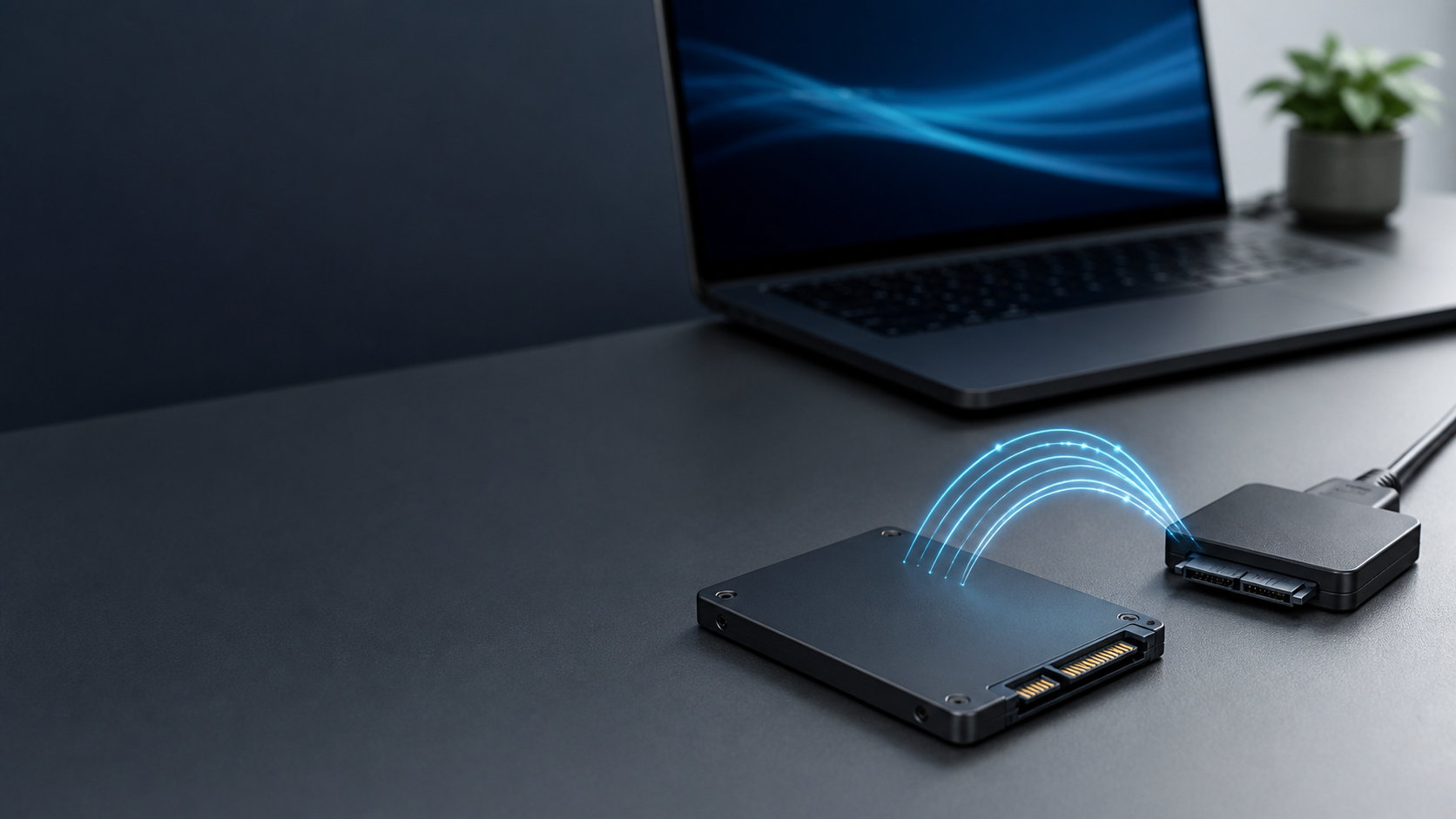
Crucial SSDへWindowsの環境を移すなら、対応するCrucial SSDをパソコンへ接続し、Acronis True Image for Crucialの「Clone Disk」からクローンする方法が基本です。旧ドライブをsource、新しいSSDをdestinationとして正しく選び、完了後に新SSDだけで起動できることまで確認すれば、OS・アプリ・設定・データをまとめて移行できます。
ただし、クローンはdestination側のディスクを上書きします。作業前に重要データを別の場所へバックアップし、容量・接続方式・BitLockerの状態を確認してください。この記事では、WindowsパソコンでCrucial SSDを交換するケースを前提に、準備から起動確認、失敗時の切り分けまで解説します。


Crucial SSDのクローン方法はAcronisを使うのが基本
クローンとは、ファイルだけでなく、Windowsの起動に必要なEFIシステムパーティションや回復パーティションなどを含めて、ディスクの構成を新しいSSDへ複製する作業です。エクスプローラーでCドライブのファイルをコピーするだけでは、交換後に起動できる状態まで移せないことがあります。
Crucial公式の案内では、Acronis True Image for Crucialの「Clone Disk」機能を使って、元のドライブから新しいSSDへ移行します。現在の公式FAQでは、インストールまたは起動時に対応するCrucial SSDが接続されている必要があり、対象ソフトはWindows向けです。BXシリーズ、MXシリーズ、Pシリーズ、ポータブルXシリーズなどが対応例として案内されていますが、手元の製品が対象かはダウンロード前に公式情報で確認してください。
Macでは同じAcronisの手順をそのまま使えません。Macのディスク移行は別の仕組みになるため、この記事の手順はWindowsパソコンに限定します。
クローン前に準備するものと確認項目
必要な機器と作業環境
- 移行先のCrucial SSD
- ノートパソコンなどで一時接続する場合は、SSDに合ったSATA-to-USBアダプターまたは外付けケース
- デスクトップで同時に接続する場合は、空きSATAポートと電源ケーブル、または空きM.2スロット
- パソコンの分解に必要な工具と、機種ごとの取扱説明書
- 重要データを保存する別のバックアップ先
2.5インチSATA SSDとM.2 NVMe SSDは、形状も接続方式も異なります。新しいSSDがパソコンのスロットに合うか、変換アダプターが必要かを、型番とパソコンの仕様書で確認してください。アダプター経由でクローンする場合も、クローン中にケーブルを動かさないようにします。
2.5インチSATAの交換用SSDを探している場合は、次のような候補があります。ただし、容量・厚み・接続方式がパソコンに合う場合だけ選んでください。


容量とパーティションを確認する
移行先の容量は、旧ドライブの使用量だけでなく、EFI・MSR・回復パーティションなどを含めて収まる必要があります。新SSDの容量が旧ドライブ全体より小さい場合は、クローンソフトがパーティションを縮小して配置できるかを事前に確認し、必要なら旧ドライブのデータを整理してから実行します。
Windowsで使用量を確認するには、エクスプローラーの「このPC」で各ドライブの空き容量を見ます。パーティション構成やディスク容量の識別には「ディスクの管理」も使えます。クローン先を初期化・フォーマットするよう促されても、画面の対象ディスクが新SSDであることを確認せずに進めないでください。ソフトによって扱いが異なるため、表示された警告を読み、必要な操作だけを行います。
バックアップと暗号化を確認する
クローンはバックアップの代わりではありません。クローン中に電源断や読み取りエラーが起きる可能性があるため、写真・仕事のファイル・ブラウザーのデータなど、失うと困るものは別媒体へバックアップします。バックアップが済んでいない状態で、古いドライブの消去や分解を始めないでください。
BitLockerやWindowsのデバイスの暗号化を使っている場合は、まず回復キーを確認して安全な場所へ保存します。Microsoftの説明にあるBitLockerの「一時停止」は、ドライブを復号する操作ではありません。クローンソフトやCrucialの対象製品によって必要な手順が異なるため、暗号化されたまま無理に進めず、公式の案内を確認してから実行してください。
Acronis True Image for Crucialでクローンする手順
1. Crucial SSDを接続してソフトを入手する
新しいCrucial SSDを、パソコンの内部スロットまたは対応するSATA-to-USBアダプターで接続します。Windowsの「ディスクの管理」やデバイス一覧で、新SSDが認識されているかを確認します。容量や接続方式が想定と違う場合は、いったん作業を止めてケーブル・スロット・電源を見直してください。
次に、Crucialの公式サポートからAcronis True Image for Crucialを入手してインストールします。対応するCrucial SSDが接続されていないと、インストールや起動時にドライブを要求されることがあります。ダウンロード先や対応モデルは、時期によって表示が変わる可能性があるため、検索結果の転載サイトではなく公式ページを利用してください。
2. Clone DiskとAutomaticを選ぶ
Acronisを起動し、ToolsタブにあるClone Diskを開きます。クローン方式を選ぶ画面では、初めて操作する場合は公式ガイドに沿ってAutomaticを選び、Nextへ進みます。
画面の名称や配置はバージョンで変わることがあります。バックアップや同期などの項目が表示されても、今回使うのはディスクのクローン機能です。CrucialのFAQでは、Acronis True Image for Crucialでサポートされる機能はClone Diskと案内されています。
3. sourceに旧ドライブ、destinationに新SSDを指定する
sourceには、現在Windowsが入っている旧HDDまたは旧SSDを指定します。destinationには、今回取り付けた新しいCrucial SSDを指定します。ここを逆にすると、旧ドライブの内容が消える可能性があるため、クリックする前に容量、メーカー名、接続方式を照合してください。
外付け接続した新SSDは、画面上でUSB接続として表示される場合があります。ただし、表示は接続機器や環境で変わるため、「USBと表示されたから新SSD」と決めつけず、ディスクの容量と接続先を合わせて確認します。複数の外付けストレージを接続している場合は、不要なものを外して識別しやすくします。
コピー開始前に、パーティションのプレビューや容量配分を確認します。問題がなければProceedをクリックします。クローン中はパソコンをスリープさせず、電源ケーブルを抜かず、USBケーブルにも触れません。処理時間はデータ量、ドライブの速度、接続方式によって変わります。
4. 完了後にシャットダウンしてドライブを交換する
完了の表示が出たら、アプリを閉じてWindowsをシャットダウンします。ノートパソコンでは、電源が完全に切れてからACアダプターを外し、取扱説明書に従って旧ドライブを新SSDへ交換します。デスクトップでは、新SSDを起動用の接続先に移し、必要に応じて旧ドライブを一時的に外します。
内部作業では、電源を切るだけでなく、機種の説明書に従い、静電気とコネクターの向きにも注意してください。M.2 SSDは切り欠きの位置が合わないスロットへ無理に差し込まず、固定ねじの締め過ぎも避けます。
交換後に新しいCrucial SSDから起動できるか確認する
まずは新SSDだけで起動する
交換直後の最初の起動では、旧ドライブを外した状態にすると、古いWindowsを起動してしまう間違いを避けやすくなります。旧ドライブを接続したままにする場合は、UEFIの起動メニューまたは起動順で新SSDを最上位に設定します。設定画面の呼び出し方は、パソコンやマザーボードの取扱説明書を確認してください。
新SSDからWindowsが起動したら、次を確認します。
- Windowsにサインインできる
- デスクトップやユーザーフォルダーのデータが見える
- 普段使うアプリが起動する
- 「ディスクの管理」で新SSDの容量とパーティションが想定どおりである
- BitLockerやデバイスの暗号化を使っていた場合、回復キーを求められないか、保護状態が意図した状態になっている
旧ドライブはすぐに消去しない
新SSDから数回起動し、必要なデータとアプリが使えることを確認するまで、旧ドライブはそのまま保管します。旧ドライブを接続して再利用する場合も、先に新SSDでの起動とバックアップを確認してください。旧ドライブを初期化すると、クローンに問題があったときの切り戻し手段を失います。
クローンに失敗する・起動しないときの対処
新しいSSDが認識されない
まずパソコンをシャットダウンし、SSDの差し込み、SATAケーブル、電源、USBアダプターを確認します。別のUSBポートや別のケーブルで認識するかを試し、デスクトップなら別のSATAポートも候補にします。Crucialのサポートも、接続の確認、差し直し、別のシステムでの認識確認、ファームウェアやBIOSの確認を案内しています。
AcronisがCrucial SSDの接続を求める場合は、対応モデルが接続されているかを確認してから、ソフトを閉じて再起動します。非対応の旧モデルや、変換アダプター経由で正しく認識されていない状態では、先に接続側の問題を切り分けます。
クローン途中でエラーになる
旧ドライブにファイルシステムエラーや読み取りエラーがあると、クローンが止まったり、完了後の起動で問題が出たりします。重要データを先に救出し、ドライブの健康状態を確認してください。Windowsのエラーチェックを使う場合も、故障が進んでいるドライブへ何度も負荷をかけないことが重要です。
容量不足の警告が出る場合は、旧ドライブの使用量だけでなく、すべてのパーティションが移行先へ収まるかを確認します。移行先が小さい場合は、データを整理してから、Acronisがパーティション縮小に対応できるかを確認します。判断できない場合は、同容量以上のSSDを用意する方が安全です。
クローン後にWindowsが起動しない
- 旧ドライブを外し、新SSDだけで起動できるか確認する
- UEFIの起動順で新SSDまたはWindows Boot Managerが選ばれているか確認する
- 旧ドライブと新SSDの容量、パーティション構成、接続先を再確認する
- BitLockerの回復キーを求められた場合は、保存しておいたキーを使う
- 解決しなければ、旧ドライブへ戻してデータを保全し、Crucialやパソコンメーカーのサポートへ相談する
UEFIとLegacy BIOSの違い、GPTとMBRの構成差が関係する場合もあります。ファームウェア設定を変更する前に、現在の起動モードと回復キーを確認してください。設定をむやみに変更すると、旧ドライブまで起動できなくなることがあります。
Crucial SSDのクローンに関するよくある質問
HDDからCrucial SSDへクローンできますか?
旧ドライブがWindowsから正常に読み取れ、Acronisが扱える構成であれば、HDDからCrucial SSDへの移行は一般的な使い方です。SATA HDDからM.2 NVMe SSDへ移す場合は、パソコン側のスロットと起動モードが対応しているかを先に確認します。
旧ドライブより小さい容量のSSDへ移せますか?
旧ドライブの使用量とパーティション全体が新SSDに収まり、クローンソフトが縮小配置を処理できる場合は可能です。ただし、使用量だけを見て判断すると、起動パーティションや回復パーティションが収まらないことがあります。不安なら同容量以上を選び、クローン後に未使用領域を調整する方がトラブルを減らせます。
新しいCrucial SSDを先にフォーマットする必要はありますか?
クローンソフトがdestinationのディスクを処理するため、事前のフォーマットが必須とは限りません。初期化や既存ボリュームの削除を求められた場合は、対象が新SSDであることを容量と接続先で確認してから進めます。旧ドライブを選んだまま操作すると、データを失うおそれがあります。
クローン後、旧ドライブのデータは消えますか?
通常、sourceとして読み取るだけなら旧ドライブのデータは残ります。消去される可能性があるのは、destinationに誤って旧ドライブを指定した場合や、クローン後に旧ドライブを初期化した場合です。新SSDでの起動確認が終わるまで、旧ドライブを消去しないでください。
Crucialのクローンソフトは無料ですか?
Crucialの現行FAQでは、対応するCrucial SSDが接続されていれば、旧版のようなプロダクトキー入力は不要と案内されています。ただし、ソフトの提供条件や対応モデルは更新される可能性があります。入手時はCrucial公式ページの最新案内を確認し、非公式の配布サイトから入手しないでください。
まとめ:sourceとdestinationを確認してから実行する
Crucial SSDのクローンは、次の順番で進めると確認漏れを減らせます。
- Crucial SSDの規格、容量、接続方法を確認する
- 重要データを別の場所へバックアップし、BitLockerの回復キーを準備する
- 対応するCrucial SSDを接続してAcronis True Image for Crucialを起動する
- Clone DiskからAutomaticを選び、旧ドライブをsource、新SSDをdestinationに指定する
- クローン完了後は新SSDだけで起動し、Windows・アプリ・データを確認する
- 問題がないと確認できるまで旧ドライブを消去しない
特に重要なのは、クローン開始前のsourceとdestinationの確認です。容量だけでなく、メーカー名、接続方式、パーティション構成を照合し、警告画面を読みながら進めてください。起動できない場合も、旧ドライブを保管しておけば切り戻しと再確認ができます。

コメント