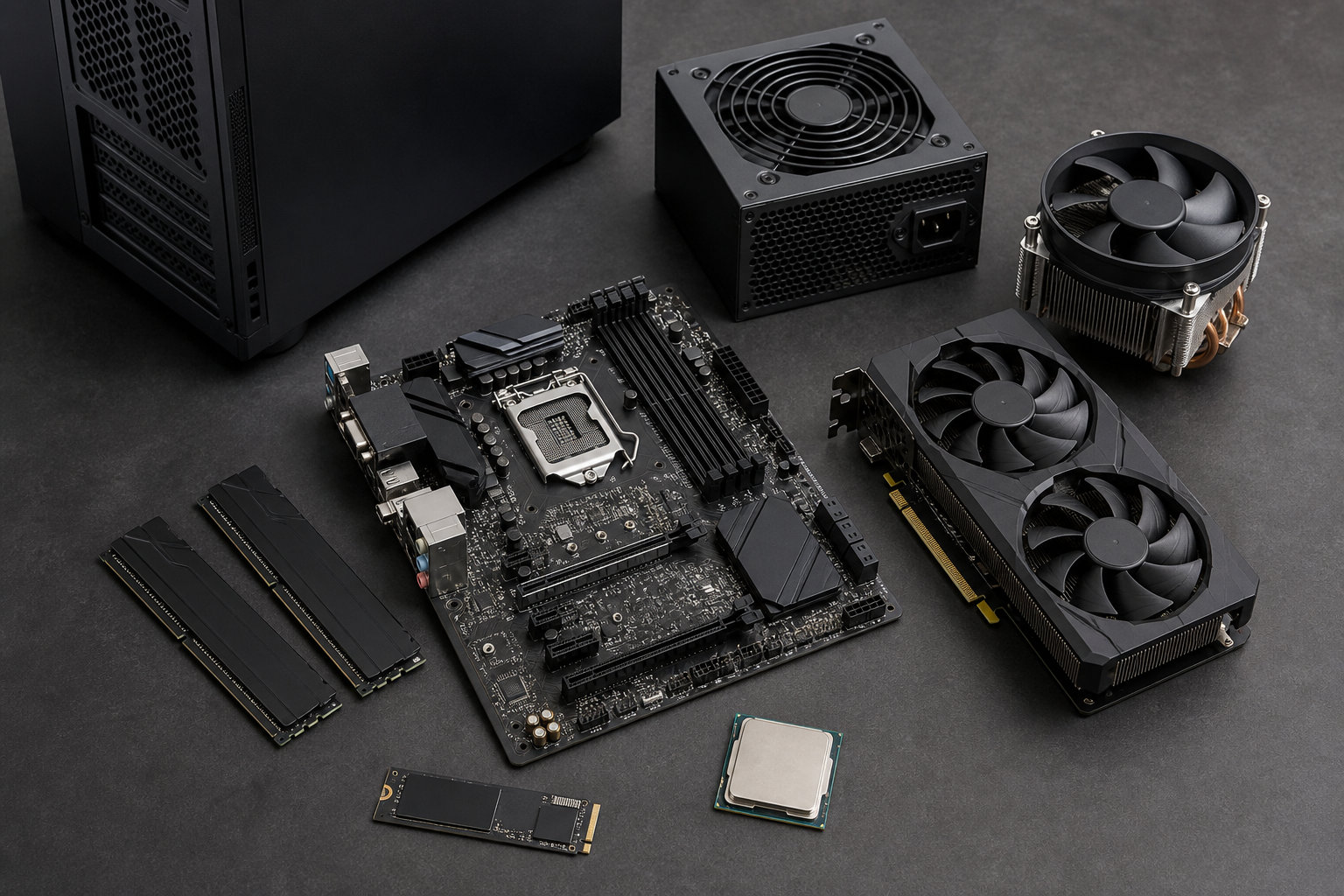
パソコンの中には、計算を担当する部品、映像を描く部品、データを一時的に置く部品、ファイルを保存する部品があります。名前が似ていて役割が分かりにくいものもありますが、役割を分けて考えると、パソコンの部品選びは整理しやすくなります。
先に結論を言うと、CPU・GPU・メモリ・ストレージの役割を押さえ、マザーボードを中心に規格とサイズの相性を確認するのが基本です。用途と予算を決めたうえで、電源、冷却、ケースまで確認すれば、部品の名前だけで迷いにくくなります。


パソコンの部品一覧:まず覚えたい8つ
デスクトップパソコンでよく使われる主要部品は、次の8つです。部品ごとに役割が違うため、価格や数字を単独で比べるのではなく、パソコン全体で組み合わせます。
| 部品 | 主な役割 | 選ぶときの着眼点 |
|---|---|---|
| CPU | OSやアプリの命令を処理する | 用途、世代、ソケット、コア数、消費電力 |
| GPU | 画面の描画や映像処理を担当する | ゲームの解像度、対応ソフト、映像出力、消費電力 |
| メモリ | 作業中のデータを一時的に置く | 容量、DDR世代、DIMM/SO-DIMM、枚数、空きスロット |
| ストレージ | OS、アプリ、写真などを保存する | 容量、SSD/HDD、M.2のサイズ、NVMe/SATA、増設方法 |
| マザーボード | 各部品を接続し、通信させる土台になる | CPUソケット、メモリ規格、拡張スロット、端子、サイズ |
| 電源ユニット | コンセントの電力をPC用に変換して供給する | 容量、電源端子、規格、サイズ、将来の増設余地 |
| CPUクーラー | CPUの熱を逃がし、動作温度を保つ | CPUソケット、冷却方式、高さ、ケースとの干渉 |
| PCケース | 部品を収納し、保護とエアフローを担う | 対応サイズ、GPU長、クーラー高、ファン、設置場所 |
ノートパソコンでは、CPUやGPUが基板に組み込まれていることがあります。メモリやストレージも交換できるとは限らないため、ノートPCの部品を増設・交換する場合は、機種の仕様と取扱説明書を先に確認しましょう。
CPU・GPU・メモリ・ストレージの違い
まずは、パソコンを使うときに直接関わる4部品を区別します。たとえば、処理する人、映像を担当する人、作業台、倉庫のように役割を分けて考えると、性能表を読むときも混乱しにくくなります。
CPUは全体の処理を担当する
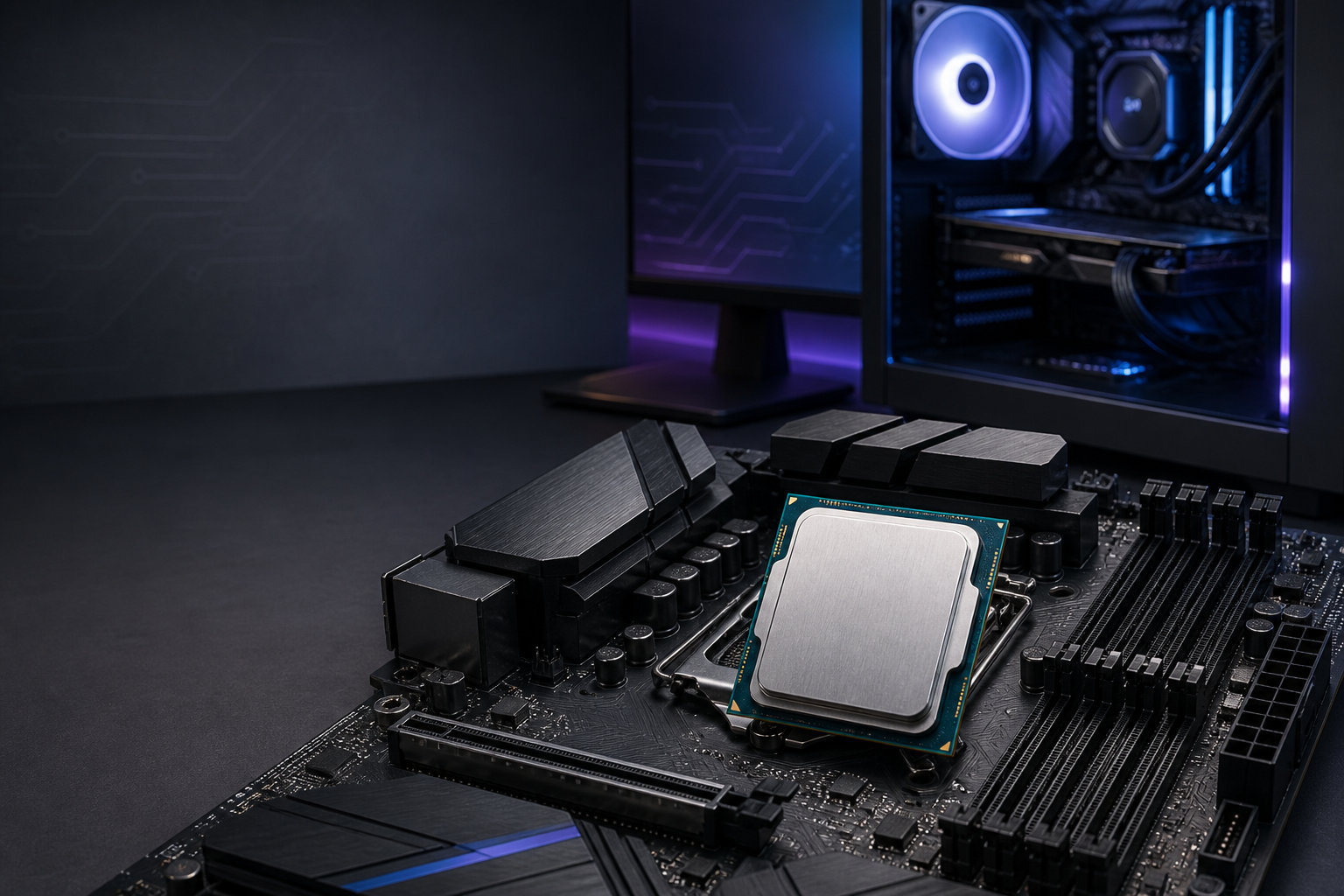
CPUは、OSやアプリから受け取った命令を処理する中心的な部品です。Web閲覧、文書作成、アプリの起動など、ほぼすべての作業に関わります。ゲームや動画編集ではGPUとの組み合わせも重要になるため、CPUだけの数字でパソコン全体の性能を決めないことが大切です。
CPUを交換する場合は、マザーボードのソケットと対応世代を確認します。同じメーカーのCPUでも、世代が違うと対応するマザーボードやBIOSが変わる場合があります。
GPUは画面表示や映像処理を担当する
GPUは、画面に映像を表示したり、3Dグラフィックスを計算したりする部品です。CPUにグラフィックス機能が内蔵されている構成もあれば、拡張スロットへ別体のグラフィックボードを取り付ける構成もあります。
ゲームでは、遊ぶタイトル、解像度、画質設定、モニターのリフレッシュレートをセットで考えます。動画編集や3D制作では、使うソフトがどのGPU機能を利用するかも確認しましょう。
メモリは作業中のデータを置く
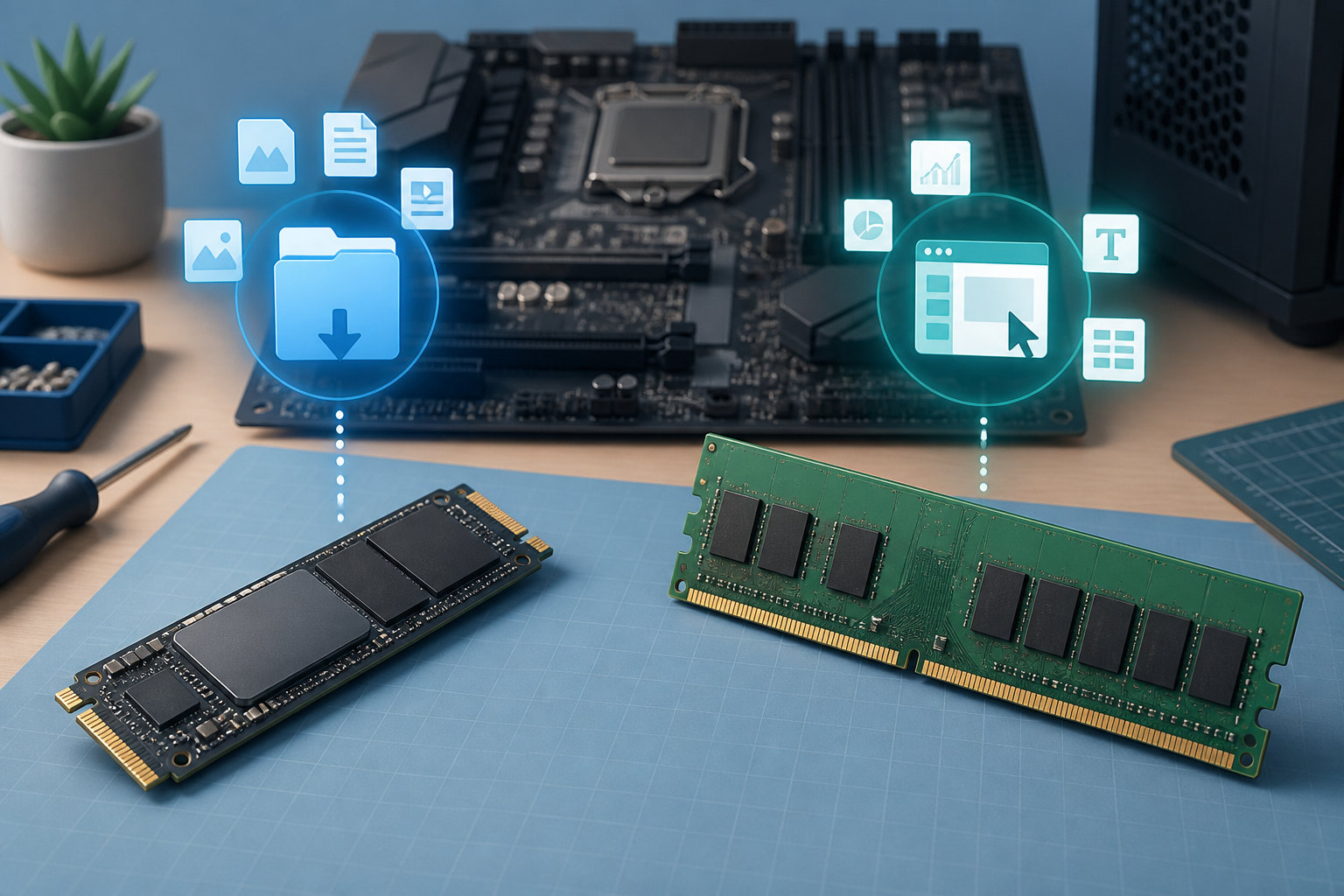
メモリは、起動中のOSやアプリ、作業中のデータを一時的に置く領域です。ストレージと違って、電源を切ると保存内容は残りません。容量が足りないと、複数のアプリを同時に使うときに余裕がなくなりやすくなります。
増設や交換では、容量だけでなく、DDR4やDDR5などの世代、デスクトップ用DIMMかノート用SO-DIMMか、スロット数と最大容量を確認します。
ストレージはファイルを長期保存する
ストレージは、OS、アプリ、写真、動画、ゲームなどを保存する部品です。SSDはOSやアプリの起動先として使われることが多く、HDDは大容量のデータ保存先として検討されることがあります。どちらを選ぶ場合も、必要な容量とバックアップ方法まで考えておくと安心です。
M.2は細長い基板の形状を表す言葉で、M.2ならすべて同じ接続方式とは限りません。NVMe対応かSATA接続か、マザーボードの空きスロットがどちらに対応するかを仕様表で確認してください。
マザーボード・電源・冷却・ケースの役割
4部品の性能だけでなく、全体を支える部品にも目を向けます。ここを省略すると、部品単体では使えそうに見えても、実際には取り付けられない、電力が足りない、熱がこもるといった問題が起きます。
マザーボードは部品をつなぐ土台
マザーボードにはCPUソケット、メモリスロット、拡張スロット、ストレージ用の端子、USBなどの入出力端子があります。どのCPU、メモリ、SSD、GPUを使えるかは、マザーボードの仕様に大きく左右されます。
サイズにもATX、Micro-ATX、Mini-ITXなどの違いがあります。マザーボードをケースへ入れる場合は、ケース側の対応サイズと、必要な拡張スロットや端子の数を照合しましょう。
電源ユニットは電力を安定して供給する
電源ユニットは、コンセントからの電力をパソコンで使える形に変換し、各部品へ供給します。確認するのは容量の数字だけではありません。マザーボード、CPU、GPUに必要な電源端子がそろっているか、将来の増設分を見込めるか、ケースに収まるサイズかも見ます。
特に別体GPUを使う構成では、GPU側の補助電源端子と電源ユニットの対応を確認します。電源容量は部品の仕様表やメーカーの推奨値を基準にし、余裕のない構成を避けるのが基本です。
冷却部品とケースは熱と空気の流れを整える
CPUクーラーやケースファンは、発生した熱をケース外へ逃がすための部品です。CPUクーラーはCPUソケットに対応しているか、クーラーの高さやラジエーターの大きさがケースに合うかを確認します。
ケースは、部品が入るかだけでなく、吸気と排気の位置、ファンの追加可否、掃除のしやすさ、設置場所との相性も選択基準です。高性能なCPUやGPUを使うほど、冷却とケースの仕様を後回しにしないようにしましょう。
用途別に優先したい部品
すべての部品を一度に高性能にする必要はありません。目的によって、予算をかける順番が変わります。
- Web閲覧・Office・オンライン会議:CPU、メモリ、SSDのバランスを優先します。ゲームや3D制作をしないなら、別体GPUが必要かも確認しましょう。
- PCゲーム:遊ぶゲームの解像度と画質を決め、GPUを起点に選びます。CPU、メモリ、電源、冷却がGPUに合っているかも確認します。
- 動画編集・画像編集:使うソフトの推奨環境を確認し、CPUやGPUだけでなくメモリ容量、素材を保存するストレージ容量も見積もります。
- 自作・将来の増設:マザーボードの空きスロット、ケースのサイズ、電源の余裕、ストレージの増設方法を優先して確認します。
「高性能な部品を1つだけ選ぶ」よりも、用途に必要な部品へ予算を配分する方が、構成全体の使いやすさにつながります。
部品の選び方:互換性を確認する順番
自作PCや部品交換では、次の順番で仕様を確認すると、買い間違いを減らせます。
- 用途と予算を決める:仕事、ゲーム、編集など、同時に行う作業と将来の増設予定を書き出します。
- CPUとマザーボードを合わせる:CPUソケット、対応世代、BIOS、チップセットを確認します。
- メモリを合わせる:DDR世代、DIMM/SO-DIMM、容量、枚数、速度、最大容量、空きスロットを確認します。
- GPUとケース・電源を合わせる:GPUの長さや厚み、拡張スロット、補助電源端子、電源容量、ケースの対応寸法を見ます。
- ストレージを確認する:M.2のサイズ、NVMeまたはSATA、空きスロット、ヒートシンクとの干渉を調べます。
- 冷却を合わせる:CPUソケット、クーラーの高さやラジエーター、ケースのファン構成を照合します。
- OSと周辺機器を確認する:OS、モニター、キーボード、マウス、無線LANなど、部品以外に必要なものも予算へ入れます。
仕様表で一つでも不明な項目がある場合は、購入を急がず、マザーボードやPC本体のマニュアルで確認します。販売ページの「対応」だけで判断せず、ソケット、端子、寸法まで見比べることが重要です。
規格の違いでつまずきやすいポイント
DDR4とDDR5は同じメモリとして扱わない
DDR4とDDR5はどちらもメモリ規格ですが、切り欠きの位置や対応するメモリスロットが異なります。容量や速度の数字だけで選ばず、マザーボードが対応する世代を先に確認してください。
DIMMとSO-DIMMは用途と形状が違う
デスクトップPCで使われるDIMMと、ノートPCで使われることが多いSO-DIMMは、サイズが異なります。デスクトップ用のメモリをノートPCへ取り付けることはできないため、機種名やマザーボードの仕様で形状を確かめます。
M.2は形状、NVMeとSATAは接続方式
M.2はストレージの形状や取り付け規格を指すことが多く、M.2 SSDのすべてが同じ速度や接続方式になるわけではありません。対応するキー、長さ、NVMeまたはSATA、マザーボード側の共有レーンまで確認すると、認識しないトラブルを避けやすくなります。
ノートPCは交換できない部品がある
ノートPCでは、メモリやストレージが基板に固定されている機種があります。交換用部品を先に買わず、メーカー仕様、保守マニュアル、購入時の構成を確認して、増設できるモデルかを確かめましょう。
購入候補を探すときの確認ポイント
商品を探すときは、部品名や容量だけでなく、自分のPCが対応する条件を先に決めます。ここでは、規格を確認した後に候補を比較しやすい例を紹介します。価格や在庫、販売元、保証条件は変わるため、購入時の表示を確認してください。
DDR5対応デスクトップでメモリを増やす場合
DDR5対応のデスクトップPCで、16GBから32GBへ容量を増やす候補を探すなら、2枚組の容量、DDR5-5600という規格、マザーボードの対応容量を確認します。次の商品は候補の一例ですが、現在のメモリと混在できるかではなく、PC全体の対応情報を確認して選びます。


M.2 NVMe対応PCで保存容量を増やす場合
M.2 NVMe対応の空きスロットがあるPCでストレージを増設する場合は、SSDの容量だけでなく、2280などの長さ、対応するPCIe世代、ヒートシンクの有無、OSの移行方法を確認します。次の商品は1TBのM.2 NVMe SSDの候補ですが、ノートPCやマザーボードの空きスロットへ必ず取り付けられるという意味ではありません。


失敗しないためのチェックリスト
部品を購入する前に、次の項目を一つずつ確認しましょう。
- 目的、同時に使うアプリ、ゲームの解像度、将来の増設予定を書き出したか
- CPUソケットとマザーボードの対応世代、BIOS、チップセットを確認したか
- メモリのDDR世代、DIMM/SO-DIMM、容量、枚数、最大容量を確認したか
- GPUの長さ、厚み、映像端子、補助電源端子がケースと電源に合っているか
- SSDの形状、長さ、NVMe/SATA、空きスロット、ヒートシンクとの干渉を確認したか
- 電源容量、端子、規格、サイズに将来の増設余地があるか
- CPUクーラーの対応ソケットと、ケースの高さ・幅・ファン構成が合っているか
- OS、モニター、入力機器、無線LAN、バックアップ先、保証を予算へ含めたか
特に注意したいのは、同じ「1TB SSD」や「32GBメモリ」でも、接続方式や形状が違うことです。容量の数字をそろえるだけでなく、取り付け先の仕様と商品仕様を並べて確認してください。
まとめ:部品は役割と相性をセットで見る
パソコンの主要部品は、CPUが全体の処理、GPUが映像、メモリが作業中のデータ、ストレージが長期保存を担当します。マザーボードが接続条件を決め、電源、冷却、ケースが安定して使うための土台になります。
選ぶ順番は、用途と予算、CPUとマザーボード、メモリ、GPUと電源・ケース、ストレージ、冷却の順に確認すると整理しやすくなります。部品名や容量だけで決めず、規格、端子、寸法、増設のしやすさまで照合してから候補を比較しましょう。
コメント