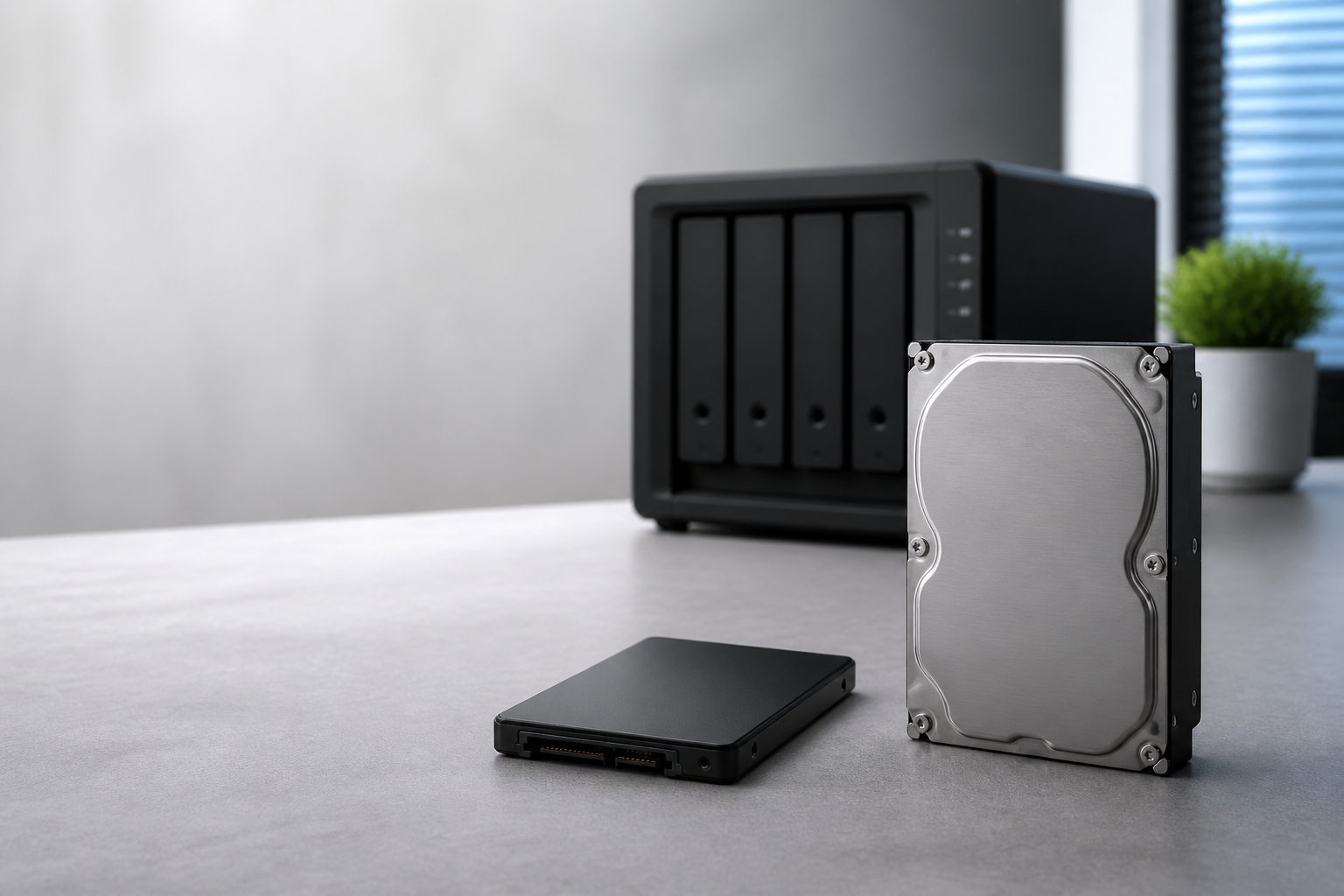
結論からいうと、NASのSSDとHDDは、どちらが無条件に長持ちするとは言えません。大容量の写真・動画やバックアップを保存するなら、容量単価と運用実績を考えやすいNAS向けHDDが基本です。一方、小さいファイルを多人数で扱う、SSDキャッシュやデータベース、仮想マシンの応答性を高めるなら、書き込み耐久性を確認したNAS向けSSDが候補になります。
SSDはTBWやDWPD、HDDはNAS向け設計・CMR・ワークロード率・温度を確認するのが選び方の軸です。どちらを選んでも故障を完全には避けられないため、RAIDだけに頼らず、別の保存先へバックアップすることも前提にします。


NASのSSDとHDDはどちらが長持ち?まず結論
「SSDは可動部品がないから長持ち」「HDDは回転するから短命」と単純化すると、NASでは判断を誤りやすくなります。SSDは衝撃や振動の影響を受けにくい一方、NANDフラッシュへの書き込み量に上限があり、コントローラーや電源回路の故障も起こり得ます。HDDはモーターやヘッドなどの機械部品を使いますが、NAS向けモデルは24時間稼働や複数台搭載、エラー処理を想定して設計されています。
家庭のNASで写真や動画を保存し、定期バックアップを置く使い方なら、まずNAS向けHDDを候補にします。大容量をそろえやすく、ネットワーク経由の連続転送ではSSDの速さを十分に生かせない場合があるためです。反対に、細かなファイルの検索、複数ユーザーの同時アクセス、アプリやデータベースの実行が中心なら、SSDの低いアクセス遅延が役立ちます。
最終的には、次の順で考えると選びやすくなります。
- NASで保存するデータの種類と、1日あたりの読み書き量を見積もる
- NAS本体の互換性リスト、ベイ数、接続規格を確認する
- SSDならTBW、HDDならCMR・ワークロード率・温度条件を見る
- RAIDの実効容量と、NAS以外のバックアップ先を準備する
NASのSSDとHDDで耐久性の考え方が違う理由
SSDはフラッシュメモリへの書き込みで摩耗する
SSDはNANDフラッシュメモリにデータを記録します。データの書き換えでは、セルの消去と書き込みが繰り返されるため、書き込み量が増えるほどメモリの摩耗が進みます。読み出しが多いだけの運用と、ログ・同期・キャッシュ・仮想マシンで頻繁に書き換える運用では、同じ容量のSSDでも負荷が違います。
SSDの耐久性は、合計書き込みバイト数を示すTBWや、1日あたりのドライブ書き込み回数を示すDWPDで案内されることが一般的です。ただし、TBWを「その値に達するまで必ず使える年数」と読んではいけません。書き込み増幅、容量、空き領域、温度、ファームウェア、NASの処理内容によって実際の負荷は変わります。
HDDは機械部品・振動・温度を確認する
HDDは磁気ディスクを回転させ、ヘッドを動かしてデータを読み書きします。そのため、モーターやヘッド機構、軸受けなどの状態が耐久性に関係します。複数のHDDを狭いNAS筐体に搭載すると振動や共振が発生することもあり、筐体の冷却や固定方法も重要です。
NAS向けHDDは、一般的なデスクトップ用HDDと異なり、常時稼働、複数台での利用、RAID環境でのエラー処理などを想定した仕様を持ちます。NASで使うなら、容量と価格だけでなく、NAS向けシリーズであるか、CMRか、ワークロード率や保証がどう設定されているかを確認してください。
RAIDはドライブの寿命を保証しない
RAIDは、1台のドライブが故障したときもデータへアクセスしやすくしたり、交換後に冗長性を再構築したりする仕組みです。SSDやHDDそのものの故障を防ぐものではなく、誤削除、ランサムウェア、NAS本体の故障、落雷や水濡れからデータを守るバックアップでもありません。
また、1台の故障後に再構築を行うと、残ったドライブへまとまった読み書きが発生します。故障の兆候があるドライブを放置せず、交換用ドライブとバックアップを用意しておくことが、媒体の種類にかかわらず重要です。
耐久性だけでなく速度・容量・運用費を比較する
NASのストレージは、寿命の数字だけでなく、アクセスの仕方、必要な容量、電気代、騒音まで含めて比較します。代表的な違いを次の表にまとめます。
| 比較項目 | SSD | HDD | 選び方 |
|---|---|---|---|
| 主な故障要因 | 書き込みによるフラッシュの摩耗、制御基板や電源回路 | モーター、ヘッド、軸受け、磁気ディスク、振動 | SSDは書き込み量、HDDは温度・振動・稼働条件を確認する |
| 小さいファイル・同時アクセス | アクセス遅延が小さく、応答性を上げやすい | ヘッド移動があるため、アクセスが集中すると待ち時間が増えやすい | データベース、仮想マシン、細かなファイルが多いならSSDを検討する |
| 大容量の保存 | 容量が増えるほど導入費が大きくなりやすい | 大容量をそろえやすく、写真・動画・バックアップに向く | 保存量と増加分を計算し、1台あたりの容量を決める |
| 振動・動作音 | 回転部品がなく、動作音を抑えやすい | 回転音やシーク音があり、筐体の共振にも注意が必要 | 寝室や静かな作業場所ではSSDの利点が出やすい |
| 見るべき定格 | TBW、DWPD、温度、保証、NAS互換性 | CMR、ワークロード率、MTBF・AFR、温度、保証 | 数値だけで寿命を断定せず、使用条件と一緒に読む |
SSDの連続転送速度が高くても、NASとPCをつなぐネットワークやNASのCPU、キャッシュがボトルネックになることがあります。大きな動画を1人で保存するだけなら、SSDへ交換しても体感差が小さいケースがあります。SSDを選ぶ理由は、最大速度の数字よりも、ランダムアクセスや同時処理、静音性に置くと判断しやすくなります。
SSDはTBWと書き込み量から耐久性を判断する
TBWは書き込み耐久性の目安
TBWは、SSDへ書き込めるデータ量をテラバイト単位で示す指標です。たとえば、同じ4TBのSSDでもTBWが異なることがあるため、容量だけでなく仕様表の耐久性欄を確認します。メーカーが示すTBWは一定の試験条件に基づく定格値で、すべての個体が同じ期間使えることや、到達時に直ちに故障することを意味しません。
NASでの書き込み量を考えるときは、ファイルの保存量だけでなく、同期、スナップショット、サムネイル生成、ログ、キャッシュ、RAIDの処理も含めます。書き込んだデータがSSD内部で別の場所へ移される書き込み増幅もあるため、PCでの単純なファイルコピー量だけでは見積もり切れません。
TBW以外に見る項目
- NAS互換性:NASメーカーの互換性リストに型番があるか、SSDキャッシュ専用か、メインボリュームに使えるかを確認します。
- フォームファクター:2.5インチSATA、M.2 SATA、M.2 NVMeは形状や接続方式が異なります。空きベイとスロットを先に確認します。
- 空き容量:容量ぎりぎりまで埋めると、データ整理や内部処理の余裕が減ります。将来の増加分を含めて容量を選びます。
- 温度と電源:NAS内部の温度が仕様範囲に収まるかを確認し、停電や瞬断に備えてUPSや安全なシャットダウン方法も検討します。
- 健康状態の表示:SSDの使用率、残り寿命、メディアエラーなどをNASや管理ソフトで確認できるかを見ます。
耐久性重視で選ぶSSDの候補
4TBの2.5インチSATA SSDをNASのキャッシュや、対応するNASの高速な保存領域として検討するなら、WD Red SA500のWDS400T1R0Aが候補になります。Western Digitalの公式仕様では、4TBモデルに2500TBW、最大560MB/sの読み取り、5年保証が案内されています。これは仕様上の比較材料であり、実際の寿命や速度はNASの互換性、書き込み量、温度、設定によって変わる点には注意が必要です。
購入時は、4TB・2.5インチ・SATAの型番が自分のNASに合うこと、販売元と保証条件が確認できることをチェックしたうえで候補に入れてください。


HDDはNAS向け設計・CMR・ワークロード率を見る
NAS向けHDDを選ぶ理由
NAS向けHDDは、複数台を同時に動かす筐体、長時間の稼働、ネットワーク経由の複数ユーザーアクセスを想定しています。振動を抑える仕組み、RAIDで問題になりやすいエラー処理、NASの健康管理機能への対応など、容量以外の仕様にも違いがあります。
家庭用NASで使う場合も、一般的なPC向けHDDを価格だけで選ぶより、NASメーカーの互換性リストに載っているNAS向けモデルを確認するほうが安全です。対応ベイ数、ファームウェア、保証期間はシリーズや型番で異なるため、商品名のシリーズだけで決めず、型番まで照合します。
CMRとSMRはRAID運用で確認する
CMRとSMRは、HDDの磁気記録方式です。SMRは記録密度を高めやすい一方、書き込みが連続したときに処理が複雑になり、用途によっては速度の変動が大きくなることがあります。RAIDの再構築や頻繁な更新を行うNASでは、仕様表でCMRと明記されたモデルを優先して検討すると、選択条件をそろえやすくなります。
ただし、CMRだから故障しない、SMRだから必ず使えないという意味ではありません。NAS本体の対応情報、メーカーの用途説明、実際の書き込み量を合わせて判断してください。
ワークロード率とMTBFは寿命年数ではない
ワークロード率は、1年間にドライブが処理するデータ量の上限を示す定格です。NASから読み書きしたデータ量を基準にするため、保存容量そのものとは別の数字です。MTBFやAFRは、多数のドライブを一定の条件で使ったときの統計値であり、1台のHDDがその時間まで故障しないという保証ではありません。
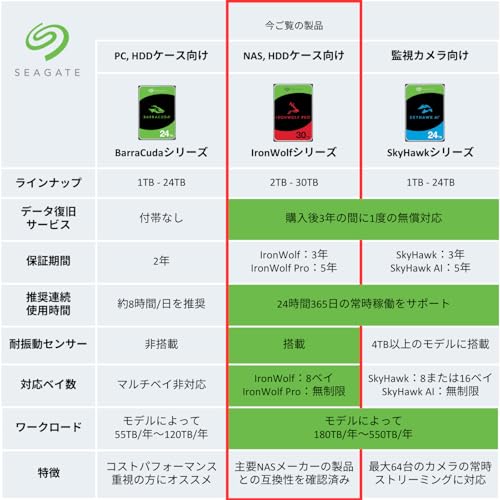
たとえば、Seagate IronWolfの資料では、NAS向けHDDのワークロード率やMTBFが示されていますが、温度や電源、負荷が定格条件から外れれば信頼性に影響します。数値を年数へ変換して安心するのではなく、NASの温度とアクセス量を監視するための基準として使います。
容量重視で選ぶHDDの候補
写真・動画・PCバックアップを中心に、4TBのNAS向けHDDを選ぶなら、Seagate IronWolfのST4000VN006/ECが候補になります。Seagateの日本向け情報ではST4000VN006に3年保証が案内され、IronWolfシリーズはNAS向けの24時間稼働、CMR、複数ベイ、最大180TB/年のワークロード率を特徴として説明しています。
ただし、同じ容量でもNAS本体の互換性や販売形態、保証の扱いが異なる場合があります。購入前に商品ページの型番がST4000VN006/ECであることと、購入時点の保証・販売元を確認してください。


用途別にNASのSSDとHDDを使い分ける
「耐久性が高そう」という理由だけでSSDかHDDを選ぶのではなく、NASで何をするかを先に決めます。用途ごとの出発点は次のとおりです。
| 用途 | 出発点 | 理由 | 追加確認 |
|---|---|---|---|
| 写真・動画の保管 | NAS向けHDD | 容量を確保しやすく、主に大きなファイルを保存するため | 容量の増加分、RAIDの実効容量、別媒体へのバックアップ |
| PCやスマートフォンのバックアップ | NAS向けHDD | バックアップ先は速度より容量と費用、復元手順が重要になるため | 自動化、世代管理、NAS以外の保存先、復元テスト |
| 細かなファイルの共有 | SSDまたはSSDキャッシュ | ランダムアクセスと同時アクセスの待ち時間を抑えやすいため | キャッシュ方式、TBW、NASのメモリ、ネットワーク速度 |
| データベース・仮想マシン | NAS対応SSD | 読み書きが集中しやすく、応答性が運用効率に影響するため | 1日書き込み量、TBW・DWPD、停電対策、バックアップ |
| 静かな場所での常時稼働 | SSDを優先して検討 | 回転音やシーク音がなく、騒音源を減らしやすいため | 発熱、冷却、価格、SSDの健康状態の監視 |
HDDをメイン、SSDをキャッシュにする場合
対応するNASでは、HDDを大容量のメイン領域にして、SSDを読み書きキャッシュに使う構成も選べます。すべてのNASが同じキャッシュ方式に対応しているわけではなく、キャッシュの内容や同期方法によってSSDへの書き込み量も変わります。
SSDキャッシュを使うなら、NASの対応型番、キャッシュに必要な容量、読み取り専用か書き込みを含むか、故障時の復旧方法を先に確認します。キャッシュを追加しても、元データのバックアップが不要になるわけではありません。
購入前に確認したいNASストレージの7項目
- 互換性リスト:NASメーカーの最新リストで、メーカー名だけでなく容量・型番・ファームウェアまで確認します。
- ベイ数と形状:HDDは3.5インチ、SSDは2.5インチやM.2など、NASのベイやスロットに収まるかを見ます。
- 接続方式:SATA 6Gb/s、M.2 SATA、M.2 NVMeを区別します。M.2という形状だけでは互換性を判断できません。
- 容量と実効容量:表記容量ではなく、RAID方式とファイルシステムを適用した後の容量で保存計画を立てます。
- 耐久性の定格:SSDはTBW・DWPD、HDDはCMR・ワークロード率・MTBF・AFRを確認し、定格の条件も読みます。
- 温度・振動・保証:NASの冷却、ドライブの動作温度、保証期間、データ復旧サービスの対象地域や条件を確認します。
- 販売元と型番:同じシリーズでも容量・世代・付属サービスが違うことがあります。購入時に商品ページの型番と販売元を保存します。
特に中古品や整備済み品は、通電時間や保証条件が新品と異なる場合があります。長期保存を目的にするなら、価格だけでなく、状態の確認と交換時のサポートまで含めて比較してください。
NASのストレージを長く使うための運用
温度と振動を抑える
NASは壁や棚の隙間に押し込まず、吸気口と排気口をふさがないように設置します。ホコリがたまると冷却性能が下がるため、定期的に周囲と通気口を確認します。HDDを複数搭載する場合は、ドライブが正しく固定され、筐体の共振が大きくならない状態にします。
温度は「何度なら何年使える」と一律には決められません。ドライブとNASメーカーが案内する動作範囲を確認し、管理画面の温度履歴で急な上昇がないかを見ます。
SMARTや健康状態の変化を監視する
HDDでは代替処理済みセクタ、保留中セクタ、読み取りエラーなど、SSDでは使用率、メディアエラー、残り寿命などが警告の手がかりになります。数値が正常でも故障を予知できるわけではありませんが、変化が出たときにバックアップと交換を前倒しする判断材料になります。
警告が出たドライブを、RAIDがあるから大丈夫と使い続けるのは避けます。まず重要データを別の保存先へ退避し、NASの手順に従って交換・再構築を行います。再構築中は負荷が高くなるため、復旧が終わるまで不要な大量コピーを控えます。
停電とバックアップに備える
NASには、保存中のデータを保護するために安全なシャットダウン設定とUPSを組み合わせます。SSDとHDDのどちらでも、書き込み中の電源断はファイルシステムやデータの破損につながる可能性があります。
RAIDのほかに、外付けドライブや別のNAS、クラウドなどへ重要度に応じた複数のコピーを作ります。バックアップは「保存できた」だけでなく、実際に復元できるかを定期的に確認して初めて役立ちます。
まとめ:NASの耐久性は媒体より用途と運用で決める
NASのSSDとHDDは、どちらが長持ちするかを媒体名だけで決められません。大容量の写真・動画やバックアップを安く保管するなら、NAS向けHDDの容量・CMR・ワークロード率・温度を確認します。細かなファイルの共有、キャッシュ、データベース、仮想マシン、静音性を重視するなら、NAS向けSSDのTBW・DWPD・互換性・温度を確認します。
選ぶときは、次の順番で判断しましょう。
- NASの用途と、1日あたりの読み書き量を整理する
- 必要容量、RAIDの実効容量、数年分の増加量を計算する
- NASの互換性リストと、HDDのCMRまたはSSDの接続方式を確認する
- SSDはTBW・DWPD、HDDはワークロード率・温度・振動を仕様表で確認する
- SMART監視、UPS、RAIDとは別のバックアップ先を用意する
長く使うために重要なのは、定格の数字を寿命保証として受け取らず、実際の負荷と環境を監視することです。ストレージは故障する前提で、交換用ドライブと復元手順まで準備しておくと、SSDでもHDDでも安心してNASを運用できます。

コメント