PCIeグラボの選び方|規格の違いと対応マザーボードの確認ポイント
PCIeグラボを選ぶときは、「PCIe 4.0だから使える」「x16だから大丈夫」と規格名だけで判断しないことが大切です。マザーボードのスロット、グラボの長さと厚み、電源容量と補助電源、モニター端子まで順番に確認すると、購入後の取り付けトラブルを減らせます。
この記事では、PCIeの世代とx16表記の意味を分けて整理し、対応マザーボードを見分ける手順を解説します。特定の製品をおすすめするのではなく、手元のPCに合うグラボを仕様表から選ぶための確認ポイントに絞ります。


PCIeグラボとは?「世代」と「x16」を分けて考える
PCIeは、グラフィックボードなどの拡張カードとマザーボードを接続するための規格です。グラボの仕様表には「PCIe 4.0 x16」のような表記があり、前半の数字と後半のx表記は別の情報を表します。
- PCIe 3.0・4.0・5.0:通信規格の世代。世代が新しいほど帯域が広がる
- x16・x8・x4:通信に使うレーン数や接続幅を示す表記
- カードの寸法:長さ、高さ、厚み、占有スロット数。規格とは別にケースへ収まるかを確認する
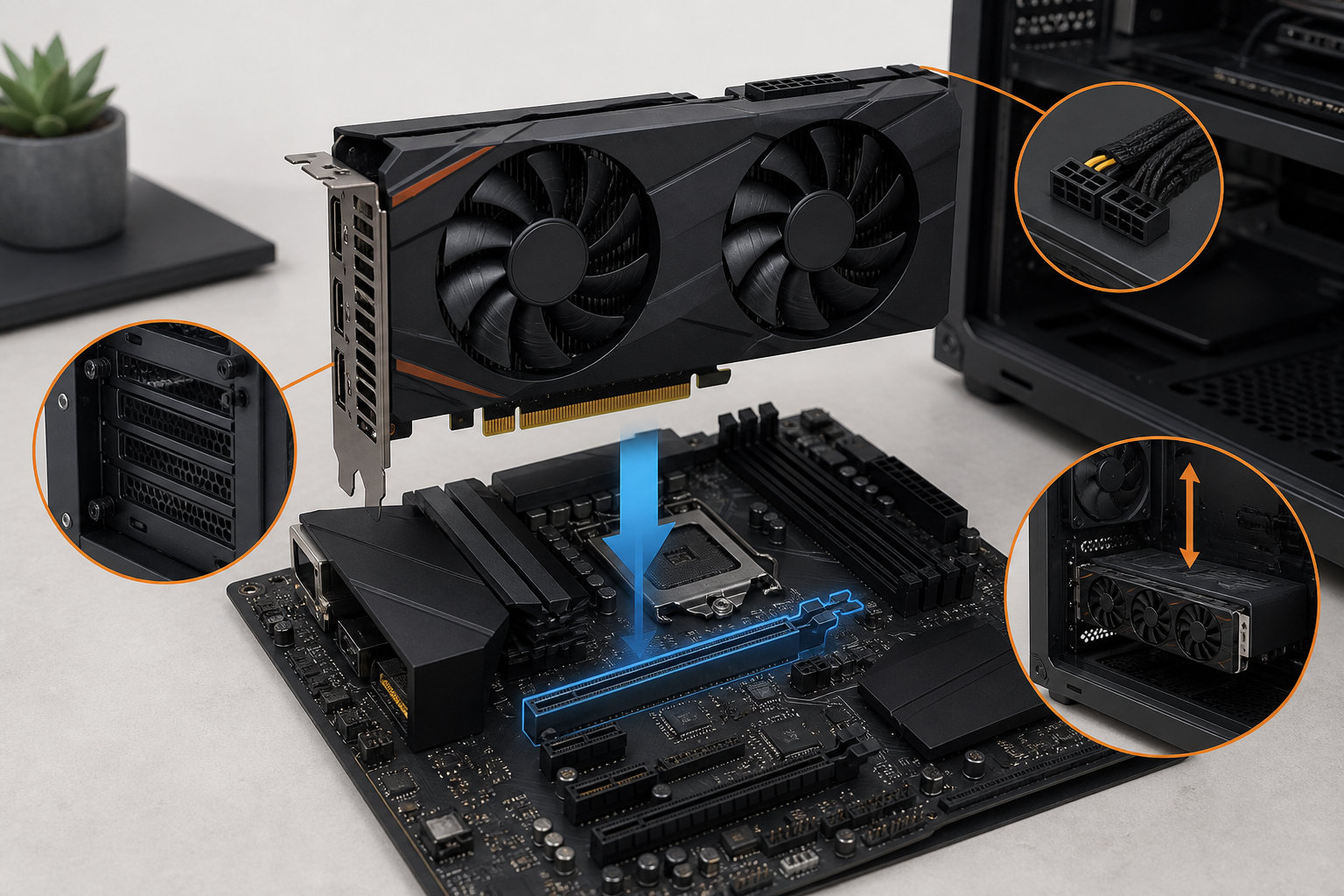
一般的なグラボは、マザーボードにある長いPCIeスロットへ取り付けます。ただし、長いスロットでも電気的にはx16ではなくx8やx4として動作する場合があります。スロットの形だけでなく、マザーボードのマニュアルにあるレーン構成も確認しましょう。
PCIe 3.0・4.0・5.0の違いと互換性
PCIeの世代は通信速度に関わります。新しい世代に対応したグラボほど、対応するマザーボードと組み合わせたときに広い帯域を使えますが、世代が新しいことだけでゲームのフレームレートや映像性能が決まるわけではありません。GPUそのものの性能、CPU、メモリ、解像度や用途も影響します。
世代の異なるPCIe製品は、互換性を保つ設計が基本です。PCI-SIGのPCIe 4.0に関する公式FAQでも、異なる世代のカードとスロットは、組み合わせの中で対応する最高の性能レベルで動作する考え方が示されています。つまり、PCIe 4.0対応グラボをPCIe 3.0対応スロットに取り付けると、PCIe 3.0側の条件で動作する可能性があります。
ただし、これは「どんな古いPCでも無条件に使える」という意味ではありません。マザーボードのBIOS・UEFI、CPUが提供するレーン、電源、カード側の動作要件などが別にあります。世代の数字が合わないときは、まずマザーボードの型番とグラボの製品仕様を照合してください。
対応マザーボードの確認ポイント
長いPCIeスロットの位置を確認する
グラボを取り付ける候補は、マザーボード上の長いPCIeスロットです。多くのデスクトップ向けマザーボードでは最上段が主スロットですが、製品によって構成は異なります。マニュアルで「PCIEX16」「PCIe x16」などの記載を探し、どのスロットへ取り付けるかを確認しましょう。
長いスロットが複数ある場合、2本目が物理的にはx16でも、実際のレーン数はx4ということがあります。M.2スロットや他の拡張カードを使うとレーンを共有する設計もあるため、グラボを1枚使う場合の推奨スロットと、同時利用時の制限をマニュアルで確認します。
CPUとチップセットの接続条件を見る
PCIeスロットは、CPUに直接つながるものとチップセット経由のものがあります。通常のグラボでは推奨スロットを使えばよいケースが多いものの、世代の古い構成や複数カード構成では違いが出ます。マザーボード名だけでなく、対応CPUとスロットの説明も確認してください。
映像ケーブルを接続する場所を確認する
グラボを取り付けた後は、モニターのケーブルをグラボ側のHDMIやDisplayPortへ接続します。マザーボード側の映像端子は、CPU内蔵グラフィックスを使う構成向けです。端子の形が同じでも接続先が違うため、画面が映らないときの最初の確認項目になります。
グラボ本体とケースのサイズを確認する
PCIeスロットに差し込めても、PCケースへ収まらなければ使えません。グラボの製品仕様から、少なくとも次の項目を確認します。
- カード長:ケースの対応グラフィックボード長以下か
- カード高:サイドパネルや配線スペースと干渉しないか
- 占有スロット数:2スロット、3スロットなどの厚みがケースに収まるか
- 補助電源の位置:側面や上面のコネクタへケーブルを接続できるか
前面ファンやラジエーターを取り付けているケースでは、仕様表に書かれた最大カード長からさらに余裕が減ることがあります。グラボの長さだけでなく、前面パーツとの組み合わせもケースのマニュアルで照合してください。電源ケーブルを無理に曲げず、サイドパネルを閉じられる空間を残すことも重要です。
電源容量と補助電源コネクタを確認する
グラボの選定では、PCIe規格より電源条件の確認が重要になることがあります。製品仕様にある推奨システム電源やグラフィックボードの消費電力を確認し、電源ユニットの定格容量と照合しましょう。電源容量が同じでも、電源ユニットの構成や経年状態、CPUなど他のパーツの消費電力によって余裕は変わります。
補助電源コネクタは、6ピン、8ピン、複数本を使う構成など、グラボによって異なります。必要な端子が電源ユニットにあるか、付属のケーブルや変換ケーブルが指定されているかを確認してください。コネクタの形が似ていても、別用途のケーブルを無理に差し込むのは危険です。グラボと電源ユニットの説明書に記載された接続方法を優先します。
また、電源ケーブルを1本の分岐だけで接続するか、別々のケーブルを使うかは、製品や電源の説明書によって推奨が異なります。自己判断で配線方法を決めず、指定されたケーブルと接続方法を確認しましょう。
購入前に行うチェック手順
PCIeグラボとPCの対応は、次の順番で確認すると漏れを減らせます。
- マザーボードを特定する:型番から主PCIeスロットの位置、対応世代、レーン構成をマニュアルで確認する
- グラボの仕様を抜き出す:PCIe世代、インターフェース表記、長さ、高さ、占有スロット数、補助電源、推奨電源を記録する
- ケースと照合する:最大カード長、対応スロット厚、前面ファンやラジエーターとの干渉を確認する
- 電源と照合する:定格容量、必要なコネクタ、ケーブル本数、接続方法を確認する
- モニター環境を確認する:必要なHDMI・DisplayPortの数と解像度、接続先を確認する
仕様表の「インターフェース」だけを見て終わらせず、寸法図と電源条件まで同じ画面で確認するのがポイントです。中古グラボや古いPCへ取り付ける場合は、メーカーの対応表やマザーボードのBIOS・UEFI情報も確認しておくと安心です。
よくある失敗と対処の考え方
端子は合うのにケースへ入らない
PCIe x16形状の端子が合っても、カード長や厚みが合うとは限りません。ケースの最大対応長だけでなく、前面ファンや水冷ラジエーターを取り付けた状態の空き寸法を確認します。厚いグラボでは、隣の拡張スロットやケースの固定金具との干渉も確認が必要です。
電源を接続できない、容量に余裕がない
補助電源の端子不足や、推奨容量を満たさない電源ユニットは、取り付け後の不具合につながります。変換アダプターだけで解決しようとせず、グラボ側と電源側の仕様を確認します。電源ユニットの定格容量だけでなく、必要なケーブルが付属しているかも購入前に見ておきましょう。
取り付けたのに画面が映らない
まず、グラボがスロットへ奥まで差し込まれ、ブラケットがケースに固定され、補助電源が接続されているかを確認します。次に、モニターのケーブルがグラボ側へ接続されているかを見ます。それでも解決しない場合は、マザーボードのマニュアル、BIOS・UEFI設定、メモリや電源の接続を順番に確認してください。
まとめ:PCIe規格だけでなく全体の相性を確認
PCIeグラボを選ぶときは、PCIe 3.0・4.0・5.0のような世代と、x16・x8・x4のようなレーン表記を分けて考えます。世代が異なる組み合わせでも互換性が保たれる設計はありますが、実際に使えるかはマザーボード、BIOS・UEFI、電源、ケースの条件まで含めて判断する必要があります。
購入前は、マザーボードの主スロット、グラボの寸法と補助電源、ケースの対応サイズ、電源ユニットの容量とケーブル、モニター端子の順で確認しましょう。規格名の一致だけでなく、各製品の仕様表とマニュアルを突き合わせることが、PCIeグラボ選びで失敗しない基本です。
コメント