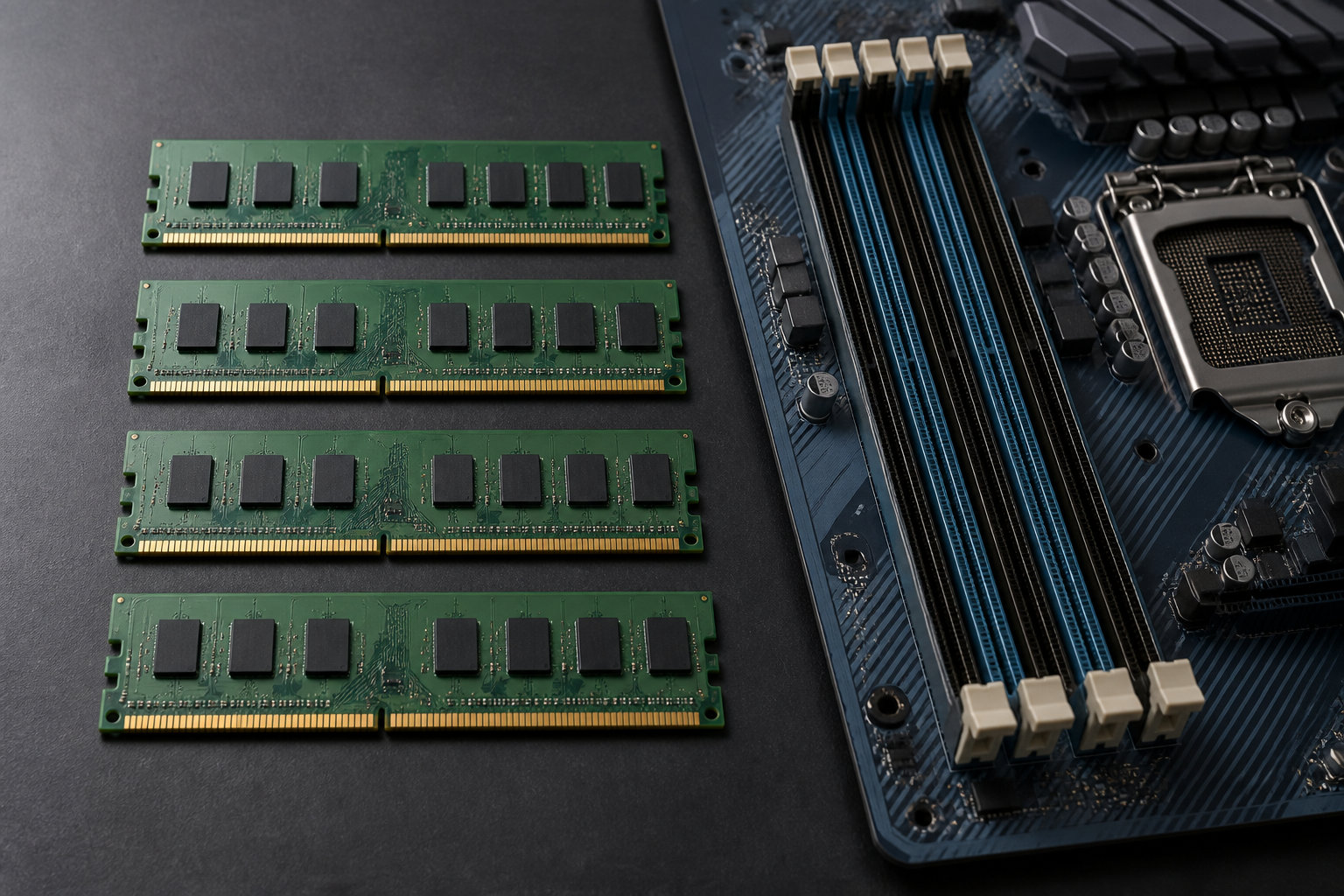
DDR3メモリを32GBにしたい場合、まず知っておきたいのは「DDR3対応ならどのPCでも32GBにできる」わけではないということです。対応可否は、PCやマザーボードの最大メモリ容量、スロット数、1枚あたりの容量、メモリの種類、OSの条件で決まります。
仕様表を確認できれば、購入前に対応構成をかなり絞り込めます。この記事では、DDR3 32GBを実現できるPCの見分け方と、増設時に確認したいポイントを順番に解説します。


DDR3メモリ32GBは実現できる?
結論からいえば、DDR3で32GBにできるデスクトップPCやワークステーションはあります。ただし、同じDDR3世代でも、メーカーやマザーボードによって最大容量は異なります。搭載できるかどうかは、メモリの規格名ではなく、対象機種の仕様表を基準に判断してください。
確認しやすい構成の一つは、4スロットに8GBのメモリを4枚取り付ける方法です。一方、2スロットで16GBを2枚使う構成は、16GB DDR3モジュールへの対応が必要になるため、すべてのPCで選べるわけではありません。ノートPCの場合はデスクトップ用DIMMではなくSO-DIMMを使うことが多く、スロット数や1枚あたりの上限も別に確認する必要があります。
つまり、DDR3 32GBの可否は「DDR3かどうか」だけでは決まりません。次の5項目を、PC本体またはマザーボードの型番と照合するのが安全です。
対応PCか確認する5つのポイント
1. 最大搭載メモリ容量
メーカー仕様表の「最大メモリ」や、マザーボードのマニュアルにあるメモリ容量の項目を確認します。最大容量が16GBなら、8GBを4枚用意しても32GBにはできません。最大容量が32GB以上と明記されているかを最初に見ましょう。
2. スロット数と1スロットあたりの上限
合計容量だけでなく、メモリスロットの数と1枚あたりの対応容量も重要です。たとえば最大32GBでも、4スロットに8GBずつという条件なら、2枚だけで32GBにする構成は選べません。逆にスロットが2本しかない場合は、1枚あたり16GBの対応が必要です。
3. DDR3・DDR3L、DIMM・SO-DIMM、ECCの種類
DDR3という世代が同じでも、電圧や形状、用途が異なるメモリがあります。デスクトップ向けのDIMMとノート向けのSO-DIMMはサイズが違うため、物理的に互換性がありません。
DDR3L、ECC、Registered、Bufferedなどの表記も、対応機種の仕様に合わせる必要があります。「DDR3」と書かれているだけで、DDR3LやECC付きのモジュールまで使えるとは限りません。商品を選ぶときは、機種のマニュアルに書かれたメモリタイプと、モジュール側の仕様を一つずつ照合します。
4. CPUやチップセットのメモリ仕様
マザーボードだけでなく、CPUやチップセットの仕様が上限に影響することがあります。PCメーカー製ならPC全体の仕様表を優先し、自作PCならマザーボードのマニュアルとCPUの仕様を両方確認してください。片方だけが32GB対応でも、もう片方の制限によって認識容量が変わる場合があります。
5. 64bit OSとBIOS・UEFIの条件
32GBを搭載するなら、64bit版のOSを使っているかも確認します。32bit版OSでは大容量メモリを十分に扱えないため、ハードウェアが32GBを認識しても、OS上で利用できる容量が少なく表示されることがあります。
また、メーカーが特定のメモリ構成にBIOS・UEFIのバージョン条件を付けている場合は、その案内を優先します。更新が必要と明記されていないのに、動作確認なしでBIOSを更新するのは避けましょう。
DDR3 32GBへ増設する前の確認手順
- PCまたはマザーボードの型番を特定する。デスクトップなら本体の型番、自作PCならマザーボード上の型番や購入記録を確認します。
- メーカー仕様表とマニュアルを探す。「最大メモリ」「Memory support」「メモリスロット」などの項目を見て、最大容量と対応構成を確認します。
- 現在の構成を確認する。メモリが何枚刺さっているか、1枚の容量、DDR3またはDDR3L、DIMMまたはSO-DIMM、ECCの有無を確認します。
- 空きスロットと交換方法を決める。空きスロットに追加するのか、既存メモリを外して入れ替えるのかを決めます。最大容量だけでなく、マニュアルにあるスロット配置や組み合わせの条件も確認します。
- 型番と仕様が一致するメモリを選ぶ。容量だけでなく、規格・形状・電圧・ECCなどが一致しているかを確認してから購入します。
仕様表が見つからない古いPCでは、現在装着されているメモリの情報だけで判断しないことが大切です。メモリが動作していることと、32GBまで増設できることは別の話だからです。
メモリを増設する方法
取り付け前に電源と向きを確認する
作業前にOSを終了し、PCの電源を切って電源ケーブルを外します。ノートPCはバッテリーを取り外せる機種か、メーカーの分解手順で電源を遮断する方法を確認してください。部品に触れる前に金属製の机やPCケースの塗装されていない部分に触れ、静電気にも注意します。
メモリの端子部分には切り欠きがあります。スロットの突起と位置が合う向きだけが正しい向きです。向きが合わない状態で押し込まず、スロットの両側にある固定ラッチの状態も確認します。
両端を均等に押し込む
デスクトップ用DIMMは、スロットの切り欠きとメモリの切り欠きを合わせ、左右の端を均等に押し込みます。ラッチがメモリの切り欠きに戻れば、装着できている目安になります。力を入れてもラッチが戻らない場合は、向きやスロット位置を確認し直してください。
2枚以上を使う構成では、マニュアルに示された推奨スロット順を優先します。色が同じスロットでも、すべてのマザーボードで同じ意味になるとは限りません。
起動後に容量を確認する
増設後は、まずBIOS・UEFIの画面で搭載メモリ容量を確認します。そこで想定どおりならOSを起動し、OS側でも容量と使用可能容量を確認します。搭載容量と使用可能容量に差がある場合は、OSのbit数、ハードウェア予約領域、メモリの装着状態、マザーボードの上限を順番に確認します。
DDR3 32GB増設で起きやすい失敗
最大容量だけ見て1枚あたりの上限を見落とす
「最大32GB」という表示だけでは、4枚構成なのか、2枚構成にも対応するのかまでは分からないことがあります。スロット数、1枚あたりの最大容量、対応するメモリランクや組み合わせの注意書きまで確認しましょう。
DDR3LやECCの表記を確認しない
DDR3L、ECC、Registered、Bufferedは、単なる商品名の違いではありません。PCが求める仕様と合わなければ、認識しない、起動しない、動作が不安定になる可能性があります。購入ページの「DDR3対応」という一文だけで決めず、型番と仕様欄を確認してください。
異なるメモリを混在させる
既存メモリと追加メモリで、容量や速度、電圧、チップ構成などが異なると、組み合わせによっては安定して動作しないことがあります。混在が必要な場合でも、まずマザーボードのマニュアルにある対応条件を確認します。可能なら、同じ仕様のメモリを組み合わせるほうが切り分けしやすくなります。
32bit OSのまま増設する
物理的に32GBを搭載できても、32bit OSでは容量を使い切れません。増設前にOSのシステム情報で64bitかどうかを確認し、OSの変更が必要な場合は、アプリやデータのバックアップ、ライセンス、ドライバーの対応も確認してください。
まとめ:DDR3 32GBは仕様表の確認が先
DDR3メモリ32GBは実現できるPCがありますが、DDR3対応だけを見て判断することはできません。購入前に、次の順番で確認しましょう。
- PCまたはマザーボードの最大メモリ容量
- メモリスロット数と1枚あたりの最大容量
- DDR3・DDR3L、DIMM・SO-DIMM、ECC・Registeredの種類
- CPUやチップセットの条件
- 64bit OSとBIOS・UEFIの条件
特に確認しやすいのは、4スロットに8GBを4枚使う構成ですが、最終的には対象機種のマニュアルに書かれた対応構成が基準です。型番と仕様が確認できないままメモリだけを購入せず、まずPCの最大容量とスロット条件を調べることが、DDR3 32GB増設の失敗を避ける近道です。

コメント