Ryzen 7とCore i7の違いを比較|ゲーム・動画編集におすすめなのはどっち?
Ryzen 7とCore i7のどちらを選ぶか迷ったとき、シリーズ名だけで性能の優劣を決めることはできません。世代、具体的な型番、コア構成、消費電力、内蔵グラフィックス、対応マザーボードが違うからです。
先に結論を言うと、ゲーム中心ならCPUのブランドよりも、GPU・解像度・ゲーム別の性能を優先します。動画編集では、CPUのコア数に加えて、使用ソフト、H.264・H.265などのコーデック、GPUとハードウェアエンコードの対応を確認します。Core i7の内蔵GPUとQuick Syncが判断材料になる場合もありますが、Ryzen 7が一律に不利という意味ではありません。


Ryzen 7とCore i7の違いを先に結論
| 用途・判断軸 | 見るべきポイント | 選び方の方向性 |
|---|---|---|
| ゲーム | GPU、解像度、ゲーム別ベンチマーク、キャッシュ | CPUのブランド名ではなく、同じGPU・設定で比較する |
| 動画編集 | コア数、GPU、Quick Sync、対応コーデック、メモリ | 使用ソフトと素材に合う機能を優先する |
| 自作PC | ソケット、BIOS、DDR4・DDR5、冷却、電源 | CPU単体ではなく構成全体の互換性と費用で決める |
「Ryzen 7ならゲーム向け」「Core i7なら動画編集向け」という整理は、入口としては分かりやすくても、購入判断としては不十分です。次に具体的な型番を見て、シリーズ名と実際の仕様が別物であることを確認します。
Ryzen 7とCore i7はブランド名だけで比較できない
Ryzen 7とCore i7は、各メーカーの製品ラインにおける位置づけを示す名称です。同じ「7」や「i7」でも、世代や設計が異なればコア数、スレッド数、キャッシュ、電力、対応メモリは変わります。
世代と型番を先にそろえる
比較表を作るときは、まず「Ryzen 7 〇〇〇〇」「Core i7-〇〇〇〇」まで書き出します。Ryzen 7 9700XとCore i7-14700Kのように世代が異なる製品を比べる場合は、シリーズ名だけで同格と見なさず、仕様と価格、プラットフォームを分けて確認します。
末尾記号にも意味がある
AMDのX、IntelのK、IntelのFなど、末尾記号は動作特性や内蔵グラフィックスの有無を読む手掛かりです。ただし、XとKが同じ意味とは限らず、同じCore i7でも内蔵GPUを持たないF付きモデルがあります。動画編集でQuick Syncを使いたい場合は、CPU名の末尾まで確認してください。
また、CPUの最大クロックだけで性能を予測するのも危険です。負荷の種類、冷却、電力設定、メモリ、アプリ側の最適化によって実際の結果は変わります。
具体例で見るスペック差:Ryzen 7 9700XとCore i7-14700K
シリーズ名の違いを具体化するため、デスクトップ向けのRyzen 7 9700XとCore i7-14700Kを例にします。これはすべてのRyzen 7とCore i7の勝敗を決める比較ではなく、型番を確認するための代表例です。
| 項目 | Ryzen 7 9700X | Core i7-14700K |
|---|---|---|
| 世代・設計 | Zen 5・Ryzen 9000シリーズ | 第14世代・PコアとEコアのハイブリッド構成 |
| コア・スレッド | 8コア/16スレッド | 20コア(Pコア8+Eコア12)/28スレッド |
| 最大クロック | 最大5.5GHz | 最大5.6GHz |
| 電力の目安 | 標準TDP 65W | Processor Base Power 125W、Maximum Turbo Power 253W |
| ソケット・メモリ | AM5・DDR5 | LGA1700・DDR4またはDDR5 |
| 内蔵グラフィックス | AMD Radeon Graphics | Intel UHD Graphics 770・Quick Sync Video |
| 冷却 | CPUクーラーは付属せず、公式はプレミアム空冷を推奨 | Kシリーズのため、クーラーを別途含めて構成を確認 |
上表はAMDとIntelの公式仕様をもとにした整理です。Ryzen 7 9700XはAM5とDDR5を前提にする一方、Core i7-14700KはマザーボードによってDDR4とDDR5の選択肢があります。Core i7-14700Kは仕様上のコア・スレッド数が多いものの、消費電力と冷却条件も同時に見なければなりません。
型番と構成を具体的に確認したい場合は、次の2製品を候補として照合できます。価格、在庫、販売元、保証は変動するため、購入時点の商品ページで再確認してください。
AMD側の代表例として、8コア16スレッド・AM5・DDR5の条件を確認するなら、次が候補です。


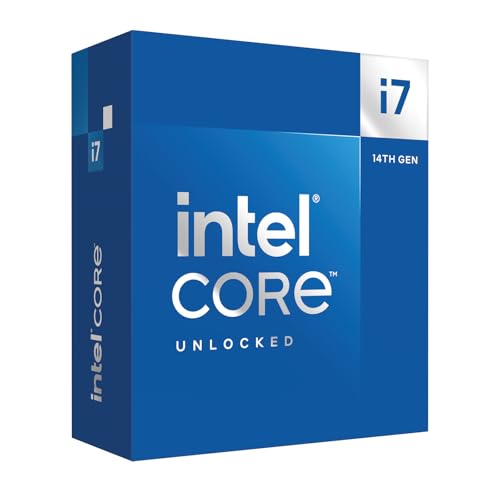
Intel側の代表例として、20コア28スレッド・内蔵グラフィックス・Quick Syncの条件を確認するなら、次が候補です。





ゲーム用途ならRyzen 7とCore i7のどっち?
フルHDの高リフレッシュレートはCPU差が出やすい
フルHDで高いリフレッシュレートを狙うと、GPUの処理が軽くなり、CPU側のフレーム生成やゲームエンジンの処理が差として見えやすくなります。この場合は、コア数だけでなくゲーム別のベンチマーク、キャッシュ、メモリ設定を同じ条件で比較します。
ゲームを最優先するなら、Ryzen 7の中でも3D V-Cache搭載モデルを含めて比較する価値があります。ただし、すべてのRyzen 7が同じキャッシュ構成ではありません。Core i7も世代や電力設定で結果が変わるため、レビューの平均値を自分のGPUや設定へそのまま置き換えないようにします。
WQHD・4KではGPUと全体構成を優先する
WQHDや4KではGPUの描画負荷が大きく、CPUのブランド差よりもGPUの性能、VRAM、画質設定の影響が大きくなりやすいです。CPUだけに予算を寄せると、グラフィックボード、電源、冷却が不足することがあります。
ゲームと配信・録画を同時にする場合
ゲーム、配信、録画、ブラウザ、ボイスチャットを同時に動かすなら、CPUの余裕とエンコード方法を確認します。GPUのハードウェアエンコーダーを使うのか、CPUで処理するのかで、必要なCPUの余裕は変わります。ゲームだけでなく、配信ソフトと録画形式を決めてからCPUを選ぶと、過剰投資や性能不足を避けやすくなります。
動画編集ならRyzen 7とCore i7のどっち?
書き出しだけでなくタイムラインとコーデックを見る
動画編集では、タイムラインのプレビュー、エフェクト、書き出し、素材の読み込み、ブラウザや音声ソフトの併用を分けて考えます。CPUのコア数が多いほど有利な処理もありますが、すべての作業がコア数に比例するわけではありません。
Adobe Premiereの公式要件では、推奨プロセッサとしてIntel第11世代以降でQuick Sync対応のCPU、またはAMD Ryzen 3000シリーズ以降が挙げられています。さらに、推奨メモリはHDメディアで16GB、4K以上で32GB以上です。したがって、Ryzen 7とCore i7の比較でも、CPU名だけでなくGPUとメモリを一緒に確認します。
Core i7はQuick Syncが候補になる
H.264やH.265を扱う場合、Intel Quick Syncに対応したCore i7と内蔵グラフィックスが候補になります。Core i7-14700KにはIntel UHD Graphics 770とQuick Sync Videoが搭載されており、対応するソフトと設定でハードウェアアクセラレーションを利用できます。
ただし、内蔵GPUを持たないF付きモデルでは同じ前提にできません。ディスプレイを別のGPUへ接続していても、Quick Syncを利用するために内蔵グラフィックスを有効にする必要がある場合があります。Adobeの対応コーデックとドライバー、ソフトの設定を確認してください。
Ryzen 7もソフトとGPU次第で選べる
Ryzen 7 9700XにはAMD Radeon Graphicsが搭載されていますが、動画編集で使えるハードウェア機能は、CPUのモデル、GPU、ソフト、コーデックで変わります。CPU処理を重視する編集、別途GPUを搭載する構成、AM5とDDR5を新規に組む構成では、Ryzen 7も比較候補になります。
動画編集を主目的にするなら、「Core i7だから有利」「Ryzen 7だから不利」と決めず、実際に使うPremiere、DaVinci Resolveなどのソフト、素材のコーデック、書き出し形式、GPUを固定して比較します。ここで示しているのは公式仕様から見た判断軸であり、特定環境での実測結果ではありません。
自作PCで選ぶときの確認項目
- CPUの正確な型番:Ryzen 7やCore i7の後ろに続く数字と末尾記号を確認する。
- ソケットとBIOS:AM5、LGA1700などをマザーボードの対応表と照合し、必要なBIOSを確認する。
- メモリ規格:DDR4かDDR5か、容量と枚数、マザーボードの対応速度を決める。
- 冷却と電源:CPUだけでなくGPU、ストレージ、ファンを含め、クーラーの対応と電源容量を確認する。
- 内蔵GPUとエンコーダー:Quick Syncや各GPUのハードウェア機能を使うなら、モデルの対応とBIOS・ソフト設定を確認する。
- 比較条件:同じGPU、メモリ容量、電力設定、解像度、ゲームや素材でベンチマークを比べる。
特に既存PCからの交換では、CPUだけを買えば済むとは限りません。ソケットが合わない場合はマザーボード、メモリ規格が違う場合はメモリまで交換します。CPU価格が安く見えても、プラットフォーム全体の費用で比較してください。
Ryzen 7とCore i7の代表候補を比較するときの注意
具体的な商品を候補にする場合も、商品カードだけで互換性が決まるわけではありません。Ryzen 7 9700XならAM5マザーボードとDDR5、Core i7-14700Kなら対応するLGA1700マザーボードとDDR4またはDDR5の構成を確認します。CPUクーラーや電源が含まれるかも、商品ページと構成表の両方で確認してください。
また、Amazonの商品名や価格、在庫、販売元、保証表示は更新されることがあります。カードに表示される候補は型番を調べる起点として使い、最終的な購入判断は購入時点の掲載情報とメーカー仕様を照合して行います。
ゲーミングPC全体のバランスを確認したい場合は、ゲーミングPCの選び方も参考にしてください。Ryzen系のコア数や冷却を詳しく見る場合はRyzen系CPUの用途別評価、Intel CPUの設定や冷却の確認にはIntel CPUのトラブル切り分けが役立ちます。
まとめ:用途と型番でRyzen 7とCore i7を選ぶ
- ゲーム中心なら、CPUブランドよりGPU、解像度、ゲーム別ベンチマーク、キャッシュを確認する
- 動画編集では、コア数に加えて使用ソフト、コーデック、GPU、Quick Syncなどのメディア機能を確認する
- Ryzen 7かCore i7かではなく、世代・具体的な型番・末尾記号・ソケットで比較する
- CPU、GPU、メモリ、SSD、冷却、電源を含む構成全体の互換性と費用で決める
迷ったときは、まず自分の用途で使うゲームや動画編集ソフトを決め、必要なGPUとメモリを先に確保します。そのうえで、同じ条件のベンチマークと公式仕様を照合すれば、Ryzen 7とCore i7の名前に引きずられず、自分のPCに合うCPUを選びやすくなります。
コメント