
大学生がWindows 11ノートパソコンを選ぶときは、まず大学が指定するOSやソフトを確認し、その条件に合うモデルから絞りましょう。一般的な授業やレポートを中心に使うなら、メモリ16GB・SSD512GBを実用上の目安にし、毎日持ち運ぶ人は画面サイズより本体と電源を合わせた重さも比べるのがポイントです。
Windows 11が動く最低要件を満たしていても、学部の専門ソフトやオンライン授業で必要な性能まで足りるとは限りません。大学の案内、使用するアプリ、通学時の使い方を順に確認すれば、必要以上に高価な構成や、後から困る仕様を避けやすくなります。


大学生向けWindows 11ノートパソコンは大学の要件から選ぶ
購入前に、在籍予定の大学や学部が公開しているパソコンの推奨・必須環境を確認してください。大学によって、指定ソフト、対応OS、学内ネットワーク、オンライン授業や試験で使うアプリの条件が異なる場合があります。パソコンが必要な時期も、入学前に案内されることがあります。
次の項目を大学の公式案内で調べ、分からない点は情報センターや学部窓口へ問い合わせます。
| 確認する項目 | 見ておきたい内容 |
|---|---|
| OS・CPU | Windowsの指定、必要なエディション、CPUの種類や対応条件 |
| 授業ソフト | Office、統計、プログラミング、CAD、試験用アプリなどの動作環境 |
| 接続環境 | 学内Wi-Fi、VPN、オンライン授業、周辺機器の接続方法 |
| 購入時期 | 入学前に必要か、大学推奨モデルや貸与制度があるか |
「Windows 11対応」と表示されていることだけでは、すべての授業ソフトの動作までは判断できません。大学指定のソフトがある場合は、型番やCPUの条件も含めて確認してから購入しましょう。
Windows 11対応だけでなくメモリとSSDを確認する
Microsoftが示すWindows 11の最低ハードウェア要件には、互換性のあるCPU、4GB以上のメモリ、64GB以上のストレージなどが含まれます。これはOSを動かす最低条件で、複数のブラウザータブやOffice、オンライン授業を併用する大学生向けの購入目安とは別です。Windows 11の公式要件を確認するときも、最低要件と実際の使い方を分けて考えてください。
メモリは一般的な授業なら16GBを目安にする
メモリ8GBのモデルは、文書作成やWeb閲覧など用途を絞って使う選択肢になります。一方、資料やPDFを開きながら、ブラウザー、Office、オンライン授業アプリを同時に使う場面が多いなら、購入時に16GBを選ぶと余裕を持たせやすくなります。これはWindows 11やMicrosoft 365の最低要件ではなく、同時作業を考えた購入上の目安です。
薄型ノートではメモリが基板に固定され、購入後に増設できないモデルもあります。あとから容量を増やすつもりなら、購入する型番の仕様でメモリの交換・増設可否を確認してください。
SSDは512GBを起点に保存方法で調整する
レポート、授業資料、アプリを本体に保存するなら、SSD512GBを候補の基準にすると容量を管理しやすくなります。クラウドを中心に使い、保存する動画や制作データが少ない人は256GBも比較できます。反対に、研究データ、写真、動画、開発環境などを扱う場合は、必要容量や外付けストレージも含めて考えましょう。
SSDの表示容量すべてをファイル保存に使えるわけではなく、OSや初期設定で容量を使います。写真・動画などの大きなファイルを多く扱う学部では、大学の保存サービスやバックアップ方法も確認してください。
CPUと画面サイズは授業内容と持ち運び方で選ぶ
CPUは「Core i5」や「Ryzen 5」といったシリーズ名だけで決めず、正確な型番と世代、大学指定ソフトの条件を照らし合わせます。同じシリーズ名でも世代や電力設定、搭載メモリで構成は異なります。文書作成やWeb会議中心ならCPUの最上位モデルに予算を寄せるより、メモリ、画面、保証とのバランスを取る方法があります。
画面サイズは、主に持ち運ぶか机に置いて使うかで分けると選びやすくなります。
| 使い方 | 比べるサイズの目安 | 確認したいこと |
|---|---|---|
| 毎日、大学へ持ち運ぶ | 13〜14型 | 本体と電源の重量、画面の見やすさ、バッテリー、端子 |
| 自宅・研究室で使う時間が長い | 15.6〜16型 | 作業領域、キーボード、設置場所、持ち運ぶ日の重さ |
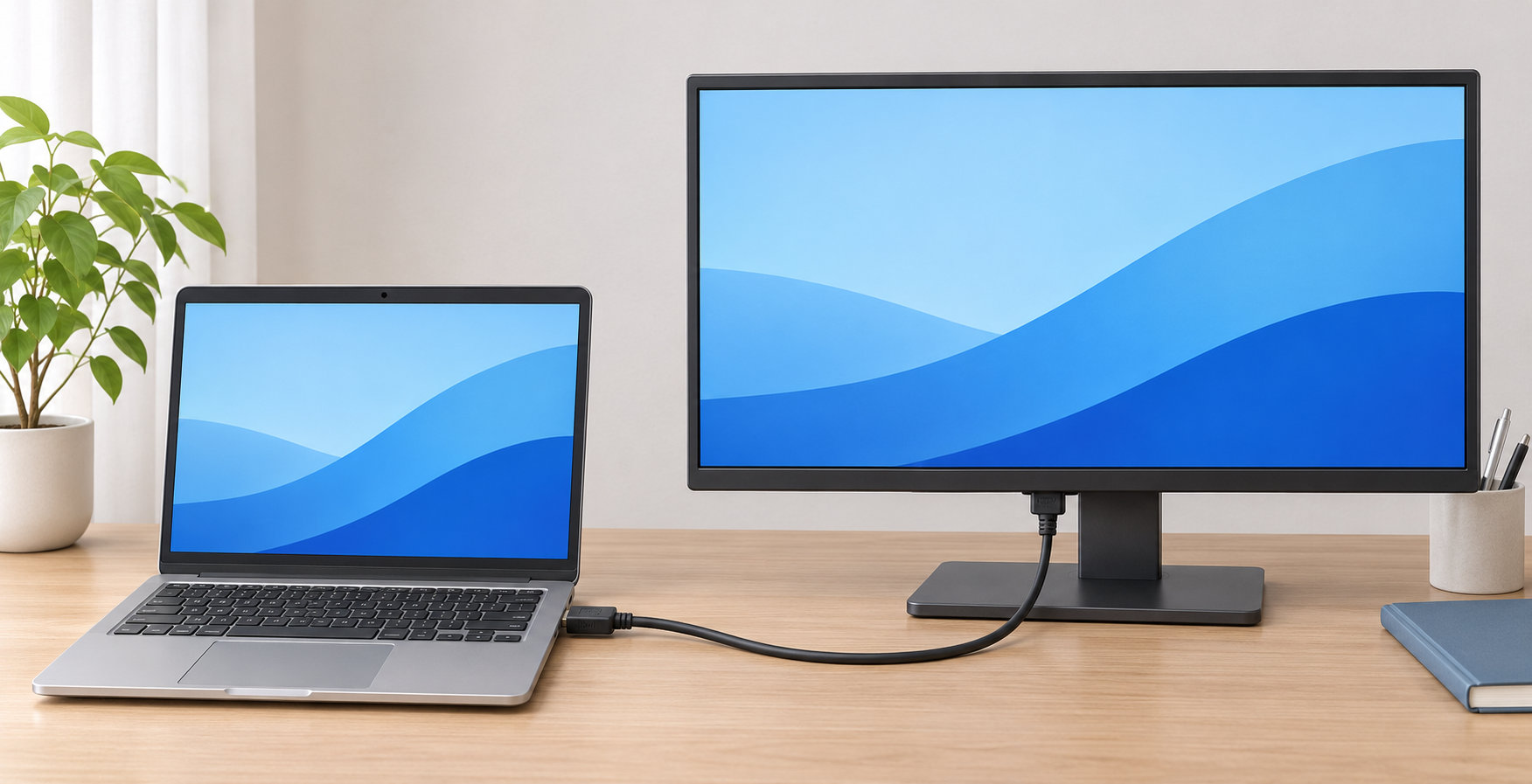
サイズが同じでも、本体重量や電源アダプターの大きさはモデルごとに違います。毎日通学する場合は、ケースや充電器、教材も含めた荷物全体を想定してください。大きい画面が必要でも、外部モニターを自宅で使う方法が合う人もいます。
CAD、3D制作、動画編集、仮想環境などを使う場合は、大学が案内するメモリ・GPU・CPU・OSの要件を優先します。授業で指定されたアプリの対応CPUが不明な場合は、購入前に大学またはソフト提供元へ確認しましょう。
重量・バッテリー・端子を講義の使い方に合わせる
バッテリー駆動時間は、メーカーが示す測定条件を確認します。画面の明るさ、接続する無線機器、使うアプリなどで実際の時間は変わるため、公称値を講義中にそのまま使える時間と同じに考えないでください。コンセントのある教室を使えるか、授業の合間に充電できるかも判断材料になります。
USB Type-C端子があっても、すべての端子が充電や映像出力に対応するとは限りません。教室のプロジェクター、外部ディスプレイ、スマートフォンを接続する場合は、USB Power Deliveryや映像出力に対応するか、HDMIやUSB-Aが必要かを仕様表で確認します。
オンライン授業や就職活動で使うなら、Webカメラ、マイク、スピーカーも見ておきましょう。キーボードは日本語配列か、テンキーが必要か、タッチパッドやキー配置が使いやすいかも、長いレポートを書くうえで大切です。店頭で試せる場合は実物を確認してください。
OfficeとWindows 11 Home・Proの必要性を確認する
大学がMicrosoft 365やOfficeを学生に提供している場合があります。入学案内や大学の公式ITページで、利用できるアプリ、台数、在学中の利用条件、卒業後の扱いを確認してください。利用できるライセンスがあるなら、Office付きノートパソコンを選ぶ必要がない場合もあります。
Microsoft 365 Appsのシステム要件では、対応するWindows環境としてWindows 11と4GBメモリが掲載されています。ただし、授業ソフトや大学独自の管理条件が加わることがあるため、Microsoft 365の公式システム要件だけで大学の条件を判断しないようにしましょう。
Officeの「付属」には、買い切り版や期間付きのサブスクリプションなどがあります。商品名だけで判断せず、Word・Excel・PowerPointの有無、利用期間、更新費用、大学のアカウントとの重複を確認します。
Windows 11 HomeとProのどちらが必要かも、大学の指定や使うソフトに合わせます。一般的なレポート作成にProが必要とは限りません。学内ネットワークや管理機能などの要件がある場合は、大学が示すエディションを確認してください。
購入前に型番単位で確認するチェックリスト
- 大学の条件:OS、CPU、必須ソフト、学内ネットワーク、オンライン授業の要件を確認する。
- 性能:メモリとSSDを確認し、メモリを後から増設できるか調べる。
- 持ち運び:画面サイズ、本体重量、電源アダプター、バッテリー測定条件を比べる。
- 接続:HDMI、USB-A、USB-Cの充電・映像出力、カメラ、マイクを確認する。
- ソフト:Officeの種類と期間、大学提供ライセンス、指定ソフトの対応状況を見る。
- 購入条件:型番、販売元、保証、修理窓口、返品条件、納期を確認する。
通販では、シリーズ名や商品画像ではなく、注文する構成の型番と詳細仕様を確認します。同じシリーズに見えても、メモリ、SSD、画面、Office、保証が異なることがあります。
大学生のWindows 11ノートパソコン選びでよくある質問
Windows 11の最低要件を満たしていれば大学で使えますか?
最低要件はWindows 11を使うための基準で、大学のソフトや授業の条件まで満たす保証ではありません。大学の指定環境と、使うアプリの推奨仕様を合わせて確認してください。
メモリ8GBでも大学のレポートに使えますか?
文書作成やWeb閲覧に用途を絞るなら8GBも選択肢ですが、オンライン授業や複数アプリを同時に使うなら16GBを購入目安にすると余裕を持たせやすくなります。専攻で使うソフトがある場合は、その推奨環境を優先してください。
大学生はOffice付きのパソコンを買うべきですか?
先に大学のMicrosoft 365やOffice提供条件を調べましょう。利用できるライセンスがあれば、別途Office付きモデルを選ばなくてもよい場合があります。利用期間や卒業後の扱いは大学ごとに確認してください。
通学で持ち歩くなら何インチがよいですか?
毎日持ち運ぶなら13〜14型を候補にし、画面サイズだけでなく本体と電源の重量を比べます。自宅中心なら15.6〜16型も選びやすくなります。授業中に使う机の広さや、持ち歩く頻度も考えて選びましょう。
まとめ:大学の要件を満たし、授業の使い方で絞る
大学生向けのWindows 11ノートパソコンは、大学・学部の推奨環境と使うソフトを確認してから選びます。一般的な授業やレポート用途ならメモリ16GB・SSD512GBを実用的な目安にし、通学で毎日使う場合は画面サイズと本体・電源の重量を比べましょう。
Office、端子、バッテリー、保証はシリーズ名だけで判断せず、購入する型番の条件を確認してください。大学指定ソフトに必要な仕様が分からない場合は、購入前に大学の窓口へ問い合わせると、使えない構成を選ぶリスクを減らせます。
コメント