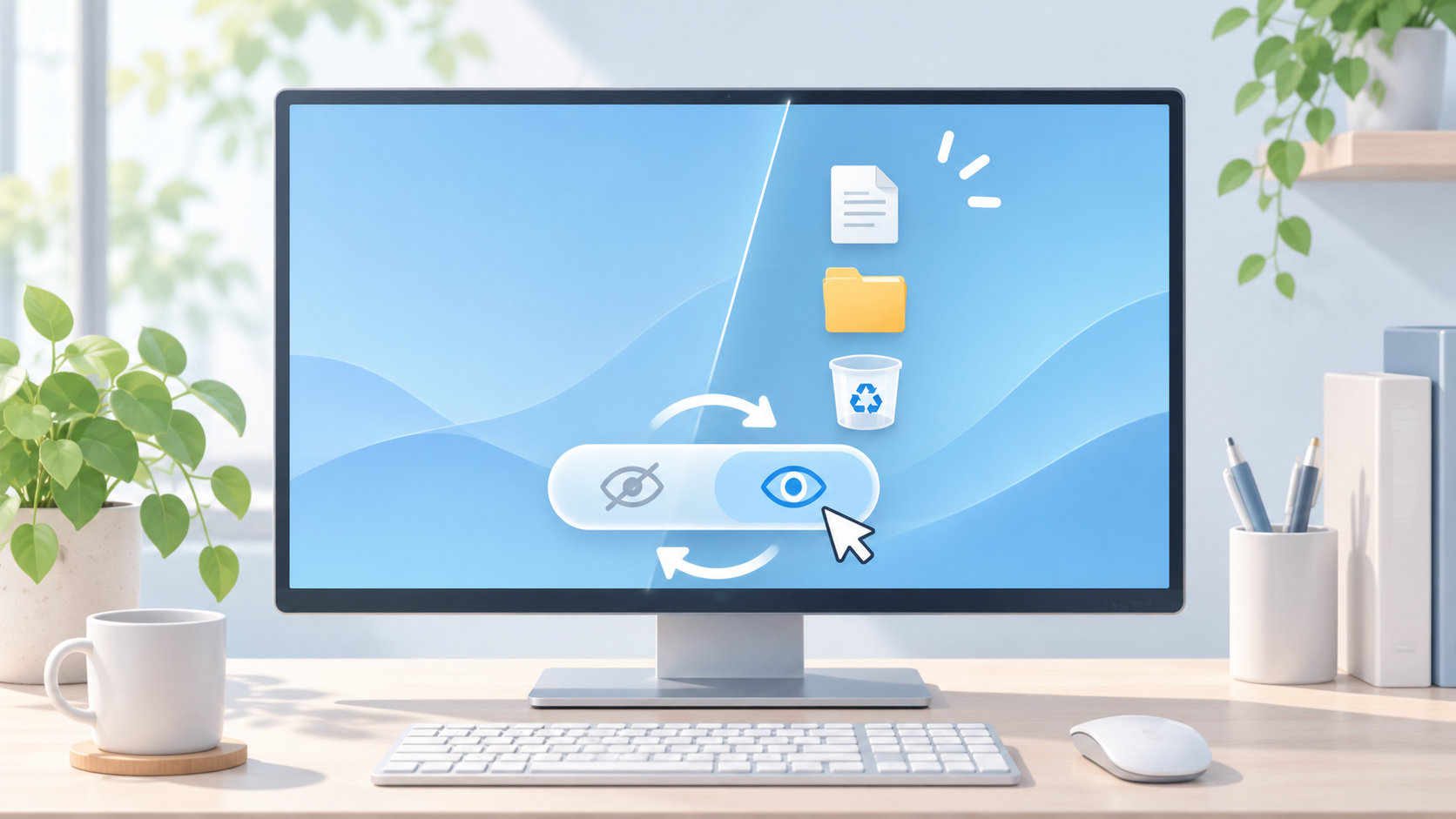
パソコンを起動したら、デスクトップのアイコンが消えていた。そんなとき、すぐにファイルを削除したと考える必要はありません。すべてのアイコンが見えないなら表示設定、一部だけならシステムアイコンの設定、特定のファイルやアプリだけなら削除や保存場所を確認します。
最初にデスクトップの何もない場所を右クリックし、[表示]から[デスクトップ アイコンの表示]をオンにしてください。戻らない場合は、ごみ箱や[デスクトップ アイコンの設定]、OneDrive内のデスクトップフォルダーを順番に確認すると原因を絞り込めます。


まず確認:デスクトップ アイコンの表示をオンにする
壁紙だけが表示され、アプリやファイルを含むアイコンがすべて見当たらない場合は、アイコン全体が非表示になっている可能性があります。Windows 11では次の手順で表示を戻せます。
- デスクトップの何もない場所を右クリックします。
- メニューの[表示]にポインターを合わせます。
- [デスクトップ アイコンの表示]にチェックが付いていなければ選びます。
チェックを付けると、デスクトップ上に残っているアイコンが再表示されます。この操作でファイルを移動したり削除したりするわけではありません。表示が切り替わらないときは、もう一度メニューを開き、チェック状態を確認してください。
Windows 10でも、デスクトップを右クリックして[表示]を開く操作は同様です。メニュー名や配置は更新状況によって少し異なることがあります。Microsoftサポートのデスクトップアイコン復元手順でも、まずこの表示設定を確認するよう案内されています。
一部のアイコンだけ消えた場合はシステム設定を確認
アプリのショートカットは見えているのに、「このPC」や「ごみ箱」など一部のアイコンだけがない場合は、個別のシステムアイコンが非表示になっているかもしれません。Windows 11では、次の順に開きます。
- [スタート]から[設定]を開きます。
- [個人用設定]、[テーマ]の順に選びます。
- [デスクトップ アイコンの設定]を開きます。
- 表示したいアイコンにチェックを付け、[適用]、[OK]を選びます。
画面上の項目名が見つからない場合は、設定アプリ内で「デスクトップ アイコンの設定」と検索してください。「このPC」「ごみ箱」「ネットワーク」など、表示したい項目だけを選べます。Windows 10では、[設定]の[個人用設定]から[テーマ]を開くか、デスクトップの右クリックメニューから[個人用設定]を開いて同じ項目を探します。
Microsoftのデスクトップアイコンのカスタマイズ案内でも、テーマ内の設定から既定のアイコンを選ぶ方法が説明されています。
アプリやファイルのショートカットが消えた場合
特定のアプリやファイルだけが見当たらないなら、アイコン全体の表示設定ではなく、ショートカットやファイルが移動・削除された可能性があります。まずデスクトップ上の[ごみ箱]を開き、該当する名前がないか確認しましょう。見つかった場合は対象を右クリックし、[元に戻す]を選ぶと元の場所へ戻せます。
ごみ箱にない場合は、エクスプローラーの左側にある[デスクトップ]を開き、ファイルが残っているか調べます。表示場所が複数ある環境では、OneDrive内のデスクトップも後述の手順で確認してください。ファイルは残っていてショートカットだけがない場合、元ファイルを右クリックして[その他のオプションを表示]、[送る]、[デスクトップ(ショートカットを作成)]の順に選ぶと作り直せます。
アプリのショートカットは、[スタート]メニューのアプリ一覧からデスクトップへドラッグして作成できる場合があります。アプリによってはドラッグ操作やメニュー項目が使えないこともあるため、必要ならアプリの公式案内も確認してください。Windowsでのショートカット追加方法は、Microsoftのアイコンのカスタマイズ手順に掲載されています。
OneDriveや別のデスクトップ保存場所を確認
OneDriveでデスクトップをバックアップしている場合、いつも見ていたデスクトップとは別の場所にファイルが保存されていることがあります。エクスプローラーでOneDriveを開き、その中の[デスクトップ]フォルダーを確認してください。個人用アカウントと職場・学校アカウントの両方を使っている場合は、どちらのOneDriveを見ているかも確かめます。
Microsoftは、デスクトップの場所を確認するときに、エクスプローラーでデスクトップフォルダーの[プロパティ]を開く方法も案内しています。[場所]タブが見当たらない場合は、別のアカウントやOneDriveではないデスクトップフォルダーを開いている可能性があるため、ほかの[デスクトップ]フォルダーも探してください。
フォルダーの場所を変更したり、OneDriveの同期を解除したりする前に、必要なファイルがどこにあるかを確認してください。保存先が分からないまま移動操作を進めると、表示場所が変わり、さらに見つけにくくなることがあります。詳しくはMicrosoftのOneDriveとデスクトップに関する案内を参照できます。
症状別に原因を切り分ける
| 見えない状態 | 考えられる原因 | 最初に試すこと |
|---|---|---|
| デスクトップが壁紙だけ | アイコン全体が非表示 | 右クリックして[表示]、[デスクトップ アイコンの表示]を確認 |
| ごみ箱や「このPC」だけがない | システムアイコンのチェックが外れている | [設定]の[個人用設定]から[テーマ]、[デスクトップ アイコンの設定]を開く |
| 特定のアプリやファイルだけがない | ショートカットの削除、ファイルの移動、別フォルダーへの保存 | ごみ箱、エクスプローラーのデスクトップ、OneDriveを確認 |
| OneDriveを使い始めてから見当たらない | 別のアカウントやデスクトップフォルダーを表示している | エクスプローラーで各アカウントのOneDrive内を確認 |
確認は、表示設定、システムアイコン、個別ファイル、OneDriveの順に進めると整理しやすくなります。設定を一度に変えず、操作のたびにデスクトップへ戻って表示を確かめましょう。
よくある質問
アイコンを非表示にすると、デスクトップのファイルも削除されますか?
[デスクトップ アイコンの表示]をオフにしただけなら、アイコンが見えなくなるだけで、デスクトップ上のファイルが削除されるわけではありません。オンに戻してもファイルが出てこないときは、別のデスクトップフォルダーやごみ箱を確認します。
ごみ箱にもファイルがない場合はどうすればよいですか?
OneDriveを使っていた場合は、エクスプローラーで同期中のフォルダーを確認し、必要に応じてOneDriveのWeb上のごみ箱も確認してください。職場や学校のアカウントを使っている場合は、組織の設定によって利用できる復元方法が異なることがあります。復元ソフトを急いで入れる前に、別の保存場所やバックアップの有無を調べましょう。
設定を戻してもアイコンが表示されません。
チェックが付いていることを確認しても反映されない場合は、開いているアプリのウィンドウを最小化してデスクトップを表示し、パソコンを再起動してからもう一度確認します。個別のファイルだけがないなら、設定ではなく保存場所や削除状態を調べてください。タスクバーやスタートメニューも表示されないなど、デスクトップ全体に問題がある場合は、Windowsのサポート窓口やメーカーに相談するのが安全です。
まとめ:消え方に合わせて表示設定と保存場所を確認
パソコンのアイコンが消えたときは、まず右クリックメニューの[表示]から[デスクトップ アイコンの表示]を確認します。すべてではなく一部だけならシステムアイコンの設定、アプリやファイルだけならごみ箱とデスクトップフォルダー、OneDriveを順に見ます。
- 全アイコンが消えた:[デスクトップ アイコンの表示]をオンにする
- システムアイコンだけがない:[デスクトップ アイコンの設定]でチェックする
- アプリやファイルだけがない:ごみ箱と元の保存場所を確認する
- OneDriveを利用している:正しいアカウントとデスクトップフォルダーを確認する
表示設定を戻しても見つからない場合、ファイル自体が削除されたのか、保存場所が変わったのかを切り分けてください。場所を変更する前にファイルの所在を確かめると、必要なデータを保護しながら原因を追いやすくなります。
コメント