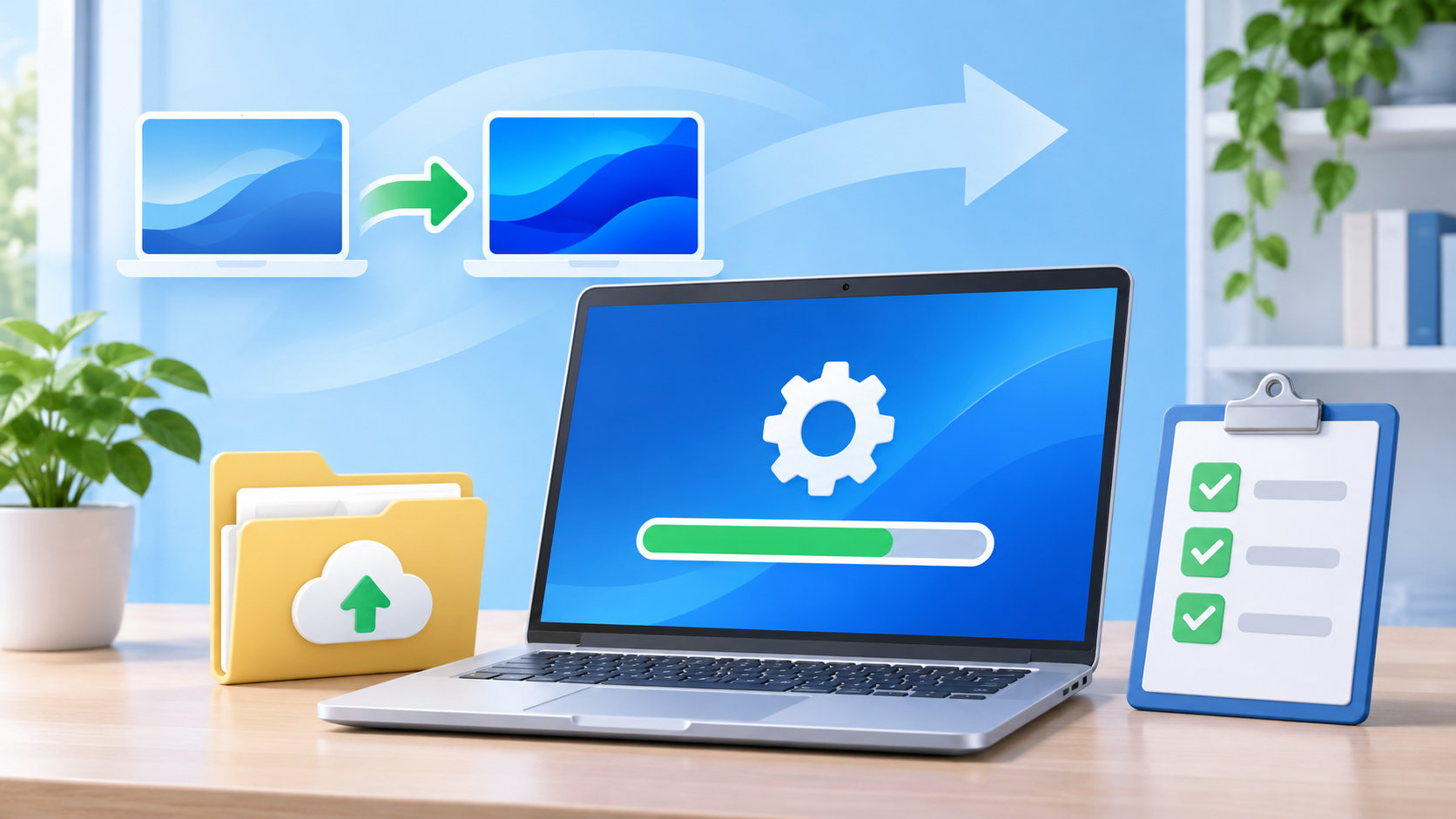
ウィンドウズ10から11にアップデートするなら、いきなりインストールを始めず、まずPCが対応しているかを確認しましょう。対応している場合は、重要なデータをバックアップしてからWindows Updateを使う方法が基本です。
この記事では、Windows 11への対応状況を調べる方法、アップデート前の準備、Windows Updateからの手順、Windows 11が表示されないときの確認ポイントを順番に解説します。


Windows 10から11へのアップデートは対応状況の確認が先
Windows 10からWindows 11への移行は、同じPCの環境を引き継ぎながら行う「アップグレード」です。通常の更新プログラムを適用する作業とは区別して考えます。
一般向けWindows 10のサポートは2025年10月14日に終了しました。PC自体はその後も動作しますが、通常のセキュリティ更新プログラムやテクニカルサポートは提供されません。現在Windows 10を使っている場合は、Windows 11へ移行できるかを早めに確認することが大切です。
確認する順番は次のとおりです。
- PC正常性チェックまたはWindows Updateで対応状況を確認する
- ファイルをバックアップし、空き容量や電源を準備する
- Windows Updateからアップグレードする
Windows UpdateにWindows 11が表示されない場合も、すぐに非対応と決めつける必要はありません。現在のWindows 10の更新が残っている、再起動が必要、既知の互換性問題で一時的に保留されている、といった可能性があります。
Windows 11に対応しているか確認する方法
Windows 11には、次のような最小システム要件があります。数字を満たしていても、承認済みCPUやファームウェア設定など別の条件で対象外になることがあるため、最後は確認ツールを使って判定してください。
- 1GHz以上で2コア以上の、承認済みCPU
- メモリ4GB以上
- ストレージ64GB以上
- UEFIとセキュアブートに対応したシステムファームウェア
- TPM 2.0
- DirectX 12以上とWDDM 2.0ドライバーに対応したグラフィックス
- 9インチを超える720p以上のディスプレイ
Windows Updateを使ってWindows 10からアップグレードする場合、Windows 10はバージョン2004以降である必要があります。Windows 11 Homeや個人利用のWindows 11 Proでは、初回セットアップ時にインターネット接続とMicrosoftアカウントが必要になる場合もあります。
PC正常性チェックで確認する
対応状況を手早く調べるには、MicrosoftのPC正常性チェックの案内を確認し、アプリの「今すぐチェック」に相当する項目を実行します。対象外の場合は、CPU、TPM、セキュアブートなど、どの条件が理由かを確認できます。
会社や学校の管理下にあるPCは、管理者が更新を制御していることがあります。管理対象の場合は、設定を変更する前に管理者へ確認してください。
アップデート前に準備すること
Windows 11へのアップデートでは、通常はファイルや設定を引き継げます。ただし、アップグレード中の電源断や予期しないエラーに備え、必要なデータは別の場所へ保存しておきましょう。
- ドキュメント、写真、デスクトップなどの重要ファイルを外付けストレージやクラウドへバックアップする
- ノートPCはACアダプターを接続し、デスクトップPCも作業中に電源が切れない状態にする
- システムドライブの空き容量を確認し、不要なファイルを整理する
- Windows 10の更新プログラムを先にインストールし、再起動する
- 必要なアプリのライセンス情報や再インストール方法を確認する
- 不要なUSB機器、外付けドライブ、ドックなどを外しておく
特にバックアップは、Windows 11のインストールが始まる前に完了させてください。バックアップ先に保存できたことを開いて確認してから、アップグレードへ進むと安心です。
Windows UpdateからWindows 11へアップデートする手順
対応PCであれば、Microsoftが推奨しているWindows Updateからのアップグレードが最も分かりやすい方法です。Windows 10では、設定画面の名称が環境によって少し異なる場合があります。
- 「スタート」から「設定」を開く
- 「更新とセキュリティ」から「Windows Update」を選ぶ
- 「更新プログラムの確認」を選び、Windows 10側の更新をすべて適用する
- 再起動を求められたら再起動し、もう一度「更新プログラムの確認」を選ぶ
- Windows 11へのアップグレードが表示されたら、内容を確認して「ダウンロードしてインストール」を選ぶ
- ソフトウェアライセンス条項を確認し、「同意してインストール」を選ぶ
- ダウンロードとインストールが進むまで待ち、再起動を求められたら作業内容を保存して再起動する
- 再起動後にWindows 11の処理が続き、サインイン画面が表示されたらサインインする
インストール中は複数回の再起動が行われることがあります。途中で電源を切ったり、無理に再起動したりしないでください。ダウンロード時間やインストール時間は、通信環境やPCの状態によって変わります。
具体的な画面やボタン名は、Windows 10の状態や更新時期によって異なることがあります。画面の案内が表示された場合は、その内容を確認してから次へ進めてください。
Windows UpdateにWindows 11が表示されないとき
「Windows 11の準備ができました」という表示がない場合は、次の項目を上から順に確認します。
- Windows 10の更新プログラムをすべて適用する
- PCを再起動してから、Windows Updateをもう一度確認する
- PC正常性チェックで、Windows 11の要件を満たしているか調べる
- 空き容量、ドライバー、接続中の外付け機器を確認する
- 互換性問題による一時的な保留でないか、MicrosoftやPCメーカーの案内を確認する
要件を満たしていても、アプリやドライバーとの互換性が確認されるまでアップグレードが保留される場合があります。表示されないからといって、すぐに要件チェックを回避する方法へ進むのはおすすめできません。
インストールアシスタントを使う場合
Windows Updateで案内される前に進めたい場合は、MicrosoftのWindows 11をインストールする方法から、公式のインストールアシスタントを確認できます。Microsoftは、まずWindows Updateでアップグレードの準備ができるまで待つことを推奨しています。
インストールアシスタントを使う場合も、PCが最小システム要件を満たしていること、重要なデータをバックアップ済みであることを確認してください。非対応PCへインストールするための回避策として使うものではありません。
インストールメディアを使う方法と注意点
USBメモリなどのインストールメディアを使う方法もあります。Windows 10にサインインした状態でメディア内の「setup.exe」を実行する場合は、セットアップ画面で「個人用ファイルとアプリを保持する」が選べるため、上書きアップグレードとして利用できます。
一方、USBから起動してWindows 11の新しいコピーをインストールする方法は、既存のWindowsやアプリ、ファイルを削除するクリーンインストールです。PCの状態を整理したい場合などに使う方法ですが、必要なデータをバックアップしてから実行してください。単にWindows 10から11へ移行したい場合は、まずWindows Updateを検討します。
インストールメディアは、Microsoftの公式ダウンロードページまたは公式サポート案内から入手してください。検索結果に表示された出所の分からないISOファイルや、要件回避をうたうツールは使わないようにしましょう。
対応していない・失敗する場合の対処
システム要件を満たさない場合
CPU、TPM 2.0、セキュアブートなどの要件を満たさない場合、無理にWindows 11をインストールすると、互換性や更新の問題が起きる可能性があります。Microsoftも、要件を満たさないPCへのインストールを推奨していません。
一般的なWindows 10のサポートは終了しているため、対象外のPCでは、Windows 11に対応したPCへの買い替え、または条件に合う場合のWindows 10拡張セキュリティ更新プログラム(ESU)を検討します。企業管理下のPCや特殊なエディションは、管理者やメーカーの案内を優先してください。
アップデートが途中で失敗する場合
次の順で、基本的な原因を確認します。
- システムドライブの空き容量を増やす
- 不要な外付け機器を外してPCを再起動する
- PCメーカーの案内に従ってドライバーを更新する
- Windows Updateのトラブルシューティングツールを実行する
- 管理者権限が必要なPCでは、管理者に作業を依頼する
エラーコードが表示された場合は、コードを控えてから、Windowsの更新に関する問題のトラブルシューティングで原因と対処を確認します。複数の対処を一度に実行するより、バックアップの状態を確認しながら一つずつ試す方が、状況を把握しやすくなります。
まとめ
ウィンドウズ10から11へのアップデートは、次の順番で進めると安全です。
- PC正常性チェックまたはWindows Updateで対応状況を確認する
- 重要なファイルをバックアップし、空き容量と電源を準備する
- Windows 10の更新を済ませ、Windows UpdateからWindows 11をインストールする
- 表示されない場合は、要件、再起動、互換性保留、ドライバーを確認する
対応していないPCへ強制的にインストールするのではなく、Windows 11対応PCへの移行やESUを含めて、サポートを受けられる状態を選びましょう。
コメント