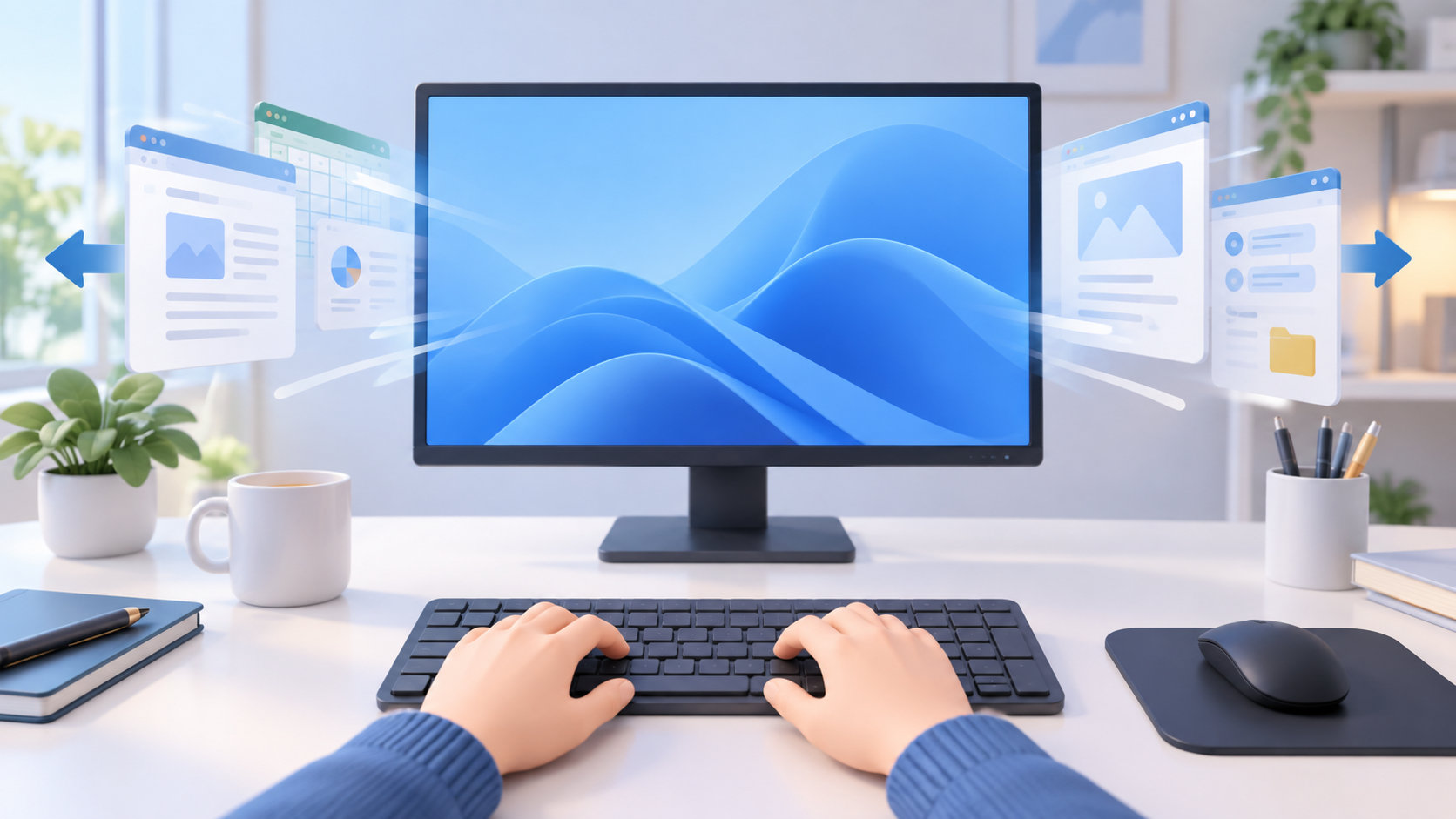
Windowsで作業中にファイルやショートカットを確認したいときは、開いているウィンドウを一つずつ最小化する必要はありません。Windowsキー+Dを押せば、デスクトップの表示とウィンドウの復元を切り替えられます。
マウスを使う場合は、タスクバーの右端にあるデスクトップ表示領域をクリックします。この記事では、キーボードとマウスそれぞれの操作、似たショートカットとの違い、表示できないときの確認点を順番に紹介します。


Windowsでデスクトップを表示する一番簡単な方法
最も手早い方法は、キーボードのWindowsキーとDキーを同時に押すことです。Windows公式のショートカット一覧でも、Windowsキー+Dは「デスクトップを表示または非表示にする」操作として案内されています。
一度押すと開いているウィンドウが隠れてデスクトップが見える状態になり、もう一度押すと、隠す前のウィンドウが表示されます。アプリを終了したり、作成中のファイルを閉じたりする操作ではありません。
キーボードショートカットでデスクトップを表示する手順
- キーボードのWindowsキーを確認します。Windowsのロゴが印字されたキーで、一般的にはスペースキーの左右にあります。
- Windowsキーを押しながらDキーを押します。
- デスクトップを確認したら、もう一度Windowsキー+Dを押します。
この操作は、デスクトップ上のファイルを開きたいときや、壁紙・ショートカットを一時的に確認したいときに向いています。元の作業へ戻るときも同じショートカットを使えるため、ウィンドウを探し直す手間がありません。
なお、Windowsキー+Dで戻らない場合は、表示と非表示の切り替えではなく、別の操作を使っている可能性があります。次の違いを確認してください。
Windowsキー+Mとの違い
Windowsキー+Mは、すべてのウィンドウを最小化するショートカットです。デスクトップを表示する目的には使えますが、Windowsキー+Dのように同じキーをもう一度押して切り替える操作ではありません。Windowsキー+Mで最小化したウィンドウを戻すときは、Windowsキー+Shift+Mを使います。
「表示して、すぐ元に戻したい」ならWindowsキー+D、「すべて最小化した状態から復元したい」ならWindowsキー+Mと使い分けると分かりやすくなります。
マウスでデスクトップを表示する方法
キーボードを使わずに操作するなら、タスクバーの右端にある細いデスクトップ表示領域をクリックします。
- 画面下部のタスクバーを確認します。
- 通知領域や時計のさらに右側にある、タスクバーの端へマウスポインターを移動します。
- その領域をクリックしてデスクトップを表示します。
- もう一度クリックすると、開いていたウィンドウを元に戻せます。
Windows 11でこの領域を使えない場合は、タスクバーを右クリックしてタスクバーの設定を開きます。「タスクバーの動作」にある、タスクバーの端を選択してデスクトップを表示する項目を確認してください。設定名や表示位置はWindowsの更新状況によって異なる場合があります。
目的別に使い分けたいWindowsの操作
「デスクトップを表示したい」ときでも、目的によって適したショートカットが違います。
| 操作 | できること | 向いている場面 |
|---|---|---|
| Windows+D | デスクトップの表示とウィンドウの復元を切り替える | デスクトップへ移動して、すぐ作業へ戻りたい |
| Windows+M | すべてのウィンドウを最小化する | 開いているウィンドウをまとめて最小化したい |
| Windows+, | デスクトップを一時的にプレビューする | ウィンドウを隠したまま、内容を短時間だけ確認したい |
| Alt+Tab | 開いているアプリを切り替える | デスクトップではなく別のアプリへ移動したい |
| Windows+Tab | タスクビューを開く | 複数のウィンドウや仮想デスクトップを一覧で確認したい |
単にデスクトップを表示するだけなら、切り替え操作が分かりやすいWindowsキー+Dが基本です。アプリ間の移動ならAlt+Tab、開いている画面を一覧で選ぶならWindowsキー+Tabを使います。
デスクトップを表示できないときの確認点
Windowsキーが反応するか確認する
Windowsキー+Dが効かないときは、まずWindowsキー単体を押してスタートメニューが開くか確認します。開かない場合は、キーボード側のWindowsキー無効化機能、ゲームモード、Fnキーとの組み合わせなどを確認してください。キーボードによって設定方法は異なります。
キーを同時に押せているか確認する
Windowsキーを先に押したまま、Dキーを一度押します。キーを順番に押して離すのではなく、Windowsキーを押している間にDキーを押すのがポイントです。日本語入力中でもショートカットは通常使えますが、アプリや入力環境によって反応が異なることがあります。
リモートデスクトップや仮想環境では操作先を確認する
リモートデスクトップ、仮想マシン、リモート操作ソフトを使っている場合、Windowsキー+Dが手元のPCで処理されるか、接続先のWindowsで処理されるかは接続設定によって変わります。接続先のデスクトップを表示したいなら、接続先の画面をクリックしてからショートカットを試してください。
マウス操作を試す
ショートカットがアプリに取り込まれてしまう場合は、タスクバー右端のデスクトップ表示領域をクリックします。それでも使いにくい場合は、タスクバーの設定でデスクトップ表示に関する項目が有効になっているか確認します。
まとめ
Windowsでデスクトップを表示するなら、まずWindowsキー+Dを試してください。1回押すと開いているウィンドウが隠れ、もう1回押すと元の状態へ戻ります。
- キーボードならWindowsキー+D
- マウスならタスクバー右端のデスクトップ表示領域
- すべて最小化するならWindowsキー+M
- アプリを切り替えるならAlt+Tab
デスクトップを表示する操作は、作業中のアプリを閉じずにファイルやショートカットへ移動するための機能です。目的に合う方法を覚えておくと、ウィンドウを一つずつ最小化する手間を省けます。
参考:Microsoft Support「Windows のキーボード ショートカット」、Microsoft Support「Customize the Taskbar in Windows」
コメント