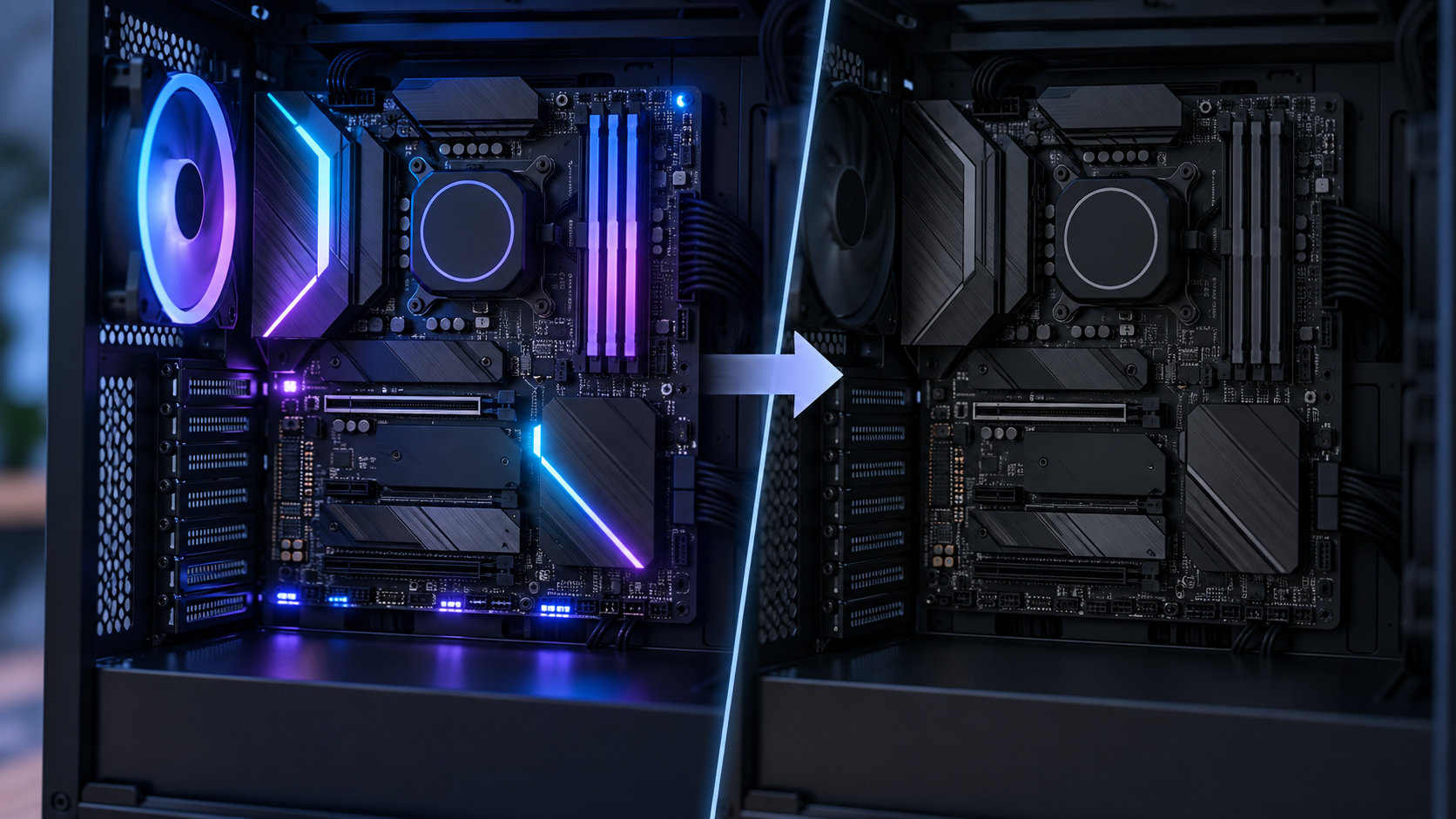
ASRockマザーボードのLEDを消す方法|BIOS設定と消灯できないときの対処法
ASRockマザーボードのLEDを消すなら、光っている状態に合わせてBIOSの項目を選びます。シャットダウン後も点灯するLEDは「Turn On Onboard LED in S5」を「Disabled」にし、起動中のRGBも消したいときは「RGB LED On/Off」または「RGB LED」を「Off」にします。
ただし、CPU・DRAM・VGA・BOOTなどの診断LED、メモリやファンのLED、ケースの電源ランプは別の機能です。この記事では、消したいLEDを見分けてから、BIOS設定と消灯できない場合の確認順を解説します。


ASRockマザーボードのLEDを消す結論
まず、どのタイミングでLEDが光っているかを確認します。電源を切った後だけ光るのか、Windows起動中も光るのかで、変更する設定が異なります。
- シャットダウン後のオンボードLED:「Turn On Onboard LED in S5」を「Disabled」
- 起動中のマザーボードRGB:「RGB LED On/Off」または「RGB LED」を「Off」
- メモリ・ファン・グラフィックボード・ケースのLED:それぞれの機器や制御ソフトで設定
- CPU・DRAM・VGA・BOOTなどの診断LED:消灯設定ではなく、点灯理由を確認
ASRock公式FAQが案内している「Turn On Onboard LED in S5」は、PCがACPIのS5状態に入ったときのLEDを扱う項目です。つまり、起動中のRGBを消す設定とは役割が違います。
最初に消したいLEDの種類を確認する
シャットダウン後も残るオンボードLED
Windowsを終了して画面が消えた後も、マザーボードのロゴやヒートシンク周辺が光っている場合は、電源オフ中のオンボードLEDを確認します。BIOSの「Turn On Onboard LED in S5」を無効にするのが基本です。
起動中に光るマザーボードのRGB
PCの電源が入っている間もマザーボードの装飾LEDを消したい場合は、「RGB LED On/Off」や「RGB LED」といった項目を探します。BIOSの世代によって表示名が違うため、同じ名前が見つからなくても「RGB」「LED」「Onboard Devices」などの語を手がかりにします。
診断LEDが赤・黄・白などで点灯している場合
CPU、DRAM、VGA、BOOTの近くにあるLEDが点灯しているなら、装飾用RGBではなく、起動時の診断機能である可能性があります。ASRockのPost Status Checkerは、CPU・メモリ・グラフィック・起動ドライブなどの異常をLEDで示す機能です。電源を入れるたびに同じLEDが点灯し続ける場合は、色を消す設定を探す前に、マニュアルにある該当部品の確認を優先してください。
なお、ケースの電源ランプやメモリ・ファン・グラフィックボードのLEDは、マザーボード本体のRGB設定だけでは消えないことがあります。
シャットダウン後のLEDをBIOSで消す方法
シャットダウン後のLEDを消す手順は、ASRock公式FAQの案内を基準にすると次のとおりです。BIOSの画面はマザーボードのモデルや世代によって異なります。
- PCの電源を入れ、起動中にF2またはDeleteを繰り返し押す
- BIOS画面で、使用しているCPUのプラットフォームに応じたメニューを開く
- 「Turn On Onboard LED in S5」を選び、「Disabled」に変更する
- F10を押し、変更を保存して再起動する
- Windowsを終了し、シャットダウン後にLEDが消えたか確認する
AMDマザーボードの基本的な場所
AMDプラットフォームでは、次の場所が基本です。
Advanced → Onboard Devices Configuration → Turn On Onboard LED in S5 → Disabled
Intelマザーボードの基本的な場所
Intelプラットフォームでは、次の場所が基本です。
Advanced → Chipset Configuration → Turn On Onboard LED in S5 → Disabled
ASRock公式FAQではIntel側のメニュー名が「Chipset Configuraiton」と表記されている場合があります。実際のBIOSでは表記や階層が異なることがあるため、項目名が見つからないときは、使用中のマザーボードのマニュアルを確認してください。
「Disabled」にした後はF10で保存する
設定を変更しただけでは、BIOSを終了すると元に戻ることがあります。F10で「Save Changes and Exit」などの保存操作を行い、確認画面で保存を確定します。保存せずに終了する選択肢を選ばないよう注意してください。
起動中のRGB LEDも消す方法
シャットダウン後だけでなく、Windowsを使っている間のRGBも消したい場合は、S5用設定とは別にRGBの設定を変更します。
- BIOSに入り、「Advanced」内のオンボードデバイスまたはチップセット関連の設定を開く
- 「RGB LED On/Off」または「RGB LED」を探す
- 設定値を「Off」に変更する
- F10で保存して再起動する
ASRockのBIOS設定ガイドでは、「RGB LED On/Off」または「RGB LED」がRGB LEDを有効・無効にする項目として説明されています。設定名が「On」の場合は「Off」に変更します。
BIOSにRGB設定がない場合はPolychrome SYNCを確認する
BIOSにRGBのオン・オフ項目がない、または色や発光パターンまで管理したい場合は、ASRock Polychrome SYNCの対応状況を確認します。ASRock公式サイトでは、マザーボードだけでなく、対応するメモリ・ケース・ファン・クーラーなどを同期できる機能として案内されています。
ただし、Polychrome SYNCで制御できる範囲は、マザーボードのモデル、RGBヘッダーの接続、接続機器の対応状況によって変わります。マザーボード本体のLEDを消しても、RGBヘッダーに接続したファンやケースのLEDが残る場合は、接続機器側の設定も確認します。
BIOS設定後もLEDが消えないときの対処法
1. LEDが光るタイミングと設定を対応させる
「電源を切った後だけ光る」のにRGB設定だけを変更しても、S5状態のLEDは消えないことがあります。反対に、Windows起動中のRGBを消したいのに「Turn On Onboard LED in S5」だけを変更しても、起動中の発光は残ります。
| LEDが光る状態 | 先に確認する項目 |
|---|---|
| シャットダウン後 | Turn On Onboard LED in S5 |
| Windows起動中 | RGB LED On/Off、RGB LED、Polychrome SYNC |
| 起動時に特定色で点灯 | CPU・DRAM・VGA・BOOTなどの診断LED |
| ケースやメモリだけ点灯 | 接続機器やケース側の制御設定 |
2. F10保存と再起動をやり直す
設定を変更した後に保存確認をキャンセルした、または別の設定プロファイルを読み込んだ場合は、変更が残りません。もう一度BIOSに入り、対象項目が「Disabled」または「Off」になっていることを確認してから、F10で保存します。
3. 完全シャットダウンで電源状態を切り分ける
Windowsの高速スタートアップが有効な環境では、通常の「シャットダウン」が次回起動を速くするための休止状態を使うことがあります。Microsoftの説明では、高速スタートアップは完全なシャットダウンとは異なる電源遷移です。
設定の効果を切り分けるときは、作業中のファイルを保存してから、管理者権限のコマンドプロンプトなどで次を実行して完全シャットダウンを試せます。
shutdown /s /t 0
これで消えるなら、通常のシャットダウン時の電源状態や高速スタートアップが関係している可能性があります。毎回設定を変えるのではなく、原因を確認したうえで高速スタートアップの扱いを決めてください。
4. マザーボードのモデル名とBIOS画面を照合する
ASRockのBIOS項目は、AMD・Intelの違いだけでなく、シリーズやBIOSバージョンでも変わります。「Onboard Devices Configuration」に見つからない場合は「Chipset Configuration」も確認し、マザーボードの型番に対応した公式マニュアルを参照します。
LEDを消すだけなら、必要性が確認できていないBIOS更新やCMOSクリアを先に行う必要はありません。BIOS更新が必要と判断した場合も、使用中のモデル専用ファイルと公式手順を使ってください。
LEDを消す前に注意したいこと
- 診断LEDを装飾用RGBと間違えない:CPU・DRAM・VGA・BOOTの表示が残る場合は、起動できるか、マニュアルの診断内容、接続状態を確認します。
- 設定変更前の値を控える:変更する項目名と元の値をメモしておくと、元に戻すときに迷いません。
- 複数の項目を一度に変えない:LED設定、電源設定、オーバークロック設定を同時に変更すると、原因を切り分けにくくなります。
- 外部機器のLEDは別に確認する:メモリ、ファン、グラフィックボード、USB機器、ケースの電源ランプは、マザーボードのオンボードLED設定だけでは消えない場合があります。
よくある質問
S5をDisabledにしても、Windows起動中のRGBが消えません
「Turn On Onboard LED in S5」はシャットダウン後の状態を対象にする項目です。起動中も消したい場合は、「RGB LED On/Off」または「RGB LED」を「Off」にし、Polychrome SYNCや接続機器側の設定も確認します。
BIOSに「Turn On Onboard LED in S5」がありません
モデルやBIOSバージョンによって、項目名やメニュー階層が異なることがあります。「RGB」「LED」「Onboard Devices」「Chipset Configuration」を確認し、それでも見つからない場合は、使用中のマザーボードの公式マニュアルを優先してください。別モデルの手順を無理に当てはめないことが大切です。
シャットダウン後にケースやメモリだけ光ります
マザーボード本体のLEDを無効にしても、ケースファン、メモリ、グラフィックボードなどのLEDは別に点灯することがあります。RGBヘッダーへの接続、機器メーカーの制御ソフト、ケースのLEDボタンやハブを順番に確認します。
LEDを消すためにBIOSを更新する必要はありますか?
設定項目があり、正常に保存できるなら、LEDを消すだけの目的でBIOS更新を急ぐ必要はありません。項目がない場合も、まずはモデル専用マニュアルと現在のBIOS画面を確認します。更新する場合は、ASRock公式サポートにある対象モデル用の手順だけを使ってください。
まとめ:LEDが光る状態に合わせてBIOS項目を選ぶ
ASRockマザーボードのLEDを消すときは、次の順番で確認します。
- シャットダウン後だけ光るなら、「Turn On Onboard LED in S5」を「Disabled」にする
- 起動中のRGBも消すなら、「RGB LED On/Off」または「RGB LED」を「Off」にする
- F10で保存し、完全シャットダウンでも結果を確認する
- 消えない場合は、診断LED、ケース・メモリ・ファンなど別系統のLEDを切り分ける
- 項目が見つからない場合は、使用中のマザーボード専用マニュアルを確認する
LED設定は、光っている場所とタイミングを見分けると迷いにくくなります。まずS5用かRGB用かを分け、設定を1つずつ変更して結果を確認してください。

コメント