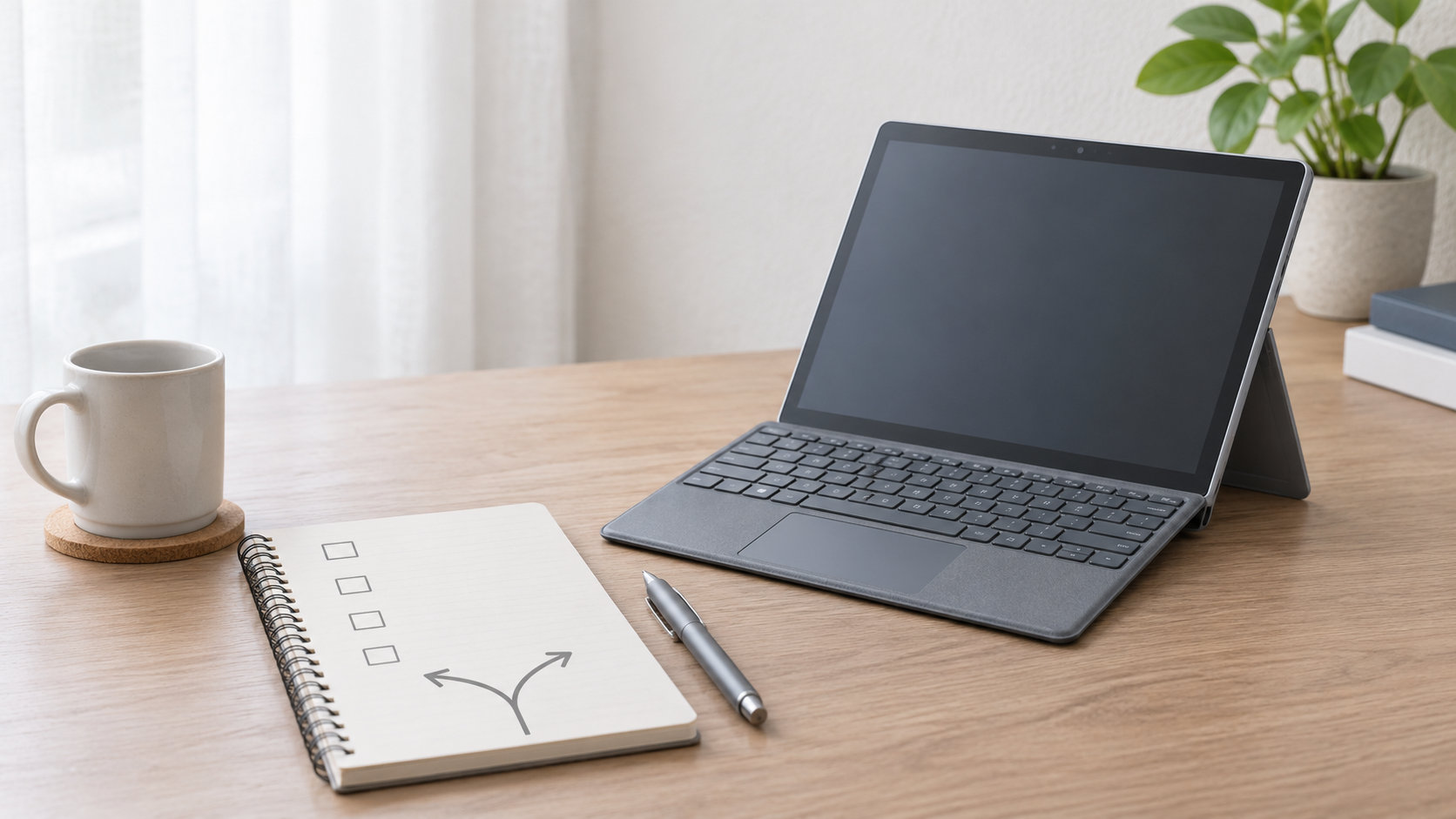
「サーフェスはおすすめしない」と検索している人は、価格に見合うのか、買ったあとに使いにくくならないかが気になっているはずです。結論から言うと、Surfaceは品質の悪いパソコンではありません。ただし、タブレットとしても使える構造や、モデルごとの仕様が目的に合わない人には、一般的なノートPCのほうが満足しやすい場合があります。
この記事では、Surface ProとSurface Laptopをひとまとめにせず、サーフェスをおすすめしない理由、向いていない人、購入前に確認したい条件を整理します。


結論:サーフェスは万人向けではない
「サーフェスをおすすめしない」という結論になるのは、主に次の条件に当てはまる人です。
- 本体だけでなく、キーボードやペンを含めた総額を抑えたい
- 通常のノートPCのヒンジとキーボードで、机や膝上で長時間作業したい
- USB-A、HDMI、有線LAN、SDカードなどの端子を最初から多く使いたい
- 専用ソフトやプリンターなどを、購入前の互換性確認なしで使いたい
- メモリ増設や構成変更を前提に、長く使いたい
一方、タッチ操作、手書き入力、持ち運びやすさを優先するなら、Surfaceが候補から外れるとは限りません。サーフェス全体を評価するより、自分が必要とする機能に対して、ProかLaptopか、どの構成かを分けて考えることが大切です。
サーフェスをおすすめしない主な理由
1. Surface Proはアクセサリー込みで考える必要がある
Surface Proの大きな特徴は、タブレットとして持ち歩き、必要なときにキーボードを装着できることです。その反面、Microsoftの公式購入案内では、Surface Proのキーボードとペンは別売りと案内されています。キーボードを使ってノートPCとして運用するなら、本体価格だけで比較すると実際の予算を見誤ります。
本体、キーボード、ペン、充電器、保証のうち、必要なものを合計してから、同じメモリとストレージの通常ノートPCと比べてください。ペンを使わない人にとっては、2-in-1のために支払う機能が余りやすくなります。
なお、キーボードを本体に内蔵したSurface Laptopは事情が異なります。Surface Proの追加費用を理由にする場合は、Surface Laptopまで同じ評価にしないよう注意しましょう。
2. 2-in-1の形状が長時間作業に合わないことがある
Surface Proはキックスタンドと着脱式キーボードを使う設計です。机の上でタブレットとノートPCを切り替えられる一方、膝上や狭いテーブルでは、一般的なノートPCのように画面とキーボードを一体で扱えない場面があります。
文章入力、表計算、コード入力を毎日長時間行うなら、画面の角度調整だけでなく、キーボードの剛性、タッチパッドの広さ、膝上での安定性まで確認してください。店頭で短時間触るだけでは判断しにくいため、普段の作業姿勢を基準に考えるのがポイントです。
3. 端子と拡張性をモデルごとに確認しなければならない
Surfaceはモデルや世代によって、USB-C、USB-A、Surface Connect、microSDなどの構成が異なります。必要な端子が足りないと、USBハブやドックを追加することになり、荷物と費用が増えます。
特に、外部モニター、プリンター、有線LAN、カメラ、外付けSSDを同時に使う人は、次の順で確認しましょう。
- 使う機器のコネクターと必要な規格を書き出す
- 候補モデルの公式仕様で、本体だけで接続できるか確認する
- 変換アダプターやドックが必要なら、持ち運びと電源の条件を確認する
「Surfaceだから端子が少ない」と一括りにするのではなく、検討しているモデルの仕様表で判断するのが正確です。
4. ARM搭載モデルはアプリと周辺機器の対応確認が必要
近年のSurfaceには、SnapdragonなどARMベースのプロセッサを搭載するモデルがあります。Microsoftによると、Windows 11のARM PCでは多くのx86・x64アプリをエミュレーションで動かせますが、ドライバーに依存するソフトや周辺機器は、発行元やメーカーの対応状況を確認する必要があります。
普段使いのブラウザーやOfficeだけなら問題になりにくい場合でも、次の用途では購入前に確認してください。
- 古い業務ソフト、会計ソフト、開発ツール
- 専用ドライバーが必要なプリンター、スキャナー、オーディオ機器
- 特定のゲーム、プラグイン、仮想環境、周辺機器ユーティリティ
使いたいソフトの公式サポートページにARM版、またはWindows on ARMでの対応情報がない場合は、互換性を確認しやすい構成の一般的なWindowsノートPCを優先するほうが安全です。
5. 購入後の修理や構成変更まで考える必要がある
SurfaceにはMicrosoftの保証・修理窓口があり、モデルによっては交換コンポーネントやサービスガイドも用意されています。ただし、すべてのモデルが同じ方法で修理できるわけではありません。購入後に自分でメモリを増設したり、部品を自由に交換したりする前提で選ぶ製品ではないため、必要なメモリとストレージは購入時に決める意識が必要です。
長期利用を考えるなら、保証期間、修理受付方法、データのバックアップ方法、SSD交換の可否を、検討中の型番で確認しましょう。「薄いから壊れやすい」と決めつけるのではなく、故障時の手続きまで含めて自分が納得できるかを見ます。
サーフェスをおすすめしない人
次の項目が多いほど、Surfaceより標準的なノートPCを比較したほうがよいでしょう。
- 入力を最優先する人:毎日長文や表計算を行い、しっかりしたヒンジとキーボードを求める。
- 総額を抑えたい人:本体以外のキーボードやペンを追加購入したくない。
- 端子を多用する人:USB-A、HDMI、有線LAN、SDカードなどをハブなしで使いたい。
- 互換性を優先する人:業務ソフトや古い周辺機器を確実に動かしたい。
- 拡張性を求める人:購入後にメモリやストレージを増やす計画がある。
- ゲームや3D処理をする人:専用GPUなど、用途に合った性能を明確に必要としている。
最後の項目は、Surface Laptopでも構成によって事情が変わります。ゲームや3D処理を目的にするなら、ブランド名ではなく、GPU、冷却、メモリ、対応ソフトを条件にして選んでください。
逆にサーフェスが向いている人
おすすめしない理由だけで決めると、Surfaceの強みを必要とする人まで候補から外してしまいます。次のような使い方なら、Surfaceの形状が判断材料になります。
- 会議や外出先で、タブレットとして資料を見たい
- ペンで手書きメモや簡単な図を書きたい
- タッチ操作とキーボード入力を1台で切り替えたい
- 必要なアプリ・周辺機器が対応していることを確認できる
- キーボードやペンを含めた総額に納得できる
つまり、Surfaceが向いているかは「高いか安いか」だけでは決まりません。タブレット機能を実際に使うかどうかが、追加費用を受け入れる理由になるかで判断すると整理しやすくなります。
後悔しないための選び方
1. ProかLaptopかを先に決める
タブレット形状とペン入力が必要ならSurface Pro、ノートPCとしての入力を優先するならSurface Laptopから比較します。最初からSurface全体で価格を比べると、用途の違う製品を並べることになります。
2. 本体価格ではなく使用開始までの総額を見る
Surface Proはキーボード、必要ならペンやドックを足した金額を出します。さらに、保証や持ち運び用のケースが必要かも確認してください。同じ予算で通常のノートPCならどのCPU・メモリ・ストレージを選べるかを並べると、価格差の意味を判断しやすくなります。
3. アプリと周辺機器を型番単位で確認する
ARM搭載モデルを選ぶ場合は、アプリの対応OSだけでなく、CPUアーキテクチャ、ドライバー、プラグインまで確認します。プリンターやスキャナーは、Windowsで使えるだけでなく、そのモデルのARM環境で導入できるかをメーカーサイトで調べるのが安全です。
4. 端子と作業場所を紙に書き出す
「USBがあるか」ではなく、USB-Aが何個必要か、映像出力はどの規格か、充電と外部機器を同時に使うかまで具体化します。自宅の机、職場、外出先のいずれで使うかによって、ドックやアダプターを持ち歩く負担も変わります。
5. 同じ条件の標準ノートPCと比べる
Surfaceと比較するPCは、CPUだけでなく、メモリ容量、SSD容量、画面サイズ、重量、保証期間、キーボードの配列をそろえます。比較条件が違うまま「Surfaceは高い」「他社が安い」と判断しないことが重要です。
サーフェスをおすすめしない人が選びやすい代替候補
タブレット機能やペン入力が不要で、通常のキーボード、端子、保証を重視するなら、標準的なクラムシェル型ノートPCを候補にできます。たとえば、15.6型、16GBメモリ、500GB SSD、USB-A・USB-C・HDMI・有線LANを備えた構成なら、Surface Proとは異なる基準で比較できます。
次の商品は一例です。価格、在庫、構成、保証条件は変わるため、購入時に販売ページの表示を確認してください。
通常のノートPCとしての入力と、複数の端子、国内サポートを重視して比較するなら、候補の一つになります。


まとめ:おすすめしない理由を自分の条件に置き換える
サーフェスをおすすめしない理由は、製品が一律に悪いからではありません。Surface Proのアクセサリー費用、2-in-1の使い勝手、端子、ARMアプリの対応、購入後の修理や構成変更を、自分の使い方に照らして確認する必要があるからです。
タッチ操作やペン入力を使わず、長時間の文字入力、端子の多さ、互換性、総額を優先するなら、標準的なノートPCが有力です。逆に、タブレットとしての携帯性や手書き入力を日常的に使うなら、Surfaceの追加費用にも意味があります。
購入前は、ProかLaptopかを決め、アクセサリー込みの総額と型番ごとの仕様を確認してください。そのうえで同じ条件のノートPCと比べれば、「おすすめしない」という評判に流されず、自分に合う選択をしやすくなります。
参考として、Surface Proの公式購入ページ、ARMベースSurfaceのソフトウェアと周辺機器に関するサポート情報、修理を検討する場合の公式サービス案内も確認しておきましょう。
コメント