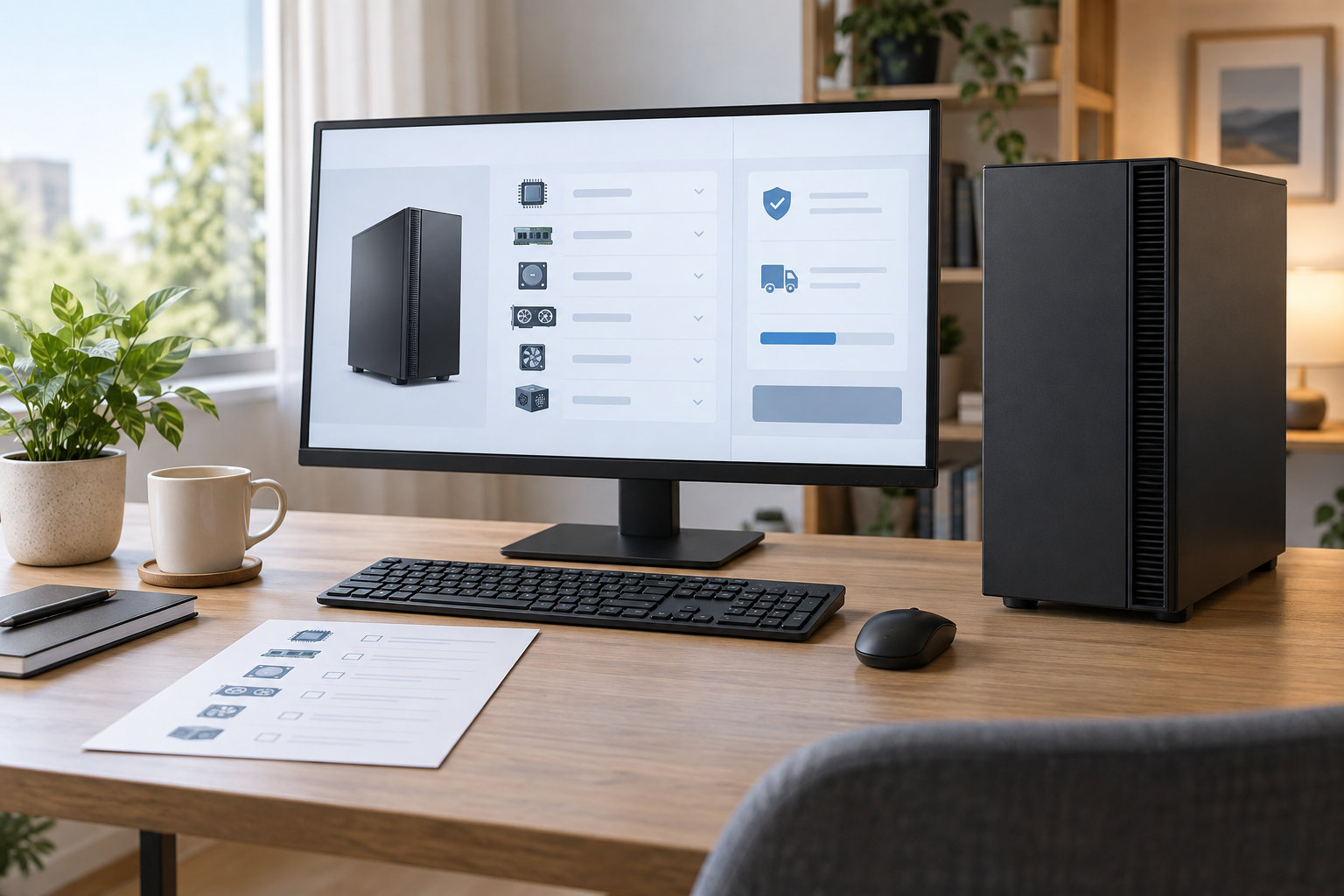
「bot 購入」と検索してPCを探しているなら、PC購入の文脈ではBTOパソコンを指している可能性があります。この記事では、BTO(Build To Order)の購入を想定し、用途に合う構成の決め方、本体以外を含めた費用、注文前の確認、到着後の導入までを整理します。
結論からいうと、先に用途と予算を決め、CPU・GPU・メモリ・SSDを必要性能に合わせて選ぶことが大切です。表示価格だけでなく、OSやソフト、モニター、周辺機器、送料、保証まで含めた総額と、納期や修理条件を確認してから注文しましょう。


「bot 購入」はBTOパソコンの購入を指す?
PCを自作・購入するサイトで「bot 購入」を調べている場合、本記事ではBTOパソコンの購入を想定します。BTOは「Build To Order」の略で、販売店が用意した標準構成を土台に、対応している範囲でCPU、メモリ、ストレージなどを選んで注文する方式です。
すべてのパーツを自由に選べるわけではありません。モデルによって選べるCPUやGPU、電源、ケース、無線LAN、保証サービスが異なり、カスタマイズ後に価格や納期が変わることもあります。BTOの仕組みや既製品・自作PCとの違いは、BTOパソコンの基礎解説も確認してください。
BTOパソコン購入の費用は本体以外も含めて考える
BTOの費用を比べるときは、商品一覧に表示された本体価格だけで決めないようにします。標準構成から変更した内容や、購入後に必要な機器を含めて、注文画面の合計額を確認しましょう。
| 費用項目 | 確認する内容 | 見落としやすい点 |
|---|---|---|
| PC本体 | CPU、GPU、メモリ、SSD、電源、冷却、ケース | 標準構成から変更した後の合計額 |
| OS・ソフト | Windowsのエディション、Office、セキュリティソフト | 必要なソフトが付属か、別途購入か |
| 画面・周辺機器 | モニター、キーボード、マウス、スピーカー、ヘッドセット | 本体だけではすぐ使えない場合があること |
| 購入条件 | 送料、延長保証、初期設定、分割手数料など | 無料条件やオプション選択後の金額 |
| 将来の費用 | 増設SSD、メモリ、バックアップ用ストレージ | 増設できるケースやスロットがあるか |
考え方としては、総予算=PC本体+OS・ソフト+画面・周辺機器+送料・保証+導入後に必要な機器です。価格、在庫、キャンペーン、納期は販売店やモデル、注文時期で変わるため、記事や比較表の価格を固定値として扱わず、注文直前の公式表示で確定してください。
費用を抑えたい場合は、使わないソフトや過剰な性能を削り、用途に直接関係するパーツへ予算を回します。ゲームならGPU、複数アプリや編集ならメモリ・SSDなど、先に優先順位を決めておくとカスタマイズ画面で迷いにくくなります。
用途からCPU・GPU・メモリ・SSDを決める
パーツの価格や型番から選び始めると、必要以上の構成になったり、別の部分が不足したりします。まず、主な用途とモニター環境を決めてから、必要なパーツを確認しましょう。
| 用途 | 優先して確認するもの | 購入前の確認 |
|---|---|---|
| 仕事・学習・ネット閲覧 | CPU、メモリ、SSD、映像端子、無線LAN | 使用するアプリ、Office、モニター台数 |
| PCゲーム | ゲームの推奨要件、GPU、CPU、メモリ、SSD | タイトル、解像度、画質、リフレッシュレート |
| 動画編集・配信 | ソフトの要件、CPU、GPU、メモリ、SSD容量 | 素材の保存場所、書き出し先、バックアップ |
| 長く使いたい | 電源、冷却、ケース、メモリ・SSDの増設性 | 空きスロット、交換範囲、保証への影響 |
CPUとGPUは用途のバランスで選ぶ
CPUはアプリやゲーム全体の処理を担当し、GPUはゲーム画面の描画や一部の映像処理を担当します。ゲームでは、遊びたいタイトルの公式推奨要件とモニターの解像度・リフレッシュレートを先に確認し、GPUを起点にCPUとのバランスを取ると考えやすくなります。
事務作業や学習が中心なら、専用GPUを付けずにCPU、メモリ、SSD、端子、保証へ予算を配分する方法もあります。反対に、3Dゲームや編集をするなら、GPUの型番だけでなくビデオメモリ、補助電源、ケースの搭載スペース、電源容量も確認してください。
メモリとSSDは容量だけでなく増設性を見る
メモリは、アプリ、ブラウザー、オンライン会議、ゲーム、編集ソフトを同時に使うときの余裕に関係します。必要な容量はソフトの公式要件と同時利用の内容で判断し、購入時に増設できるか、空きスロットがあるかも確認しましょう。
SSDはOSやアプリだけでなく、ゲーム、写真、動画素材の保存先になります。容量不足を避けるため、現在のデータ量だけでなく、今後インストールするソフトや保存するファイルも考えます。2台目のSSDを追加できる構成なら、購入時の追加費用と後から増設する手間・保証条件を比較してください。
パーツ以外に確認したい電源・冷却・端子・保証
CPUやGPUの名前が希望どおりでも、電源や冷却、ケースが構成に合っていなければ、長期利用や将来の増設を考えにくくなります。次の項目は、スペック表の末尾やカスタマイズ画面で確認します。
- 電源:容量、規格、補助電源コネクター、将来のGPU交換余地
- 冷却:CPUクーラー、ケースファン、吸気・排気、静音性の選択肢
- ケース:設置場所の幅・奥行き、高さ、GPUの長さ、空きベイ
- 端子:HDMIやDisplayPort、USB、LAN、音声端子、カードスロット
- 通信:無線LAN、Bluetoothの有無と、必要なら追加方法
- サービス:OS、Office、初期設定、保証、修理窓口、納期
モニターを2台以上使う場合や、将来高解像度へ変更する場合は、PC側の映像出力とモニター側の入力端子を先に照合します。無線LANやBluetoothが必要なのに標準搭載されていないデスクトップもあるため、外付けアダプターの費用まで総額に含めてください。
メーカーごとの購入条件やサポートを比較したい場合は、BTOパソコンメーカーの比較記事も参考になります。ただし、同じメーカーでもモデルごとに構成、納期、保証条件が異なるため、最終的には個別の商品ページを確認します。
BTO・完成品・自作PCの違いから購入方法を選ぶ
| 購入方法 | 向いている人 | 注意点 |
|---|---|---|
| BTO | 用途に合わせて構成を調整し、組み立てや購入後の窓口を任せたい人 | 選べるパーツ、納期、保証、返品条件が販売店・モデルごとに違う |
| 既製品・完成品 | 構成を細かく決めず、条件がまとまったPCを選びたい人 | パーツのメーカーや増設範囲を購入前に確認する必要がある |
| 自作PC | パーツの自由度や交換性を優先し、相性確認やトラブル対応も自分で行える人 | 組み立て、初期不良の切り分け、OS・ドライバー準備を自分で行う |
BTOを選べば必ず安くなるとは限りません。組み立てや動作確認、保証・サポートを含めて購入できる一方、OS、保証、送料、周辺機器を追加すると合計額が変わります。価格だけでなく、購入後に自分で対応する範囲まで含めて比較しましょう。
ゲーム用途でGPUや電源、冷却を中心に構成を考える場合は、ゲーミングPCのBTO選びで確認項目を補足できます。
商品ページで確認するポイント
候補が決まったら、商品名だけでなく仕様欄と注文画面を照合します。特に、標準構成とカスタマイズ後の差分、OS、メモリ・SSD容量、電源、無線LAN、保証、納期を確認してください。
- 商品名と型番が、仕様欄・注文画面で一致しているか
- CPU・GPU・メモリ・SSDが用途と公式要件に合っているか
- ケースサイズ、電源容量、冷却、映像出力端子が設置環境に合うか
- OS、Office、無線LAN、Bluetooth、キーボード・マウスの有無
- 価格、送料、納期、保証期間、修理方式、返品・キャンセル条件
ゲーム用途で専用GPU搭載の完成構成を比較し、商品名に書かれた構成の読み方を確認したい人は、次のモデルを候補として照合できます。価格、在庫、販売元、構成、保証条件は変わるため、注文時に商品ページを再確認してください。


この商品は、ゲーム用途の専用GPU、メモリ、SSDを確認する例です。すべての用途に適するという意味ではないため、ゲームのタイトル、解像度、仕事や編集の有無、設置場所を基準に他の候補とも比較してください。
購入から導入までの流れ
- 用途と予算を決める:仕事、学習、ゲーム、編集など主用途と、モニター・周辺機器を含む総予算を整理する。
- 必要性能を決める:使用ソフトやゲームの公式要件を確認し、CPU・GPU・メモリ・SSDの優先順位を決める。
- 候補を比較する:同じ条件で本体価格、カスタマイズ後の合計、送料、保証、納期を比べる。
- 注文前に確定する:OS、Office、端子、無線LAN、電源、冷却、ケース、返品・キャンセル条件を確認する。
- 到着後に設置する:付属品と外観を確認し、排熱を妨げない場所へ設置して、モニター・キーボード・ネットワークを接続する。
- 初期設定を行う:OSの更新、必要なドライバーやアプリの確認、アカウント設定、バックアップ方法を整える。
導入後に不具合が起きた場合に備え、注文メール、構成表、保証書類、問い合わせ先を保存しておくと確認しやすくなります。パーツを交換・増設する予定がある場合は、作業前に保証条件とメーカーの案内を確認してください。
BTOパソコン購入のよくある質問
BTOパソコンなら必ず安く買えますか?
必ず安くなるわけではありません。必要なパーツへ予算を配分しやすく、組み立てや購入後のサポートを任せやすい一方、OS、Office、保証、送料、周辺機器を加えると総額は変わります。既製品や自作PCと同じ性能・サービス条件にそろえて比較してください。
BTOを買うのに専門知識は必要ですか?
すべてのパーツを理解していなくても購入できます。用途、使用ソフト、モニター、予算を先に決め、標準構成からCPU・GPU・メモリ・SSDを確認し、最後に電源、冷却、OS、保証、納期を見ます。選択肢の意味が分からない場合は、販売店の公式説明や相談窓口で変更後の価格と納期を確認しましょう。
購入後にメモリやSSDを増設できますか?
機種によって異なります。メモリスロット、M.2スロット、SATA端子、電源コネクター、ケースの空きなどを仕様表で確認してください。増設できても、作業難易度や保証への影響がある場合があります。購入時に容量を増やす費用と、後から増設する費用・手間を比べて決めます。
価格や納期はいつ確定しますか?
標準構成の一覧価格ではなく、カスタマイズを反映した注文画面で確認します。セール、部材の在庫、送料、保証、支払い方法によって表示が変わる場合があるため、注文確定前の合計額と出荷予定日、キャンセル条件を保存しておくと安心です。
まとめ:用途・総額・購入条件をそろえて決める
「bot 購入」と検索してBTOパソコンを検討するなら、まず用途とモニター環境を決め、必要なCPU・GPU・メモリ・SSDを整理します。ゲームは公式要件と解像度、仕事や学習はアプリ・端子・通信、編集はソフト要件・メモリ・SSD容量を基準にすると、構成を絞りやすくなります。
最後に、本体価格へOS・ソフト、モニター、周辺機器、送料、保証を加えた総額と、電源、冷却、ケース、端子、納期、修理条件を確認してください。注文画面の最新情報を見て、導入後の設置やバックアップまで見通せる構成を選ぶことが、納得できる購入につながります。

コメント