中古デスクトップパソコンは、新品より予算を抑えやすい一方で、同じ商品名でも世代、構成、使用状態、保証が大きく異なります。価格だけを見て選ぶと、Windowsの対応状況やストレージの状態、付属品の不足に後から気づくことがあります。
購入前に確認したい注意点は、性能とOS、部品の状態、販売条件の3つです。 用途に必要なスペックを先に決め、商品ページの型番・構成・保証を記録してから注文すると、中古デスクトップパソコン選びの失敗を減らせます。


中古デスクトップパソコンの注意点は3つに分けて確認する
中古品の確認項目は多く見えますが、次の3グループに分けると見落としにくくなります。
| 確認するグループ | 主な確認項目 | 見落とすと起こりやすいこと |
|---|---|---|
| 性能とOS | CPU型番、世代、メモリ、SSD・HDD、Windows対応 | 使いたいソフトが動かない、更新できない、動作が重い |
| 個体の状態 | ストレージ、電源、冷却、外観、端子、付属品 | すぐに部品交換が必要になる、周辺機器を買い足す |
| 購入条件 | 販売元、保証、返品、送料、整備内容 | 初期不良時に相談しにくい、返品や修理の費用が想定外になる |
「整備済み」「動作確認済み」といった表示は参考になりますが、どこまで整備・確認したかは販売者によって異なります。表記だけで判断せず、対象部品と保証の範囲を商品ページや規約で確認してください。
CPUの型番・世代とWindows 11対応を確認する
Core i5などのブランド名だけで決めない
中古パソコンの商品ページでは「Core i5」「Ryzen 5」のようなシリーズ名が目立ちます。しかし、同じブランド名でも世代や型番が違えば、性能、対応OS、消費電力、内蔵グラフィックスが異なります。
最低限、次の情報を商品ページで確認しましょう。
- CPUのメーカー、シリーズ、正確な型番、世代
- メモリ容量と規格、搭載枚数、増設上限
- ストレージの種類、容量、接続方式
- グラフィック機能の種類と、モニター出力端子
「高性能」「爆速」などの広告表現だけでは構成を判断できません。型番が書かれていない商品は、購入前に販売者へ確認できるか、別の商品と比較しやすいかを見ておくと安心です。
Windows 11の要件を型番と仕様に照合する
Windows 11を使う予定なら、商品名に「Windows 11搭載」とあるかだけでなく、PCの仕様が公式要件に合うかを確認します。Microsoftの公式要件には、対応プロセッサー、4GB以上のメモリ、64GB以上のストレージ、UEFIとセキュアブート対応、TPM 2.0などが含まれます。
最低要件を満たしていても、実際の作業には余裕が必要です。ブラウザーのタブを多く開く、オンライン会議と文書作成を同時に行う、画像や動画を扱うといった用途では、メモリ容量やCPUの余裕も確認してください。詳しい条件はMicrosoft公式のWindows 11システム要件を基準にします。
Windows 10のみの中古PCは長期利用の計画を考える
Microsoftの案内では、Windows 10のサポートは2025年10月14日に終了しています。PCがその日に起動しなくなったという意味ではありませんが、無料のソフトウェア更新やセキュリティ修正などが提供されない状態で使い続けることには注意が必要です。
Windows 10のみの中古デスクトップパソコンを選ぶ場合は、Windows 11へ正式に移行できるか、購入後に必要なソフトが対応するかを確認しましょう。非公式な方法で要件を回避する前提で選ばず、対応OSとサポート期間を含めて本体価格を比較してください。Windows 10のサポート状況はMicrosoft公式の案内で確認できます。
メモリ・SSD・HDDは容量だけでなく状態を見る
メモリは用途と増設のしやすさを確認する
メモリ容量が少ない中古PCは、本体価格が安くても、購入直後に交換や増設が必要になることがあります。Web閲覧や文書作成だけでなく、オンライン会議、複数アプリの同時利用、画像編集など、実際の使い方から必要量を考えましょう。
一般用途では16GBを一つの検討基準にできますが、これはすべての人に必要な固定値ではありません。重要なのは、現在の容量だけでなく、空きスロット、対応規格、最大容量、増設後の保証条件まで確認することです。ノート用メモリとデスクトップ用メモリは形状が違うため、部品を買い足す場合も型番や規格を照合してください。
SSDかHDDか、容量と接続方式を確認する
同じ容量でも、SSDとHDDでは特徴が異なります。OSやアプリの起動を重視するならSSD搭載かを確認し、写真・動画・ゲームなどを保存するなら、必要な容量と増設方法を見積もります。HDDが追加されている構成では、保存用なのか起動用なのかも商品ページで確認してください。
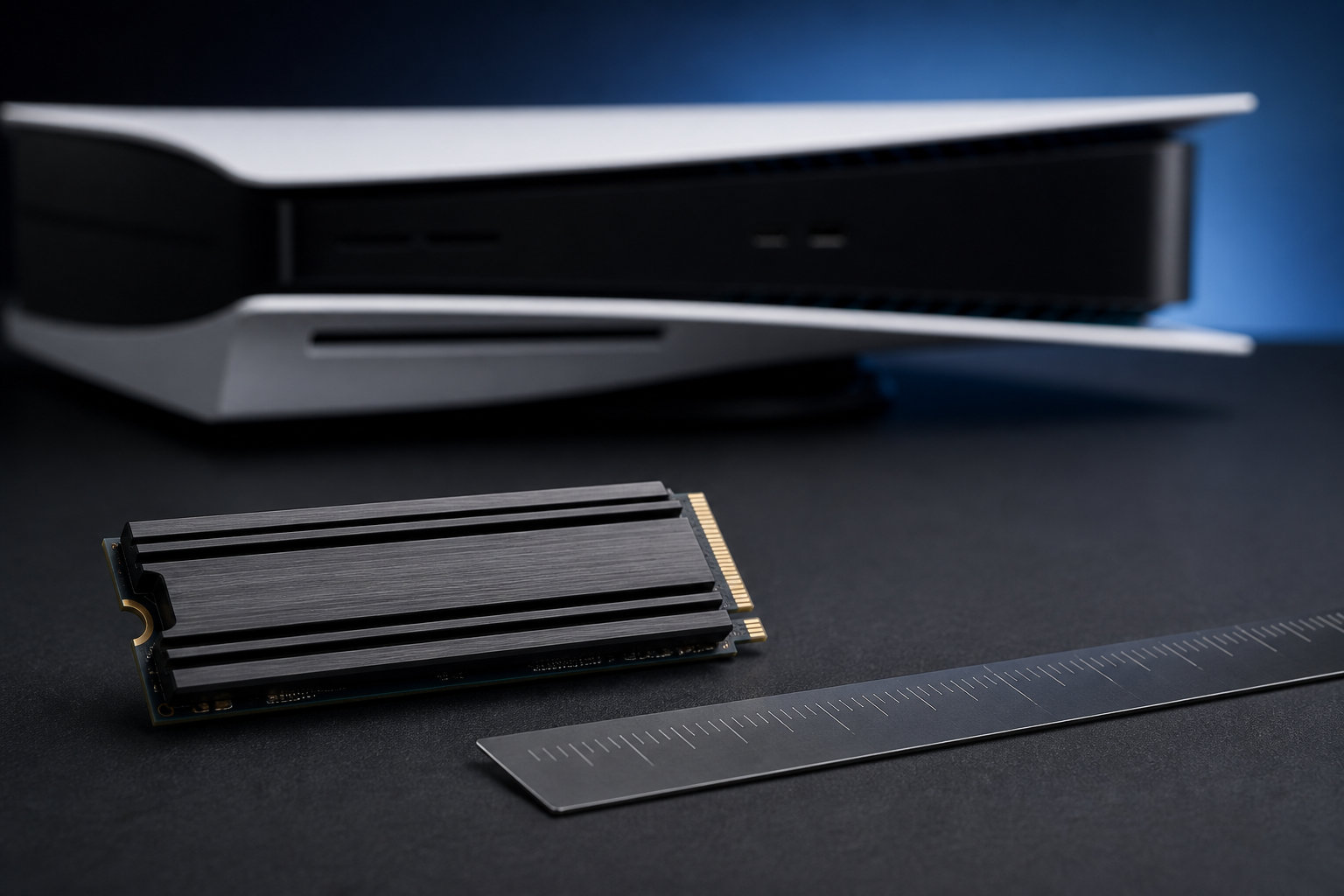
SSDは「搭載」と書かれているだけでなく、SATA接続かM.2接続か、交換できる規格か、空きスロットがあるかを見ます。容量不足を感じてから増設できるとは限らないため、ケースを開ける必要があるか、メーカー独自の構成ではないかも確認しましょう。
ストレージの健康状態を確認できるか
中古品ではストレージの使用時間や健康状態が掲載されている場合があります。表示があるときは、確認日、使用時間、健康状態の項目、異常の有無を見てください。ただし、表示がない商品をそれだけで故障品と断定することも、短い使用時間だけで将来の寿命を保証することもできません。
重要なデータを保存する予定なら、購入後すぐにバックアップ先を用意します。中古PCのストレージは本体の他の部品と同じく、過去の使われ方を完全には把握できないことがあるため、データを1台だけに置かない運用が大切です。
電源・冷却・GPU・端子と将来の拡張性を確認する
電源容量とグラフィックボードの構成を見る
事務作業中心のデスクトップパソコンと、ゲームや3D編集をするパソコンでは、必要なGPUと電源が異なります。中古のゲーミングPCやグラフィックボード搭載機では、GPUの型番だけでなく、電源容量、補助電源コネクター、ケース内の長さ、冷却ファンを確認してください。
電源の仕様が不明なまま高性能なGPUを追加するのは避けます。電源容量が足りるかだけでなく、電源の規格、交換のしやすさ、追加部品の保証扱いまで確認し、必要なら購入前に販売者へ問い合わせましょう。
ほこり、ファン、通気とケースの状態を確認する
中古デスクトップパソコンは、外観がきれいでも内部の状態まで同じとは限りません。商品写真で確認できる範囲に限界はありますが、通気口のほこり、ファンの数、ケースのへこみ、サイドパネルの欠品、ネジやカバーの状態を見ておきます。
設置場所に収まるかも重要です。幅・高さ・奥行きに加えて、背面や側面から排熱できる空間、電源ケーブルや映像ケーブルを接続する余裕を確保してください。小型のメーカー製PCは、一般的なパーツへ交換しにくい場合があるため、将来の増設を考えるなら内部構造も確認します。
端子と無線LANの有無を確認する
購入後に困りやすいのが、モニターやネットワーク機器を接続できないケースです。次の端子・機能が必要かを、現在使う周辺機器と照合します。
- モニターに合うHDMI、DisplayPort、DVIなどの映像出力
- キーボード、マウス、外付けストレージ用のUSB端子
- 有線LAN端子と、必要ならWi-Fi・Bluetooth
- マイク、ヘッドホン、カードリーダーなどの必要な端子
Wi-Fi内蔵と書かれていない場合は、別途アダプターやアンテナが必要になることがあります。商品写真に写っていても付属品とは限らないため、説明文の付属品欄で確認してください。
外観・整備内容・付属品の注意点を確認する
写真と説明文から傷や欠品の範囲を読む
中古品の傷や色あせは、動作に影響しないこともあります。しかし、へこみでケースがゆがんでいる、端子の一部が破損している、カバーや足が欠けているといった状態は、設置や増設に関係する場合があります。
商品写真が「イメージ」なのか、販売する個体の写真なのかも確認しましょう。複数台をまとめて販売している商品では、写真と届く個体の傷・型番・付属品が一致しない場合があります。個体差があるときの選び方や状態ランクの基準が説明されている販売者を優先すると、比較しやすくなります。
「整備済み」の意味を具体的に確認する
整備済み品でも、清掃、OSの初期化、メモリ交換、ストレージ交換、動作確認など、実施した内容は販売者によって異なります。整備済みという言葉だけで、新品と同じ状態やすべての部品が新品だと考えてはいけません。
確認したいのは、どの部品を交換したか、どの機能を確認したか、バッテリーのような消耗部品があるか、購入後に不具合が出た場合にどう対応するかです。明記がない場合は、販売者への質問と保証規約を確認してから注文します。
本体以外の付属品を一覧で確認する
デスクトップパソコンを使うには、本体以外にも電源ケーブル、モニター、映像ケーブル、キーボード、マウス、無線LANアダプターなどが必要になることがあります。OSのライセンスやOfficeソフトの有無も、本体価格と同じくらい重要です。
「Office付き」と書かれていても、永続ライセンスなのか、別のオフィス互換ソフトなのかで使える機能や運用が異なります。仕事や学校で指定ソフトを使う場合は、ソフトの公式要件とライセンス条件を確認し、必要な買い足しを含めて総額を計算してください。
販売元・保証・返品条件は購入前に読む
販売元と問い合わせ先を確認する
同じマーケットプレイス内でも、販売元、発送元、保証窓口が異なることがあります。商品ページの販売者名、会社情報、問い合わせ方法、発送時期を確認し、初期不良が起きたときに連絡できる窓口を把握しておきましょう。
メーカーの中古再生品なのか、中古販売店が整備した商品なのか、個人に近い出品なのかによって、説明の詳しさや相談先が変わります。販売者が構成や保証の質問に答えられるかも、購入前の判断材料になります。
初期不良と保証の条件を確認する
保証期間の長さだけでなく、保証の対象と手続きの条件を読みます。確認したい項目は次のとおりです。
- 初期不良の連絡期限と、通常保証の期間
- 修理、交換、返金のどれで対応するか
- 送料、診断料、返送時の梱包費を誰が負担するか
- ストレージ内のデータが保証対象外か、返送前に消去が必要か
- メモリやSSDの増設、OS再インストールで保証がどうなるか
中古PCでは、保証対象が本体だけで、ソフトやデータ、消耗部品は対象外になることがあります。購入前に規約を保存し、到着後に不具合があれば、分解や増設をする前に販売者へ相談してください。
返品条件と到着後の確認期限を把握する
「返品可能」と書かれていても、購入者都合の返品、初期不良、説明と異なる場合では条件が違うことがあります。返品期限、返送方法、梱包状態、付属品の欠品があった場合の扱いを注文前に確認します。
到着したら、外箱の破損を含めて写真を残し、できるだけ早く付属品と本体を確認します。問題があるときは、商品ページの説明、注文履歴、保証規約と照合し、販売者の案内に従って連絡してください。
本体価格ではなく使い始めるまでの総額で比較する
中古デスクトップパソコンの安さは魅力ですが、本体以外の買い足しが多いと、最終的な費用は想定より高くなります。最低限、次の費用を合算して比較しましょう。
| 費用・条件 | 確認すること |
|---|---|
| 本体 | CPU、メモリ、ストレージ、GPU、OSの構成が表示価格の対象か |
| 周辺機器 | モニター、キーボード、マウス、映像ケーブル、Wi-Fi機器が必要か |
| ソフト | Officeや仕事用ソフトのライセンス、対応OS、追加購入の有無 |
| 交換・増設 | メモリやSSD、電源、無線LANをすぐに追加する必要があるか |
| 購入条件 | 送料、保証、返品時の費用、納期、支払いにかかる費用 |
比較するときは、価格だけでなく「同じ用途を満たす構成」「同じ付属品」「同じ保証条件」にそろえます。旧世代CPUや小容量ストレージが安さの理由なら、使いたいソフトが動くか、交換費用を含めても納得できるかを判断してください。
新品やBTOも候補に入る場合は、安いデスクトップPCの選び方で、用途別の性能と買い足しを含めた比較方法も確認できます。
中古デスクトップパソコンの購入前・到着後チェックリスト
購入前に確認する項目
- Web、事務、学習、編集、ゲームなど主な用途を決める
- 使用するソフトやゲームの公式システム要件を確認する
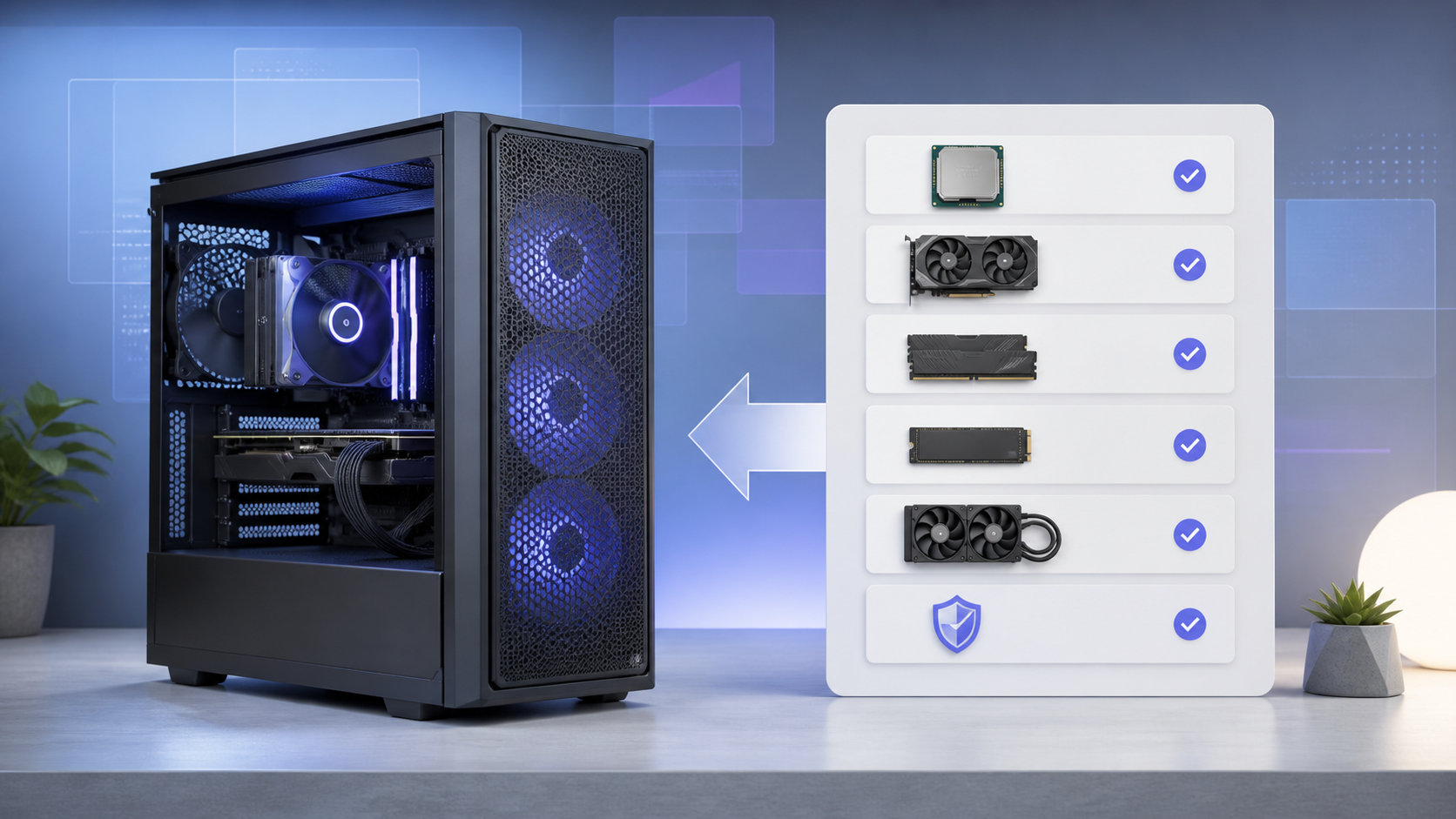
- CPUの正確な型番・世代、メモリ容量、ストレージ種類・容量を記録する
- Windowsのエディションと、Windows 11へ正式に対応できるかを確認する
- SSD・HDDの状態表示、電源容量、GPU、冷却、端子、増設性を確認する
- 外観、整備内容、個体差、電源ケーブルなどの付属品を確認する
- 販売元、発送元、保証、初期不良、返品、送料の条件を保存する
- 本体と必要な買い足しを合算し、同じ条件の候補と比較する
到着後に確認する項目
- 外箱と本体に輸送中の破損がないか写真を撮る
- 注文した型番、CPU、メモリ、ストレージ、OSが掲載内容と一致するか確認する
- 電源、映像出力、USB、ネットワーク、ファンなど必要な機能を確認する
- OSの更新、デバイスの認識、ストレージの状態を確認する
- 不具合や欠品があれば、分解・増設・初期化の前に販売者へ連絡する
- 問題がなければ、アカウント設定と重要データのバックアップを行う
Windowsの種類やバージョンを確認する手順が必要なら、パソコンのWindowsを調べる方法も参考にしてください。到着後の確認で記録を残しておくと、保証相談が必要になったときに状況を伝えやすくなります。
中古デスクトップパソコンに関するよくある疑問
中古デスクトップパソコンはどのような人に向いている?
用途と必要な性能が明確で、商品ページの構成や保証を確認できる人には選択肢になります。Web閲覧や文書作成など必要な処理が比較的はっきりしている場合は、過剰な性能を避けて予算を抑えられることがあります。
一方、故障時に仕事が止まる、最新のゲームやソフトを長く使う、購入後の部品交換をしたくない場合は、保証やOS対応が分かりやすい新品・BTOと比較してください。中古が常に安いとは限らず、必要な交換や周辺機器まで含めた総額で判断します。
中古PCは何年前までなら買っても大丈夫?
年式だけで安全な範囲を決めることはできません。CPU、OS、ストレージ、電源、保証、使用目的によって判断が変わります。古い機種でも用途を満たす場合はありますが、OSを更新できない、部品を入手しにくい、保証がないといった条件が重なるほど、長期利用のリスクは高くなります。
購入時点で何年使えると断定するのではなく、今必要なソフトが動くか、OSのサポートを受けられるか、故障時に交換や買い替えができるかを確認してください。デスクトップパソコンの年数と症状による判断は、デスクトップパソコンの寿命と買い替え時期でも整理しています。
Windows 10の中古デスクトップパソコンを買ってもいい?
短期間の検証用など、用途とリスクを理解したうえで選ぶケースは考えられます。しかし、現在のメインPCとして長く使うなら、Windows 11へ正式に対応できるかを確認するのが基本です。Windows 10のサポート終了後は、セキュリティ更新やサポートの扱いを確認せずに使い続けないようにしましょう。
「Windows 11インストール済み」と書かれていても、対応要件を満たす方法でインストールされているか、ライセンスや更新に問題がないかを確認します。価格が安い理由がOSの古さにある場合は、買い替えや移行の費用も含めて比較してください。
中古デスクトップパソコンは価格より確認項目で選ぶ
中古デスクトップパソコンの注意点は、次の順で確認すると整理しやすくなります。
- 用途とOS:使用するソフトの要件、CPU型番、Windows 11対応を確認する
- 部品:メモリ、SSD・HDD、電源、冷却、GPU、端子、増設性を確認する
- 個体:外観、整備範囲、付属品、写真と説明文の一致を確認する
- 購入条件:販売元、保証、初期不良、返品、送料を確認する
- 総額:本体と買い足し、交換費用を合算して比較する
中古品は同じ型番でも状態や販売条件が一定ではありません。購入前の商品ページと保証規約を保存し、到着後に注文内容と実物を照合してください。価格の安さだけでなく、用途に必要な性能を満たし、問題が起きたときに相談できる一台を選ぶことが、失敗しない中古デスクトップパソコン選びにつながります。
コメント