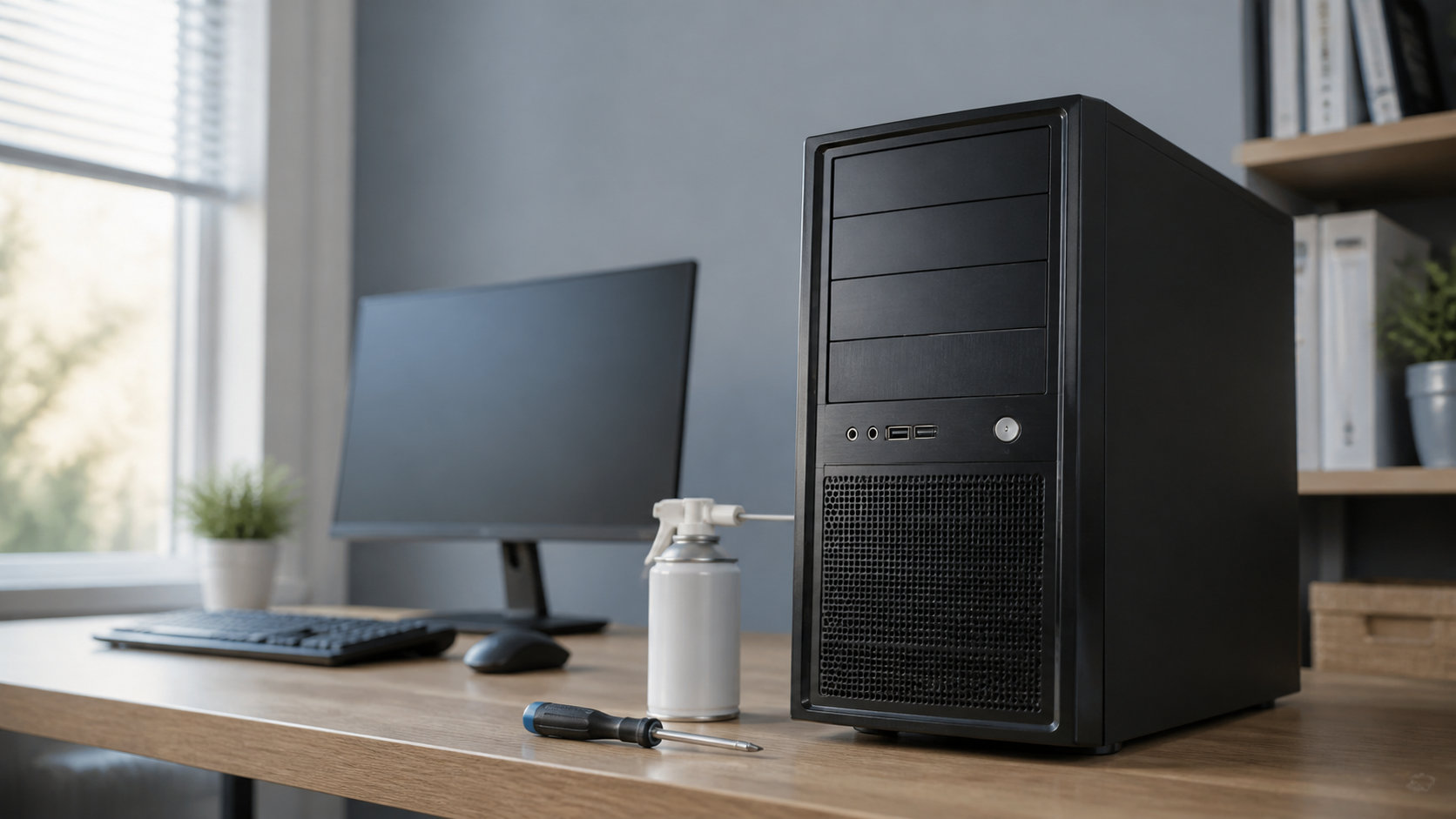
ノートパソコンとデスクトップパソコンの寿命が何年なのか気になっても、年数だけで「もう使えない」と判断する必要はありません。使い方や設置環境、部品の状態によって、快適に使える期間は変わります。
買い替えを考え始める目安は、購入から4〜6年程度です。ただし、これは固定された寿命ではありません。突然の再起動や起動失敗、ストレージの異常、バッテリーの劣化、OSやアプリの対応外といったサインがあれば、年数に関係なく点検・買い替えを検討します。反対に、6年以上使っていても安定し、必要な更新を受けられるなら、バックアップとメンテナンスを続けて使える場合があります。


ノートパソコンとデスクトップパソコンの寿命は4〜6年が買い替え検討の目安
ノートパソコンとデスクトップパソコンには、すべての機種に共通する「何年で寿命」という期限はありません。CPUやメモリ、ストレージなどの構成が同じでも、負荷のかけ方、室温、ほこり、電源環境、部品交換の有無によって状態は変わります。
そこで、年数は故障を断定する数字ではなく、点検と買い替え計画を始める目安として使います。
| 使用年数の目安 | 確認したいこと | 判断の考え方 |
|---|---|---|
| 3年未満 | 症状、空き容量、清掃状況、保証 | 動作不良がなければ、まず原因の切り分けや設定の見直しを行う |
| 4〜6年 | ストレージ、電源、冷却、OS対応、バッテリー | 修理・部品交換と買い替えの費用、今後の使用年数を比べる |
| 6年以上 | 故障時の部品入手性、サポート、バックアップ、バッテリー | 安定していても突然の故障に備え、買い替え候補とデータ移行方法を準備する |
特に仕事や学習で止まると困るパソコンは、壊れてから探すより、4〜6年を過ぎた時点で候補や予算を準備しておくと安心です。持ち運びが多い場合はノートパソコンのバッテリーやヒンジ、据え置きで性能を拡張したい場合はデスクトップパソコンの増設性も、寿命の判断材料に加えます。
ノートパソコンとデスクトップパソコンで寿命の見方はどう違う?
どちらも年数と症状、OS対応を確認する点は共通しています。一方で、ノートパソコンは部品が専用設計になっていることが多く、バッテリーや冷却機構、ディスプレイ、キーボードなど本体と一体で確認します。デスクトップパソコンは、メモリやSSD、冷却ファン、電源などを個別に交換できる場合があり、一部の不具合なら本体全体を買い替えずに改善できる可能性があります。
| 比較するポイント | ノートパソコン | デスクトップパソコン |
|---|---|---|
| 確認したい部品 | バッテリー、ストレージ、冷却、画面、キーボード、ヒンジ | ストレージ、メモリ、電源、冷却ファン、ケース内部 |
| 部品交換の考え方 | 機種専用部品や分解難易度、修理費、保証条件を確認する | 規格、空きスロット、電源容量、ケース内のスペースを確認する |
| 買い替えを優先しやすい状態 | バッテリー以外にも画面・ヒンジ・基板などの不具合が重なる | 複数部品が古い、OS対応外、原因不明の電源断が続く |
| 選び方の軸 | 持ち運び、バッテリー、画面サイズ、端子、修理性を用途に合わせる | 性能、静音性、拡張性、設置場所、電源・冷却を用途に合わせる |
ノートパソコンのバッテリーが弱っているだけなら、交換やACアダプターでの使用を検討できる場合があります。ただし、交換部品の入手性やメーカーの修理対応、作業費は機種ごとに異なります。デスクトップパソコンも、部品交換で改善できるかを確認したうえで、交換費用と買い替えを比較しましょう。
年数よりも症状で判断したい買い替えサイン
「古いから遅い」と決めつける前に、症状がどこで起きているかを確認します。次のような変化が複数ある場合は、買い替えを前向きに検討してください。
| 症状 | 最初に確認すること | 買い替えを考える目安 |
|---|---|---|
| 突然再起動する・電源が落ちる | 温度、電源、メモリ、イベントログなどを確認する | 原因が特定できず繰り返す、または作業中のデータを失う恐れがある |
| 起動しない・ストレージを認識しない | ケーブル、起動ドライブ、バックアップの状態を確認する | 重要データを守ったうえで、ストレージ交換や本体更新を比較する |
| ファンの異音・高温・動作停止 | 通気口、ファン、設置場所、負荷のかかるアプリを確認する | 清掃やファン交換で改善しない、または複数部品に問題がある |
| 動作が遅くなった | スタートアップ、空き容量、メモリ使用量、ストレージ状態を確認する | SSDやメモリの交換でも用途に必要な速度を満たせない |
| OSやアプリを更新できない | 対応要件、空き容量、ドライバー、メーカーのサポート情報を確認する | 安全に使えるOSへ移行できず、必要なソフトも対応外になった |
電源が落ちる、異音がする、ストレージを認識しないといった症状は、原因を調べる前に重要データをバックアップします。異常が続く状態で使い続けると、修理前にデータへアクセスできなくなる可能性があります。
ノートパソコンでバッテリーが膨らんでいる、筐体が浮いている、異臭がする場合は、充電や使用を中止し、メーカーや専門業者に相談してください。バッテリーの劣化だけでなく、画面やヒンジ、基板にも不具合がある場合は、修理費と本体の買い替えを比較します。
ノートパソコンとデスクトップパソコンの寿命を縮める主な原因
ほこりと熱がこもる環境
通気口やファンにほこりがたまると、内部の熱を逃がしにくくなります。高負荷の作業を長時間行う場合は、背面や側面を壁や家具でふさがず、吸気・排気の経路を確保してください。ノートパソコンは布団や柔らかい面の上で使わず、直射日光が当たる場所や、熱がこもる収納内も避けます。
ストレージの空き容量不足と経年
SSDやHDDの空き容量が少なくなると、OSやアプリの更新、作業用の一時ファイルに余裕がなくなります。空き容量が少ないことだけで寿命とはいえませんが、動作の遅さやエラーが出ている場合は、データを整理し、健康状態の確認と交換を検討します。ノートパソコンは交換できるストレージの種類や分解方法が機種ごとに異なるため、仕様やメーカー案内を確認してください。
電源や冷却部品の経年変化
電源ユニットや冷却ファンは、長く使うほど状態を確認したい部品です。ノートパソコンではACアダプター、バッテリー、内部の冷却機構も確認対象になります。容量不足の電源へ高性能なパーツを追加したり、冷却を考えずに増設したりすると、安定動作を保ちにくくなります。部品交換をする場合は、PCメーカーやパーツメーカーの仕様を照合してください。
バッテリーや可動部品の劣化
ノートパソコンは、バッテリーの持ち時間が短くなる、充電できない、ヒンジがぐらつく、画面の開閉で表示が変わるといった変化も確認します。バッテリーの劣化だけなら交換で改善できる場合がありますが、膨張や破損があるときは自分で分解せず、使用を中止して相談してください。画面や基板など複数の修理が必要なら、本体の買い替えと比較します。
OS・ドライバー・アプリのサポート終了
本体が動いていても、OSや必要なアプリを安全に更新できなくなれば、実用上の寿命を迎えたと判断することがあります。Microsoftの案内では、Windows 10のサポートは2025年10月14日に終了しています。Windows 10のPCがその日に動かなくなったわけではありませんが、今後もサポートされた環境を使えるかは買い替え判断に含めてください。
Windows 11へ移行できるか確認するときは、Microsoft公式のWindows 11システム要件を参照します。TPM 2.0やUEFI・セキュアブート対応など、年式だけでは分からない条件があります。
長く使うために実践したいメンテナンス
バックアップを先に仕組み化する
寿命を延ばす方法を考える前に、故障してもデータを失わない状態を作ります。写真や仕事のファイルなどは、PC本体だけでなく外付けストレージやクラウドなど別の保存先にもコピーし、定期的に更新します。バックアップが存在するだけでなく、実際に開けることや復元手順が分かることも確認してください。
電源を切って通気口を清掃する
清掃するときはPCを終了し、電源ケーブルやACアダプターを外してから、メーカーの手順に従って通気口や周囲のほこりを取り除きます。内部の部品や電源ユニットを無理に開ける作業は避け、不安がある場合は専門業者へ依頼してください。ノートパソコンを柔らかい寝具の上で使わないこと、デスクトップパソコンの周囲に物を置きすぎないことも、冷却経路を保つ基本です。清掃後は、ケーブルや周辺機器を戻してから正常に起動できるか確認します。
更新と空き容量を定期的に確認する
OS、ドライバー、アプリは公式の更新方法を使い、更新後に周辺機器や業務アプリが動くか確認します。ストレージの空き容量も定期的に確認し、不要なファイルを整理します。古いPCへ非公式な方法でOSを入れると、セキュリティやドライバーの問題が起きる可能性があるため、対応要件を満たす方法を優先してください。
増設・交換は電源・冷却・保証まで確認する
メモリやSSDの増設で快適になるケースはありますが、空きスロットだけを見て決めてはいけません。ノートパソコンはメモリが基板に固定されている機種や、交換できる部品が限られる機種もあります。対応規格、最大容量、ケース内のスペース、電源容量、発熱、増設後の保証条件を確認します。グラフィックボードを追加する場合は、補助電源コネクターやケースの長さも仕様表で照合します。
修理・部品交換・買い替えの判断基準
不具合が出たときは、いきなり本体を買い替えるのではなく、原因が一部の交換可能な部品に絞れるかを確認します。ただし、診断中もバックアップを優先し、電源が落ちる・焦げたにおいがする・異常な発熱がある場合は使用を中止してください。
| 状態 | 候補になる対応 | 注意点 |
|---|---|---|
| 空き容量が少ない、保存領域を増やしたい | 不要データの整理、SSDの交換・増設 | 接続方式、スロット、データ移行、保証条件を確認する |
| 複数アプリでメモリが不足する | メモリ増設または交換 | 規格、枚数、最大容量、相性、増設後の保証を確認する |
| 冷却ファンの異音や温度上昇 | 清掃、ファン交換、設置場所の見直し | 改善しない場合はクーラーや電源を含めて点検する |
| 突然の電源断、起動不良が続く | 専門業者やメーカーで診断、電源・本体の交換 | データ保護を優先し、原因不明のまま使い続けない |
| OS・CPU・マザーボードが古く更新できない | 本体の買い替え | 部品を複数交換する費用と、保証付きの新しいPCを比較する |
修理費が高いかどうかは、部品代だけでなく診断料、送料、作業時間、保証、あと何年使いたいかで決まります。複数の部品が古い場合は、一つずつ交換するより本体を更新した方が、互換性やサポートの面で分かりやすくなることがあります。
ノートパソコンは専用部品や分解作業の費用、デスクトップパソコンは複数部品の互換性や交換費用も確認してください。バッテリーやSSDなど一部の交換で済むなら修理・部品交換を検討し、画面や基板、電源など複数の部品に問題がある場合は本体の買い替えと比較します。
買い替えるときに確認したいスペックと保証
買い替えでは、今のPCと同じ価格帯を探す前に、ノートパソコンかデスクトップパソコンかを含めて、次の順で必要な条件を整理します。
- 用途:Web・文書作成、写真・動画編集、ゲーム、開発など、主な作業を決める
- CPU:用途に必要な処理性能と、同時に使うアプリの数を確認する
- メモリ:現在の使用量と将来の同時作業を見て、余裕のある容量を選ぶ
- SSD:OSやアプリ、写真・動画・ゲームを保存する量から容量を決める
- GPU:3DゲームやGPU対応ソフトを使う場合だけ、解像度と公式要件から選ぶ
- 電源・冷却・ケース:安定動作、静音性、将来の増設スペースと端子を確認する
- OS・保証:対応OS、修理窓口、保証期間、増設や交換をした場合の扱いを確認する
外へ持ち出す頻度が高く、設置場所を選ばず使いたいならノートパソコンを軸にします。据え置きで性能や拡張性を重視し、部品交換や将来の増設を考えるならデスクトップパソコンを軸にすると選びやすくなります。どちらを選ぶ場合も、必要な性能だけでなく、故障時に交換できる範囲や保証条件まで確認してください。
タワー型を選ぶ場合は、ケースのサイズだけでなく、内部の空きスペースや電源、冷却、増設性まで確認します。ケースと電源の見方を詳しく知りたい場合は、タワー型デスクトップパソコンの選び方も参考にしてください。
価格・在庫・構成は変わるため、商品ページのスペック表を確認し、必要なメモリやSSD、保証を選んだ後の合計金額で比較します。メーカー完成品とBTOを比べる場合も、CPU・メモリ・SSD・GPU・OS・保証の条件をそろえることが大切です。
ノートパソコンとデスクトップパソコンの寿命に関するよくある疑問
ノートパソコンとデスクトップパソコンはどちらが長持ちする?
一概には決められません。デスクトップパソコンは部品交換や冷却の見直しがしやすい機種がある一方、ノートパソコンは持ち運びによる衝撃やバッテリーの劣化、専用部品の入手性を確認する必要があります。どちらもOSやアプリを更新でき、故障の兆候がなく、用途に必要な性能を満たしているかで判断します。
デスクトップパソコンは10年以上使える?
使える場合はありますが、年数だけを理由に安全性や快適性を判断することはできません。OSやアプリを更新でき、故障の兆候がなく、必要な性能を満たしているなら使い続ける選択肢があります。ただし、ストレージや電源が突然故障する可能性に備え、バックアップと買い替え計画は用意しておきましょう。
ノートパソコンは10年以上使える?
使える場合はありますが、バッテリーや冷却機構、ストレージなどの状態を確認する必要があります。OSやアプリを更新でき、故障の兆候がなく、必要な性能を満たしているなら使い続ける選択肢があります。ただし、交換部品の入手性や修理対応は機種ごとに異なるため、バックアップと買い替え計画を用意しておきましょう。
遅いだけなら買い替えが必要?
遅さだけなら、スタートアップの整理、不要ファイルの削除、空き容量の確保、メモリやSSDの状態確認で改善することがあります。それでも作業に必要な性能を満たさない、OSが対応外、複数の部品で不具合がある場合は、本体の買い替えと比較してください。
寿命を迎えたPCを処分するときの注意点は?
処分や譲渡の前に、必要なデータを新しい保存先へ移し、アカウントからサインアウトします。ストレージの初期化方法や自治体・販売店の回収方法は、PCメーカーや地域の案内を確認してください。故障したストレージをそのまま譲渡せず、データ消去を確実に行うことが重要です。
まとめ:年数と症状、OS対応、使い方を合わせて判断する
ノートパソコンとデスクトップパソコンの寿命は一律ではありません。4〜6年程度を点検と買い替え検討の目安にしつつ、次の項目を合わせて判断しましょう。
- 突然の再起動、電源断、異音、起動失敗、ストレージエラーがないか
- ノートパソコンはバッテリー、画面、ヒンジ、端子の状態に問題がないか
- デスクトップパソコンは電源、冷却、ストレージ、メモリを点検し、交換で改善できるか
- OSや必要なアプリを安全に更新でき、用途に必要な性能を満たしているか
- 重要データのバックアップと、故障時の買い替え・復旧計画があるか
年数だけで慌てて買い替えるのではなく、故障の兆候とサポート状況を確認し、必要なら部品交換と本体更新の費用を比較してください。持ち運びやバッテリーを重視するならノートパソコン、性能や拡張性、部品交換のしやすさを重視するならデスクトップパソコンを軸に、用途と設置環境に合う選択をしましょう。日頃のバックアップ、清掃、空き容量の管理、適切なアップデートを続けることが、パソコンを長く安全に使う基本です。

コメント