Dellで「Office付き」のパソコンを探すなら、商品名にOfficeと書いてあるかだけで決めるのは危険です。Officeの正式名称、買い切りかサブスクリプションか、利用期間、Outlookの有無まで確認すると、購入後に「思っていたOfficeと違う」となりにくくなります。
先に結論をまとめると、更新料金を避けて長く使いたい人はOffice 2024、複数デバイスや常に新しい機能を使いたい人はMicrosoft 365が候補です。Dell公式サイトでは製品によって選べるソフトウェアが異なるため、本体の性能とOfficeの条件を分けて確認しましょう。


Dellの「Office付き」はOfficeの種類まで確認する
「Office付き」は、WordやExcelなどのデスクトップアプリが使える構成を指すことが多い一方、実際に搭載される製品はモデルによって異なります。次の4つは名前が似ていますが、支払い方と使える範囲が違います。
| 表記の例 | 特徴 | 向いている人 |
|---|---|---|
| Office Home & Business 2024 | 買い切り型。Word、Excel、PowerPoint、Outlook、OneNoteを使える | 仕事でもメールでも使いたい人 |
| Office Home 2024 | 買い切り型。Word、Excel、PowerPoint、OneNoteが中心 | 家庭・学習用途でOutlookが不要な人 |
| Microsoft 365 Personal | サブスクリプション。最新アプリやクラウドサービスを使う | 複数デバイスや継続的な更新を重視する人 |
| Microsoft 365 Basic | クラウドストレージなどのプランで、デスクトップ版Officeとは別物 | 保存容量やメール機能を補いたい人 |
特に注意したいのがMicrosoft 365 Basicです。Microsoftのサポートでも、Basicにはデスクトップ版のWord・Excel・PowerPointなどが含まれないと案内されています。商品ページに「Microsoft 365」とだけ表示されている場合は、PersonalなのかBasicなのか、Office 2024が別に付くのかを確認してください。
購入前は、Dellの構成欄に表示されたOfficeの正式名称をそのまま控えておくと安心です。「Officeあり」「Office付き」だけでは、利用期間や含まれるアプリまでは判断できません。
Office 2024とMicrosoft 365の選び方
Office 2024とMicrosoft 365は、どちらが上位というより、支払い方と使い方の違いで選ぶ製品です。購入前に次のポイントを照らし合わせましょう。
買い切りで使いたいならOffice 2024
Office Home 2024やOffice Home & Business 2024は、最初に購入して使う買い切り型です。毎年の契約更新を管理したくない人や、主に1台または決めた台数のPCでWord・Excelを使う人に向いています。
ただし、買い切り型はMicrosoft 365のように新機能やクラウドサービスが同じ形で追加されるとは限りません。仕事でOutlookが必要ならHomeではなくHome & Businessを選ぶなど、アプリ構成を先に確認してください。利用台数も製品ページの条件に従います。
更新と複数デバイスを重視するならMicrosoft 365
Microsoft 365 Personalは、契約中に最新のデスクトップアプリやクラウド機能を使いやすいサブスクリプションです。Dellのキャンペーンでは一定期間分が含まれる構成もありますが、すべてのモデルに同じ条件が付くとは限りません。無料期間の後に料金が発生するか、自動更新を止める期限があるかを注文前に確認しましょう。
ノートPCと別のPC、タブレットなどで同じアカウントを使いたい人には便利ですが、契約が終了するとデスクトップアプリの編集機能などに影響します。買い切りの気軽さを優先するならOffice 2024の方が判断しやすいでしょう。
公式の違いを確認するなら、Microsoft 365とOffice 2024の比較、アプリと利用台数を確認するならMicrosoftのOffice製品情報を参照してください。
Dell公式サイトでOffice付き構成を探す手順
Dellでは、製品ページの最初の表示だけでOfficeの有無を決められない場合があります。公式のノートパソコン一覧でも、基本構成を選んでカートへ進んだ後、ソフトウェアのページでMicrosoft Officeを追加できる製品があると案内されています。
- 用途に合うPCの製品ページを開く。画面サイズ、持ち運びやすさ、端子、保証を先に確認します。
- 基本構成を選ぶ。同じシリーズ名でもCPU、メモリ、SSD、OSが違うため、型番や構成名を控えます。
- ソフトウェア欄を開く。「Microsoft Office」やOfficeの正式名称が選択肢にあるかを確認します。Officeなしでも追加できる製品と、選択肢が限られる製品があります。
- Officeあり・なしを選んだ状態で価格と納期を見る。Officeの有無で本体構成や納期が変わる場合があるため、選択後の表示を確認します。
- カートと注文確定前に再確認する。Officeの正式名称、PCの型番、メモリ、SSD、保証期間が希望どおりかを照合します。
「DellのPCならどれでもOfficeを追加できる」とは限りません。即納モデルとカスタマイズモデルでも選べる内容や納期が異なることがあります。販売ページで表示される最新の構成を正本として確認してください。
なお、Dellの公式情報はノートパソコン一覧から確認できます。記事作成時点の表示と購入時の表示が異なる可能性があるため、価格や在庫は固定情報として扱わないようにしましょう。
DellのOffice付きモデルを選ぶ購入前チェックリスト
Office付きの表示を見つけたら、次の順で確認すると見落としを減らせます。
- 正式名称:Office Home & Business 2024、Office Home 2024、Microsoft 365 Personalなど、製品名が明記されているか。
- 買い切りか契約型か:永続版なのか、1か月・12か月・24か月などの期間付きなのか。
- 更新条件:期間終了後に使えなくなる機能、自動更新、支払い情報の登録条件があるか。
- アプリ:Word、Excel、PowerPointだけで足りるか、OutlookやOneNoteも必要か。
- インストール台数:1人で何台まで使えるライセンスか。PCを買い替えた場合の移行条件も確認する。
- 初回設定:Microsoftアカウント、インターネット接続、プロダクトキー入力などが必要か。
- PC本体の構成:Officeの有無とは別に、メモリ容量、SSD容量、画面、キーボード、Webカメラ、保証を確認する。
Office付きでも、PC本体のメモリやストレージが少なければ、複数のアプリや大きなファイルを扱うときに選択肢が狭くなります。Officeだけでなく、普段の作業に必要な本体仕様を先に決めてから、Officeの種類を合わせるのが基本です。
用途別に選ぶDellのOffice付き構成
家庭・学生の文書作成が中心ならOffice Home 2024
レポート、家計表、資料作成が中心で、Outlookやクラウド容量を重視しないならOffice Home 2024が候補です。仕事用のメール管理や商用利用が必要な場合は、名称や利用条件が異なるOffice Home & Business 2024を確認してください。
仕事でメールも使うならOffice Home & Business 2024
Word、Excel、PowerPointに加えてOutlookを使うなら、Home & Business 2024の方が用途を合わせやすいでしょう。買い切り型を選ぶ場合でも、Microsoftアカウントへの登録やインストール台数の条件はあります。会社のライセンス規定がある場合は、個人向け製品を購入する前に管理者へ確認してください。
複数デバイスと最新機能を重視するならMicrosoft 365 Personal
PC以外の端末でも作業したい、クラウドにファイルを置きたい、アプリを最新状態で使いたい場合はMicrosoft 365 Personalが候補です。Dellの購入画面で期間付きの特典が表示されても、特典の終了後の料金や自動更新まで確認して判断します。
OfficeなしのDell構成を選んだ場合は別購入も検討する
本体の性能や価格を優先してOfficeなしのDellを選び、あとからライセンスを用意する方法もあります。その場合は、非正規の格安キーではなく、販売元と製品名が明確な正規版を選び、Windowsの対応条件や利用台数を確認してください。
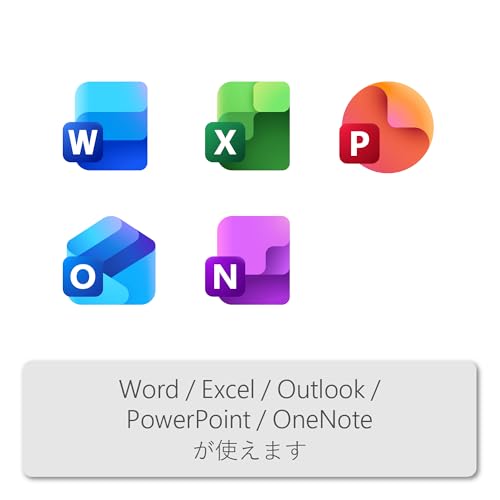
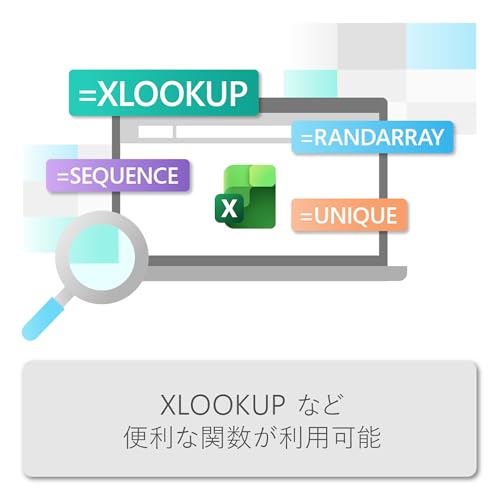
買い切り型でWord・Excel・PowerPoint・Outlookを使いたい場合の確認用候補として、次の商品があります。購入時は販売元、価格、対象OS、オンラインコードの受け取り方法をAmazon.co.jpの商品ページで再確認してください。





DellのOffice付きモデルに関するよくある疑問
Office付きなら購入後すぐ使えますか?
Officeアプリがインストール済みでも、初回起動時のMicrosoftアカウント登録やライセンス認証が必要なことがあります。購入前に「インストール済み」「ライセンス付属」「利用期間付き」のどの状態なのかを確認し、届いた後に使うアカウントを決めておくとスムーズです。
Microsoft 365の期間が終わるとどうなりますか?
期間付きのMicrosoft 365は、終了後も同じ条件で使えるとは限りません。継続料金、自動更新の停止方法、買い切り版へ切り替えられるかを確認してください。Dellが案内する期間付き特典も、モデルごとの注記や購入時の規約が優先されます。
OfficeだけでDellのモデルを決めてもよいですか?
Officeは購入理由の一つですが、PC本体の買い替えは長く使う前提になります。Officeの正式名称を確定したうえで、メモリ、SSD、画面サイズ、持ち運び、端子、保証を別々に比較してください。Office付きでも、用途に対して本体が合わなければ満足しにくくなります。
まとめ:DellのOffice付きは「種類・期間・構成」を確認して選ぶ
DellのOffice付きモデルを選ぶときは、次の順で確認すると判断しやすくなります。
- Office Home & Business 2024、Office Home 2024、Microsoft 365 Personalなど正式名称を確認する。
- 買い切りかサブスクリプションか、期間終了後に料金が発生するかを見る。
- Word・Excel・PowerPoint・Outlookなど必要なアプリとインストール台数を確認する。
- Dellの製品ページ、ソフトウェア欄、カート、注文確定前の構成を順に照合する。
- Officeとは別に、PC本体のメモリ、SSD、画面、保証を用途に合わせて選ぶ。
「Office付き」という一言ではなく、使いたいアプリと契約条件まで確認しておけば、Dellのモデル選びとOffice選びを同時に納得しやすくなります。
コメント