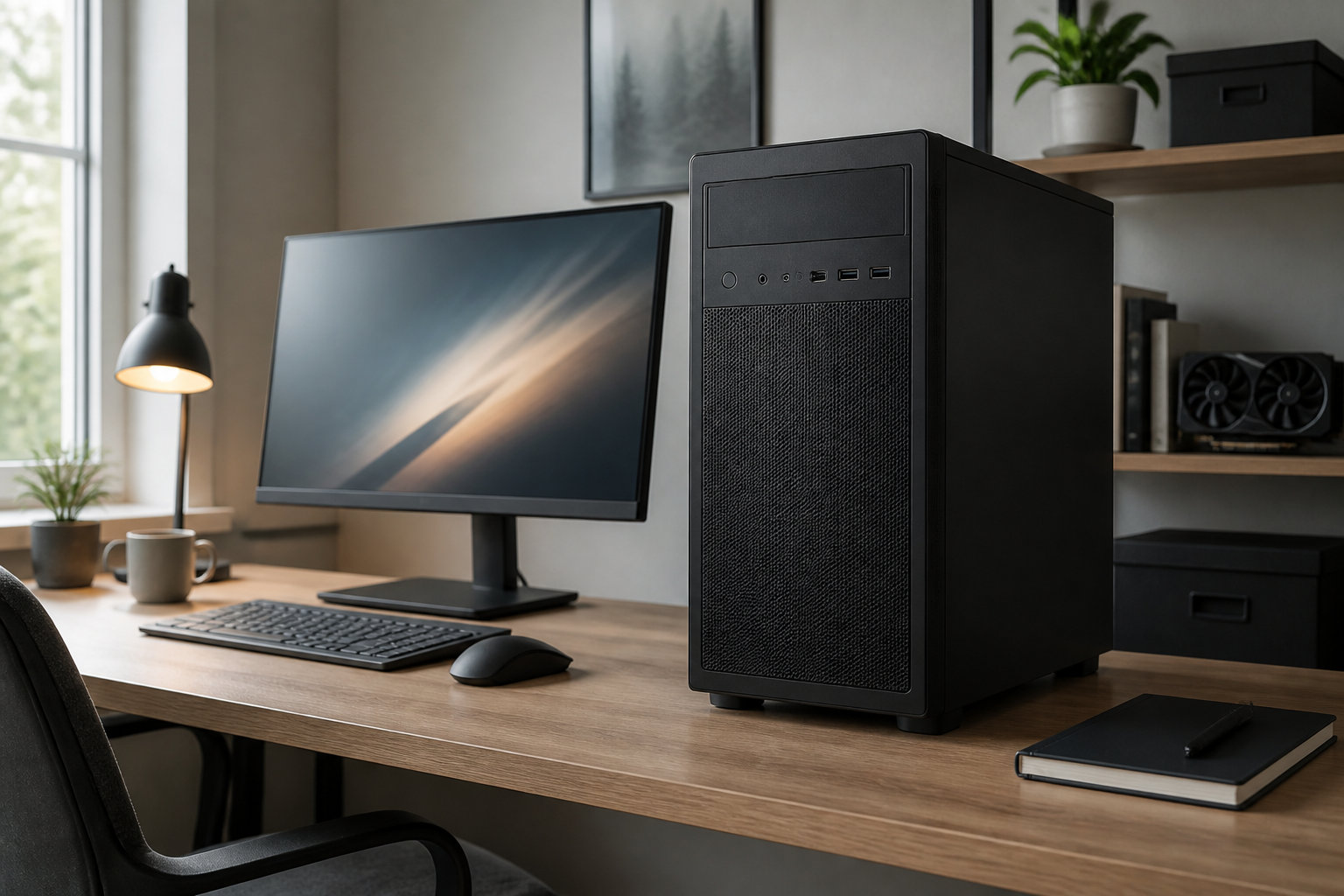
タワー型デスクトップパソコンは、同じ価格帯でも構成によって得意な作業が変わります。事務作業だけなら高価なグラフィックボードは不要ですが、ゲームや動画編集まで考えるなら、CPUだけでなくGPU・メモリ・電源も確認しなければなりません。
先に結論を言うと、用途を決めてからCPU、メモリ、SSD、GPUの順に必要量を見積もるのが基本です。迷う場合は、メモリ16GB以上、SSDは1TB前後、あとからメモリやストレージを増設しやすいケースを基準にすると、買い替えを急ぎにくい構成になります。


タワー型デスクトップパソコンを選ぶときの結論
タワー型の強みは、ノートパソコンや小型PCよりも内部に余裕があり、冷却・拡張・修理の選択肢を持ちやすいことです。一方で、本体が大きく、モニターやキーボードなどの周辺機器、設置スペース、電源ケーブルも必要になります。
選ぶ順番は次のとおりです。
- いちばん重い作業を決める
- メモリとSSDで普段の快適さを確保する
- ゲームや3D作業をするならGPUを決める
- 電源・冷却・ケースの拡張性を構成表で確認する
「将来ゲームをするかもしれない」という理由だけで高性能GPUを選ぶより、遊びたいゲームの解像度や画質、使用するソフトを先に決めたほうが予算を配分しやすくなります。
用途別のおすすめスペック目安
スペックは数字が大きいほどよいとは限りません。使わない性能に予算を回すより、用途に合う部分へ配分することが大切です。
| 主な用途 | CPU・メモリの目安 | ストレージ・GPUの考え方 |
|---|---|---|
| 文書作成・Web閲覧・学習 | 現行世代の標準CPU、メモリ16GB | SSD 500GB以上。内蔵グラフィックスで対応しやすい |
| 軽いゲーム・写真整理 | 6コア前後のCPU、メモリ16GB以上 | SSD 1TB前後。ゲームの要件に応じてGPUを選ぶ |
| PCゲーム・3D制作 | 6〜8コア以上を目安に、メモリ16〜32GB | 専用GPUを優先。解像度と画質、VRAMを確認する |
| 動画編集・配信 | マルチコア性能を重視し、メモリ32GB以上 | SSD 1TB以上を基本に、素材用の容量とGPUの対応を確認 |
| プログラミング・仮想環境 | コア数とメモリ容量を優先し、メモリ32GB以上も検討 | SSD 1TB前後。仮想マシンや開発環境を置く余裕を残す |
上表はあくまで出発点です。ゲームはタイトルごとの必要要件、動画編集はコーデックや解像度、仮想環境は同時に動かす台数で必要な構成が変わります。
CPU・メモリ・SSDは作業量に合わせて選ぶ
CPUは世代とコア数だけで決めない
CPUは処理の中心ですが、型番の数字やコア数だけを見て選ぶと比較を誤ることがあります。同じコア数でも世代や動作条件で性能・消費電力が異なるため、購入時点の製品世代、用途別ベンチマーク、冷却方式を確認しましょう。
文書作成やブラウザ中心なら、CPUを上位にするよりメモリ容量とSSDを優先したほうが体感に結びつく場合があります。動画の書き出しや仮想環境を長時間使うなら、複数の処理を同時にこなせるCPUを優先します。
メモリは16GBを基準に、同時作業で増やす
複数のブラウザタブ、オンライン会議、文書ソフトを同時に使うなら、メモリ16GBが扱いやすい基準です。動画編集、画像編集、開発ツール、仮想マシンを並行して使う場合は32GB以上を検討します。
容量だけでなく、空きスロットと装着済み枚数も確認してください。2枚組で装着されている構成では、増設時に既存メモリとの相性や規格を確認する必要があります。増設を予定するなら、最初から余裕のある容量を選ぶほうが手間を減らせます。
SSDは容量と増設方法を確認する
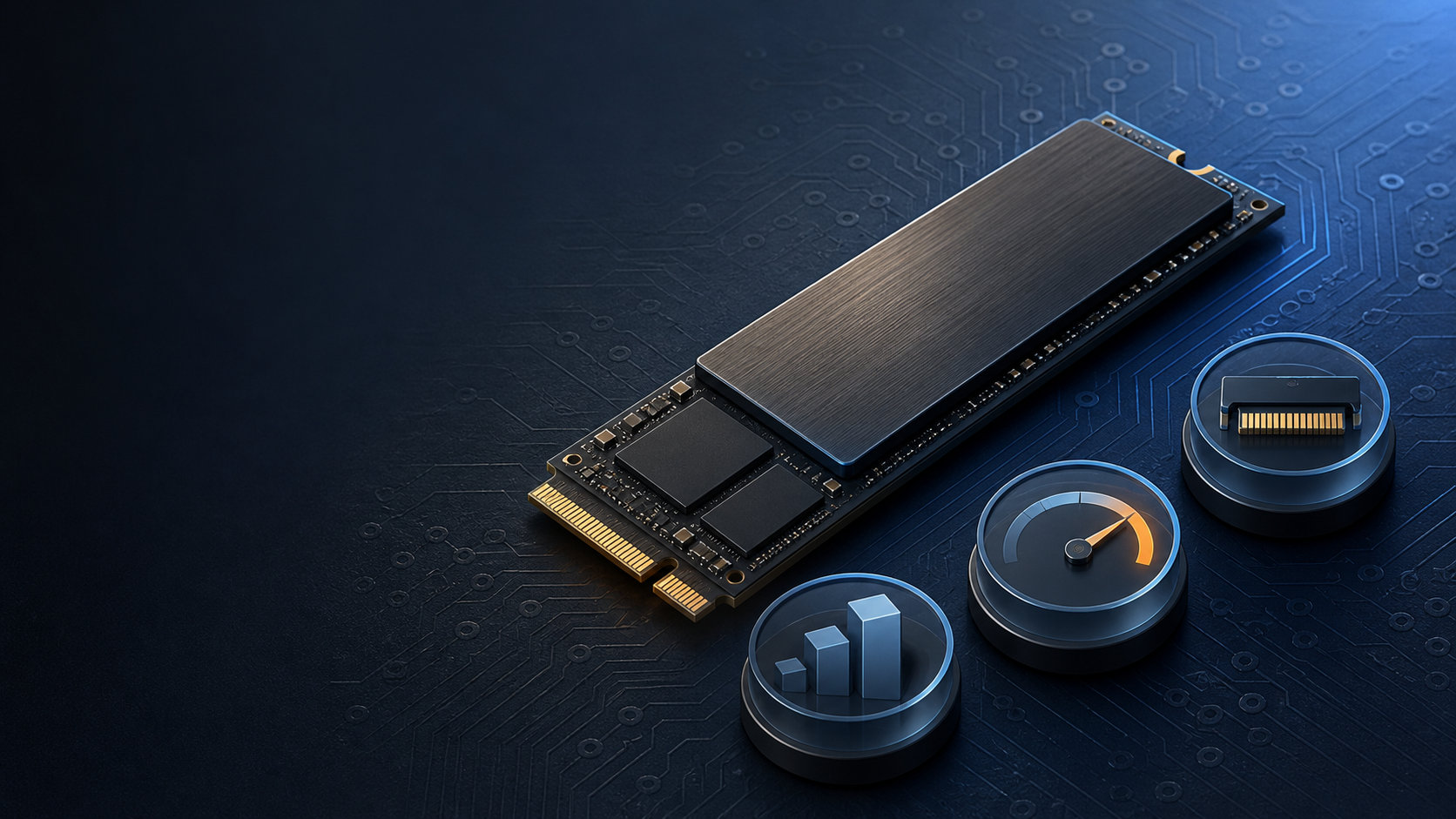
SSDはOSやアプリの起動を担います。文書作成中心なら500GB以上、ゲームや写真・動画を保存するなら1TB前後を基準にし、素材を多く保管する人は追加SSDや外付けストレージも考えます。
容量だけでなく、M.2スロットの空き、SATA端子、増設用のケーブルやトレイの有無を確認しましょう。「増設可能」と書かれていても、空きスロットや取り付けスペースがなければ作業が増えます。
ゲームやクリエイティブ用途はGPUと電源を重視する
内蔵グラフィックスと専用GPUを使い分ける
文書作成、動画視聴、軽い画像編集などは、CPU内蔵グラフィックスで対応できる構成があります。消費電力や本体価格を抑えやすい一方、3Dゲームや高解像度の編集では性能が不足しやすい点に注意が必要です。
ゲームや3D制作では、専用GPUの性能を優先します。GPUは製品名だけでなく、目標とする解像度・画質、使用するソフトの対応状況、VRAM容量を確認してください。高性能GPUを載せても、モニターの解像度やゲーム側の設定が合わなければ予算を生かしきれません。
電源はワット数と仕様をセットで見る
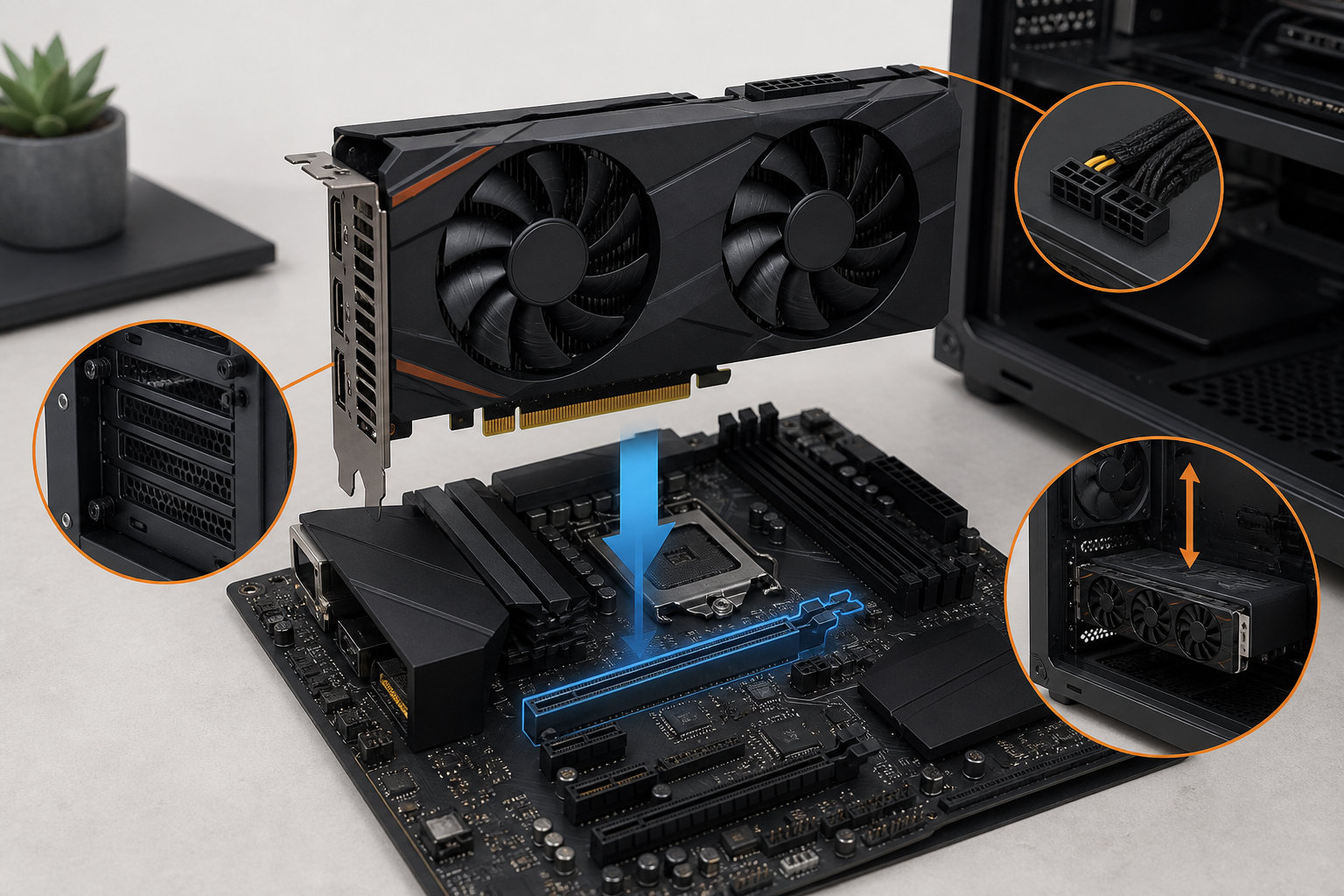
専用GPUを搭載するなら、電源ユニットの定格容量だけでなく、GPU用の補助電源コネクター、電源の規格、保証期間も確認します。将来GPUを交換する予定がある場合は、交換候補の消費電力に対応できる余裕があるかを、ケースのサイズとあわせて見ておきましょう。
電源容量が大きいだけで安心とは限りません。搭載パーツとの組み合わせ、冷却、メーカーや販売店の保証が明記されているかを確認することが重要です。
ケース・冷却・端子と拡張性を確認する
設置場所にケースが収まるか測る
タワー型は「ミニ」「ミドル」「フル」などで大きさが異なります。幅・高さ・奥行きだけでなく、背面の配線スペース、前面を開ける余地、上面や側面の吸気口も測ってください。机の下へ置く場合は、床のほこりや足元の動線も確認すると、後から移動する手間を減らせます。
冷却と静音性はファンの数だけで判断しない
高性能なCPUやGPUほど発熱が増える傾向があります。前面から吸気し、背面や上面から排気できるか、CPUクーラーの高さとGPUの長さがケースに収まるかを確認します。ファンの数だけでなく、フィルターの掃除しやすさや回転音の説明も選定材料になります。
端子と拡張スロットを先に書き出す
USBの数と規格、映像出力、イヤホン端子、有線LAN、無線LANの有無を確認します。外付けSSD、Webカメラ、プリンターなどを同時に使うなら、前面端子の位置も重要です。拡張スロットは、将来のGPU・キャプチャーボード・増設カードを入れる余地があるかを見ます。
既製品とBTOの選び方で失敗を防ぐ
既製品は完成した構成と保証を確認しやすく、BTOはメモリやストレージ、GPUを用途に合わせて選びやすいのが特徴です。どちらを選んでも、商品ページの見出しだけでなく、CPU型番、メモリの枚数、SSDの接続方式、GPU、電源容量、OS、保証を構成表で確認します。
普段使いと軽いゲームを兼ねる構成例を見たい場合は、Amazonの商品ページで、Ryzen 5 5600G・メモリ16GB・NVMe SSD搭載と案内されている次の商品が候補になります。内蔵グラフィックスを使う構成のため、重い3Dゲームや高負荷の編集にそのまま適すると決めつけず、目的のソフトやゲームの必要要件と照合してください。


Amazonの商品名・構成・価格・在庫は変更されることがあります。購入前に商品ページでASIN、搭載パーツ、保証、選択できる構成を確認してください。
また、BTOではカスタマイズ後の納期、送料、保証の範囲、修理時の送付方法も確認します。安さだけでなく、増設や故障時に自分で対応できるかまで含めて選ぶと、長く使いやすくなります。
タワー型デスクトップパソコン選びのまとめ
タワー型デスクトップパソコンは、用途と拡張性を基準に選ぶと失敗しにくくなります。最後に、購入前の確認項目をまとめます。
- いちばん重い作業と、使いたいゲーム・ソフトを決めたか
- メモリ容量と空きスロットを確認したか
- SSDの容量だけでなく、増設方法も確認したか
- ゲームや3D作業ではGPU、VRAM、映像出力を確認したか
- 電源の容量・コネクター・保証を確認したか
- ケースの寸法、冷却、端子、将来の拡張余地を確認したか
事務作業中心ならメモリとSSDを優先し、ゲームやクリエイティブ用途ならGPUと電源へ予算を回します。価格の数字だけで決めず、構成表と保証、設置場所まで確認して、自分の使い方に合う1台を選びましょう。
コメント