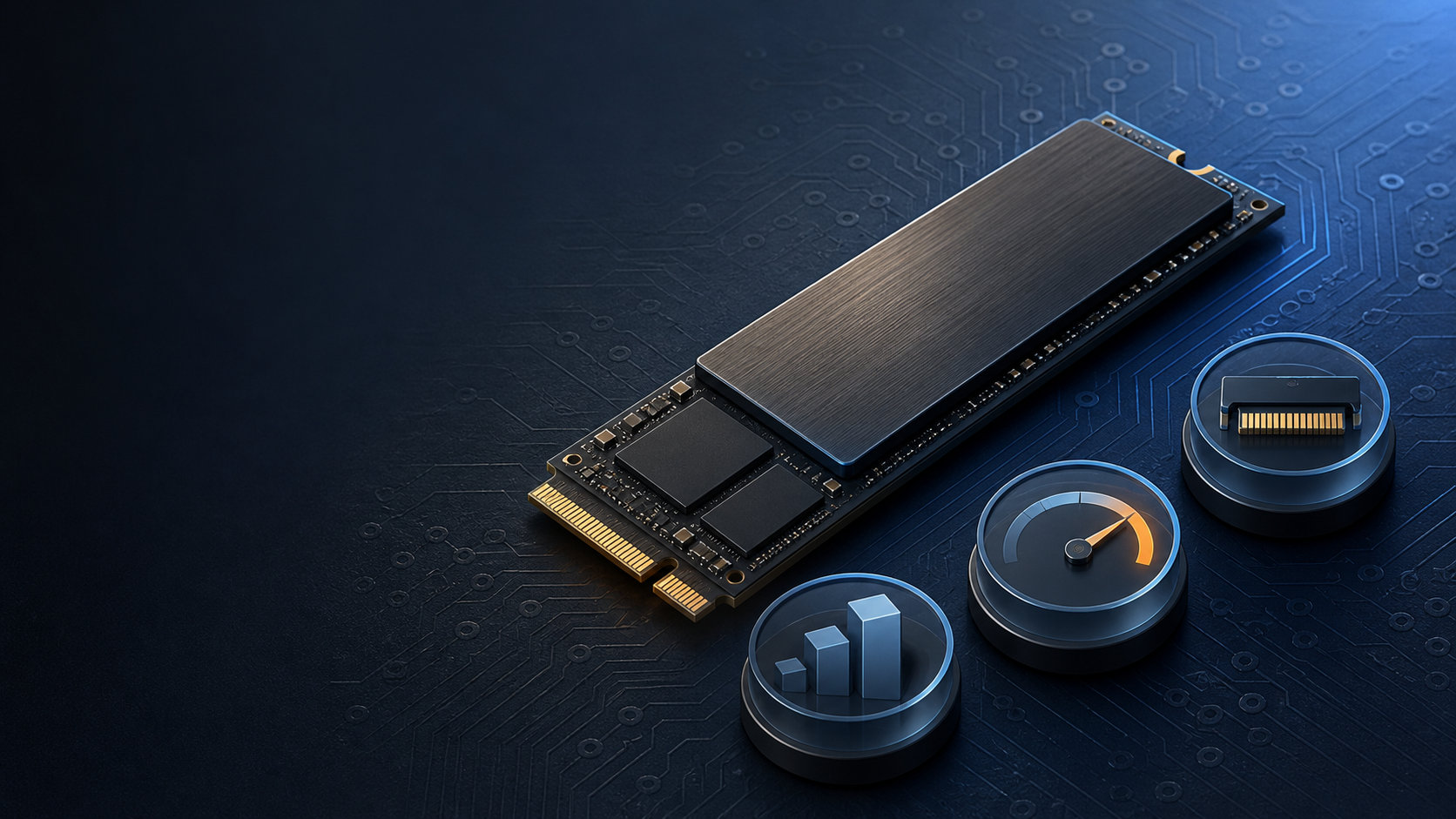
Western Digital SSDを選ぶときは、シリーズ名や最大速度だけでなく、まず自分のPCが使える接続規格を確認することが大切です。M.2スロットに取り付けるNVMeタイプと、2.5インチベイに取り付けるSATAタイプでは、形状も接続方法も異なります。
結論として、M.2 PCIe/NVMeスロットがあるPCなら一般用途はWD Blue SN580、ゲームや高負荷処理で速度を優先するならWD_BLACK SN850X、2.5インチSATAしか使えない旧型PCならWD Blue SA510が候補です。購入前に容量、PC側の規格、冷却の余裕、保証を確認してから比較しましょう。
- 普段使い・写真や動画の保存:WD Blue SN580
- ゲームや高負荷処理:WD_BLACK SN850X
- 2.5インチベイのHDD交換:WD Blue SA510


Western Digital SSDはPCの接続規格から選ぶ
SSDは、PC側のスロットやベイに合わなければ、速度以前に取り付けや認識ができません。自作PCならマザーボードの仕様表、ノートPCならメーカーの仕様表や保守マニュアルで、対応する規格とサイズを確認してください。
| PC側の接続場所 | 確認する規格 | 候補になりやすいタイプ |
|---|---|---|
| M.2スロット | NVMe対応、PCIe世代、M.2 2280、キー形状 | WD Blue SN580、WD_BLACK SN850X |
| 2.5インチベイ | SATA III、7mm厚、SATAデータ・電源ケーブル | WD Blue SA510 2.5インチ |
| USB接続 | 外付けケースの対応規格、USB速度、電源 | 外付けSSD製品を別に選ぶ |
M.2は基板の形状を表す呼び方で、M.2 SATAとM.2 NVMeは同じではありません。M.2スロットがあるだけで、すべてのM.2 SSDが使えるとは限らないため、「M.2対応」だけで判断せず、NVMeやPCIeへの対応まで確認しましょう。
Western Digital SSDの用途別ラインアップを比較
代表的な3シリーズを比較すると、速度を優先するか、互換性を優先するかで選び方が変わります。下表の速度はメーカーが示す公称値で、PC側の規格、容量、温度、処理内容などによって実際の値は変わります。
| シリーズ | 接続・形状 | 容量の展開 | 公称速度の目安 | 向いている用途 |
|---|---|---|---|---|
| WD Blue SN580 | PCIe Gen4 x4 NVMe M.2 2280 |
250GB・500GB・1TB・2TB | 1TB・2TBは読み書き最大4,150MB/秒 | OS、アプリ、普段使い、制作 |
| WD_BLACK SN850X | PCIe Gen4 x4 NVMe M.2 2280 |
1TB〜8TB | 1TB〜4TBは読み込み最大7,300MB/秒 | ゲーム、高負荷処理、大容量ライブラリ |
| WD Blue SA510 | SATA III 2.5インチ/7mm |
250GB〜4TB | 500GB〜4TBは読み込み最大560MB/秒、書き込み最大520MB/秒 | 2.5インチベイのHDD交換 |
WD Blueは普段使いとのバランス、WD_BLACKはゲームや高性能を重視する方向けという整理がしやすい一方、シリーズ名だけで互換性は決まりません。容量の違いで速度や耐久性の公称値が変わる製品もあるため、同じシリーズ内でも型番と容量を照合してください。
公式製品ページや販売ページではWestern DigitalとSanDiskの表記が混在する場合があります。購入時はブランド名だけでなく、容量、型番、フォームファクターを合わせて確認すると、別モデルの取り違えを防ぎやすくなります。
容量は500GB・1TB・2TB・4TBから用途で決める
容量は、現在のデータ量だけでなく、OSやアプリの更新、ゲームの追加インストール、写真・動画素材の増加まで考えて選びます。実際に使える容量は、表示容量より少なくなる点にも注意してください。
| 容量 | 向いている使い方 | 選ぶときの注意点 |
|---|---|---|
| 500GB | OS、基本アプリ、少数のデータ | ゲームや動画を複数保存すると余裕が少なくなりやすい |
| 1TB | OS・アプリ・ゲームをまとめて使う標準的な構成 | 迷ったときの基準にしやすいが、ゲーム数が多いなら空き容量を確認する |
| 2TB | 複数のゲーム、写真・動画編集、制作データ | 容量単価だけでなく、バックアップ先の容量も考える |
| 4TB以上 | 大容量の素材やゲームライブラリを長く保存する | 価格だけでなく、PCの対応容量や発熱、バックアップ方法を確認する |
OS用とデータ用を分ける構成にする場合は、1台目を起動用、2台目をゲームや制作データ用にする方法もあります。増設を考えるなら、M.2スロットの本数、SATAポートの空き、ケース内の取り付け場所まで確認しておくと、後から構成を変更しやすくなります。
速度と接続規格はSATAとNVMeを分けて見る
SATA SSDは、2.5インチベイやSATA対応のM.2スロットで使うタイプです。WD Blue SA510の2.5インチモデルはSATA IIIに対応し、メーカー公称の最大速度は容量によって読み込み555〜560MB/秒、書き込み440〜520MB/秒です。HDDからの交換では大きな改善を見込めますが、PCIe NVMe SSDと同じ速度帯ではありません。
NVMe SSDは、PCIeの帯域を使って通信するタイプです。WD Blue SN580やWD_BLACK SN850XはPCIe Gen4 x4のM.2 2280 SSDで、対応するPCならSATAより大きな転送帯域を利用できます。ただし、PC側が対応するPCIe世代やレーン数、冷却、処理内容によって上限は変わります。
PCIe Gen4のSSDをGen3世代のスロットで使えるか、どの速度で動作するかは、マザーボードやPCメーカーの仕様を確認してください。M.2の長さが同じでも、NVMeとSATAの対応が異なる場合があるため、スロットの説明に「PCIe」「NVMe」「SATA」のどれが書かれているかを読み取ることが重要です。
公称のシーケンシャル速度は大きなファイルを連続して読み書きする条件での指標です。OSの起動やゲームのロード時間は、ソフトの設計、CPU、メモリ、圧縮データの処理などにも左右されるため、最大速度の数字だけで体感差を断定しないようにしましょう。
WD Blue SN580は普段使いと制作のバランスで選ぶ
WD Blue SN580は、M.2 2280のPCIe Gen4 x4 NVMe SSDです。1TB・2TBモデルのメーカー公称シーケンシャル速度は読み込み・書き込みとも最大4,150MB/秒で、OSやアプリの起動用、写真・動画の保存、一般的な制作作業を1台にまとめたい場合の候補になります。
SN580を選ぶときは、PCにM.2のNVMe対応スロットがあること、2280サイズを固定できること、容量別の型番が販売ページの表記と一致していることを確認してください。ノートPCでは片面・両面実装や厚みの条件が指定される場合があるため、交換前にメーカーの互換情報を調べます。
普段使い・写真や動画の保存を中心に、1TBのM.2 NVMe候補を具体的に確認したいなら、次の商品が比較対象になります。価格や在庫は変動するため、購入時はAmazon.co.jpの商品ページで最新情報を確認してください。


SN580の容量別速度、TBW、保証条件は、WD Blue SN580の公式製品情報で型番を選んで確認できます。
WD_BLACK SN850Xはゲームや高負荷処理を重視する人向け
WD_BLACK SN850Xは、PCIe Gen4 x4に対応するゲーム向けのM.2 2280 NVMe SSDです。1TB〜4TBモデルではメーカー公称の読み込み速度が最大7,300MB/秒で、ゲームのインストール先や、大容量データを扱う高負荷環境で速度を優先したい人が候補にできます。
ただし、SSDを高速モデルに変えるだけでゲームのフレームレートが上がるわけではありません。GPUやCPU、メモリ、ゲーム側のロード処理が影響するため、予算に余裕がない場合は、先に必要容量とグラフィック性能を整えるほうが目的に合うこともあります。
ヒートシンク搭載モデルは温度対策に役立つ一方、ノートPCやヒートシンク付きM.2スロットでは収まらない場合があります。マザーボード側のヒートシンクを使う構成なら、非搭載モデルを選ぶなど、取り付け場所の高さと固定方法まで確認してください。
ゲーム用として速度を優先し、1TBのPCIe Gen4 x4モデルを比較したい場合は、次の商品が確認済みの候補です。対応規格とヒートシンクの有無をPC側の仕様に合わせて選びます。


速度、容量、ヒートシンクモデルの違いは、WD_BLACK SN850Xの公式製品情報で型番と一緒に確認してください。
WD Blue SA510は2.5インチSATAの交換用に向く
WD Blue SA510の2.5インチモデルは、SATA IIIと2.5インチ/7mmの形状を採用したSSDです。2.5インチベイのあるデスクトップやノートPCで、HDDからの交換や既存SATA SSDの容量アップを考える場合に向いています。500GB〜4TBモデルのメーカー公称速度は、読み込み最大560MB/秒、書き込み最大520MB/秒です。
取り付けには、PC側の2.5インチベイに加えて、SATAデータケーブルと電源コネクターが必要になる場合があります。デスクトップではケースの取り付け金具、ノートPCでは厚み7mmへの対応も確認してください。
SA510には2.5インチモデルのほか、M.2 2280のSATA版もあります。M.2 SATA版とM.2 NVMe版は互換性が異なるため、「SA510」というシリーズ名だけで注文せず、販売ページのフォームファクターと型番を照合しましょう。仕様はWD Blue SA510の公式製品情報で確認できます。
購入前に互換性と冷却を確認する
製品を決める前に、次の項目をPCの仕様表と照らし合わせます。特にM.2は、形状が同じでも接続方式や長さが違うことがあるため、商品名の「M.2」だけで判断しないでください。
- フォームファクター:M.2 2280、2.5インチ/7mmなど、物理的なサイズが合うか
- 通信方式:M.2 NVMe、M.2 SATA、2.5インチSATAのどれに対応するか
- PCIe世代とレーン数:Gen4 x4を使えるか、PC側の上限がどこか
- コネクターとキー:Mキーなど、スロットの形状とSSDの切り欠きが合うか
- 容量と増設性:PCが対応する最大容量、M.2スロットやSATAポートの空きがあるか
- 厚みと冷却:ノートPCの空間、マザーボードのヒートシンク、ケースのエアフローに余裕があるか
- 保証とサポート:容量別の保証条件、ファームウェアや管理ソフトの対象型番を確認する
自作PCで増設する場合は、M.2スロットの位置によってGPUの取り付けや冷却に影響することもあります。複数のSSDを搭載するなら、マザーボードのマニュアルにあるSATAポート無効化や共有レーンの注意書きも確認してください。
SSD交換前にバックアップと初期設定を準備する
交換や増設の前には、重要な写真、仕事のデータ、ゲームのセーブデータなどを別のストレージへバックアップします。クローンで環境を移行する場合も、元のSSDをすぐ消去せず、起動とデータの確認が終わるまで保管しておくと復旧しやすくなります。
新規インストールを行う場合は、OSのインストールメディア、ライセンス情報、必要なドライバー、ネットワーク接続を事前に準備します。増設用として使う場合でも、OS上で初期化するディスクを間違えないよう、容量や型番を確認してから操作してください。
ファームウェア更新や健康状態の確認に管理ソフトを使う場合は、公式サポートから対象製品のソフトを取得します。OSやソフトの対応条件は更新されることがあるため、古い解説記事の手順だけで判断せず、購入した型番の公式情報を優先しましょう。
まとめ
Western Digital SSDは、ブランド名や最大速度だけでなく、PC側の接続規格と用途から選ぶと失敗しにくくなります。M.2 PCIe/NVMeが使えるPCなら、一般用途や制作にはWD Blue SN580、ゲームや高負荷処理で速度を優先するならWD_BLACK SN850Xが候補です。
2.5インチSATAしか使えないPCでは、WD Blue SA510が交換用の選択肢になります。容量は迷ったら1TBを基準にし、ゲームや動画素材を多く保存するなら2TB以上も検討してください。最後に、M.2 2280やNVMe対応、PCIe世代、ヒートシンクの高さ、増設性、保証、バックアップ方法を確認してから注文しましょう。
コメント