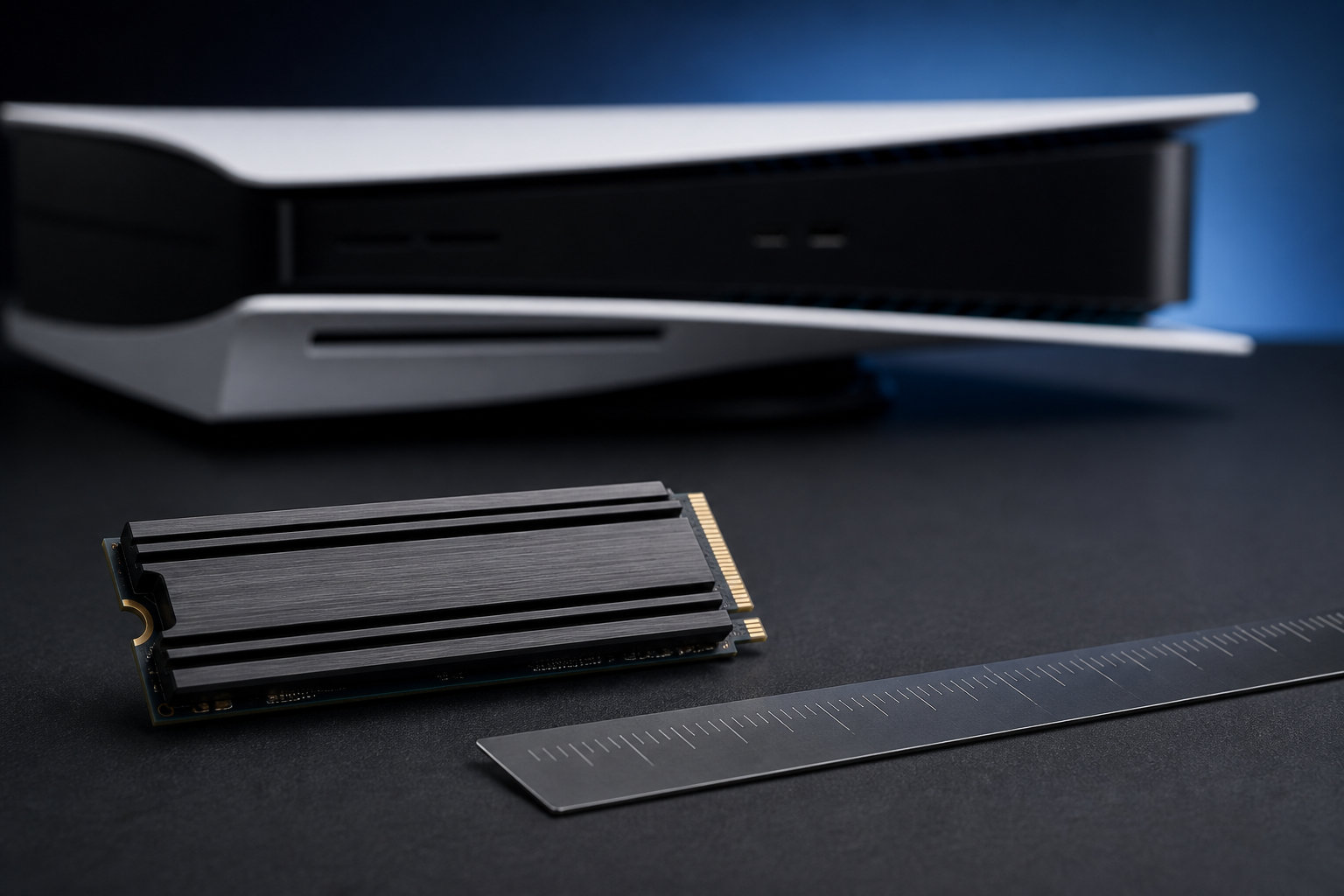
PS5用M.2 SSDは、迷ったら2TB・PCIe Gen4 x4・読み込み5,500MB/秒以上・ヒートシンク搭載を基準に選ぶと比較しやすくなります。ただし、最大速度の数字だけでなく、ヒートシンク込みの寸法、型番、PS5対応の有無まで確認することが重要です。
この記事では、PS5の公式要件をもとに、必要な容量・速度・冷却構造の選び方を整理します。最後に、仕様とAmazon.co.jpの商品情報を確認できた2TB候補も紹介します。


PS5用M.2 SSDは2TB・ヒートシンク搭載を基準に選ぶ
PS5のゲームを複数保存したいなら、まず2TBを基準にすると容量と費用のバランスを取りやすくなります。保存するゲームを厳選する人や、増設費用を抑えたい人は1TB、大容量タイトルを頻繁に入れ替えたくない人は4TB以上も候補です。
速度は、PlayStation公式が推奨するシーケンシャル読み込み5,500MB/秒以上を目安にします。インターフェースはPCIe Gen4 x4対応のM.2 NVMe SSDを選び、PS5本体に収まるヒートシンクや熱伝導シートを用意してください。
つまり、商品ページでは次の順番で確認すると迷いにくくなります。
- 容量が自分のゲーム本数に合うか
- PCIe Gen4 x4・NVMe・Mキーに対応しているか
- 読み込み速度が5,500MB/秒以上か
- ヒートシンク込みの幅・高さがPS5の上限内か
- 容量、ヒートシンク有無、型番が購入するバリエーションで一致しているか
PS5で使えるM.2 SSDの公式要件
PlayStation公式サポートによると、PS5で使えるM.2 SSDは、PCI-Express Gen4 x4対応のM.2 NVMe SSD(Key M)です。容量は250GB〜8TB、対応サイズは2230・2242・2260・2280・22110と案内されています。
| 確認項目 | PS5の目安・条件 | 購入前の見方 |
|---|---|---|
| 接続方式 | PCIe Gen4 x4対応M.2 NVMe、Key M | M.2 SATAや規格不明の製品を避ける |
| 容量 | 250GB〜8TB | ゲーム本数と予算から1TB・2TB・4TBを比較する |
| 長さ | 30・42・60・80・110mm | 2280など、SSD本体のサイズ表記を確認する |
| 幅 | 放熱機構込みで最大25mm | SSD本体ではなくヒートシンク込みの寸法を見る |
| 高さ | 放熱機構込みで最大11.25mm | 基板の上8.0mm、下2.45mmの上限も確認する |
| 読み込み速度 | シーケンシャル5,500MB/秒以上を推奨 | 「最大」値であることと測定条件を理解する |
| 冷却 | ヒートシンクや熱伝導シートなどが必要 | 搭載済みか、別途用意するかを決める |
M.2 SATA SSDはPS5に対応していません。また、5,500MB/秒以上の製品でも、すべてのゲームがPS5内蔵SSDと同等の性能になるとは限らないと公式に説明されています。対応条件を満たすことと、実際のゲーム体験が完全に同じになることは分けて考えましょう。
容量は1TB・2TB・4TBからゲーム本数で決める
容量は、今すぐ保存したいゲームだけでなく、アップデートや再インストールの手間も含めて決めます。製品に表示された1TBや2TBの全領域を、そのままユーザーが使えるとは限りません。フォーマット後の実際の空き容量は、PS5の表示で確認してください。
| 容量 | 向いている人 | 注意点 |
|---|---|---|
| 1TB | 遊ぶゲームを入れ替えながら使う人、費用を抑えたい人 | 大型タイトルを複数保存すると空き容量が減りやすい |
| 2TB | 複数のゲームを常時保存したい人、迷ったときの基準がほしい人 | 価格だけでなく、ヒートシンク搭載の型番か確認する |
| 4TB | ゲームを頻繁に削除・再ダウンロードしたくない人 | 本体価格が上がるため、容量を使い切れるか考える |
初めて増設するなら、2TBは「容量不足を減らしたいが、4TBまでは必要ない」という人が比較しやすい選択肢です。一方、遊ぶ本数が少ないなら1TBを選び、残りの予算を別の周辺機器やバックアップに回す考え方もあります。
速度は5,500MB/秒以上を目安にし、数字だけで決めない
PS5向けM.2 SSDの速度表記では、シーケンシャル読み込みの最大値を確認します。公式の推奨値は5,500MB/秒以上なので、これを下回る候補はまず外し、超える製品の中から容量・冷却・保証・価格を比べるのが基本です。
ただし、7,000MB/秒や7,400MB/秒といった数値が、そのままゲームのロード時間の差になるとは限りません。メーカー公称値は一定の測定条件での最大値であり、PS5側の構成やゲーム側の処理も関係します。公式サポートも、5,500MB/秒以上で内蔵SSDと同等の性能をすべてのゲームで保証するものではないと説明しています。
また、PS5はHMB(ホストメモリーバッファ)に対応していません。商品ページやメーカー仕様でHMBを前提とする製品を見つけた場合は、PS5での動作条件を確認し、分からなければ別の候補を選ぶ方が安全です。
ヒートシンクの有無とサイズを確認する
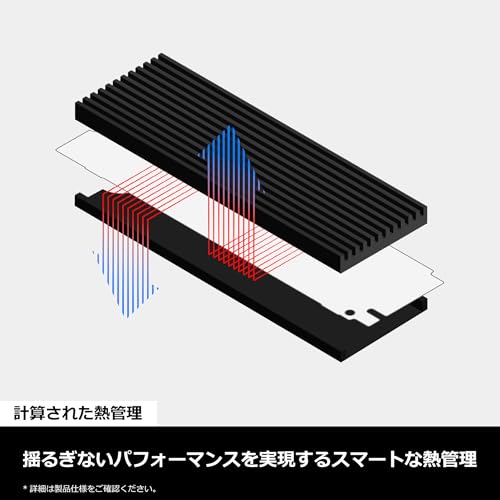
PS5でM.2 SSDを使うには、ヒートシンクや熱伝導シートなどの放熱構造が必要です。SSD単体の寸法ではなく、ヒートシンクを取り付けた状態の寸法で、幅25mm以下・高さ11.25mm以下などの条件に収まるかを確認します。
ヒートシンク搭載モデルが選びやすい理由
あらかじめヒートシンクが付いたモデルは、SSDと冷却パーツの組み合わせを別々に選ぶ必要がありません。PS5用として寸法や対応機種が案内されているモデルなら、購入前の確認項目を減らせます。
一方で、ヒートシンク搭載モデルでも、容量違いで外寸が変わる場合があります。1TB・2TB・4TBの違いだけでなく、購入する型番の外寸を確認してください。内蔵ヒートシンクに別のヒートシンクを重ねることも避けます。PlayStation公式は、内蔵ヒートシンクの効果が弱まる可能性があるため、追加しないことを推奨しています。
ヒートシンク別売りモデルを使う場合
SSD本体とヒートシンクを別に買う場合は、SSDの片面・両面実装、熱伝導シートの厚み、取り付け後の高さを組み合わせて確認します。片面ヒートシンクの方が取り付けやすいと公式に案内されていますが、重要なのは商品名ではなく、装着後の寸法がPS5の上限に収まることです。
PS5向けに確認できるM.2 SSDの候補2選
ここでは、2TB・ヒートシンク搭載・PS5対応の情報が確認できる候補を2つ紹介します。どちらも「絶対に最適」と断定するものではなく、容量・速度・寸法・型番を比較するための代表例です。価格、在庫、販売元、保証条件は購入時点の商品ページで再確認してください。
Samsung 990 PRO ヒートシンクモデル 2TB
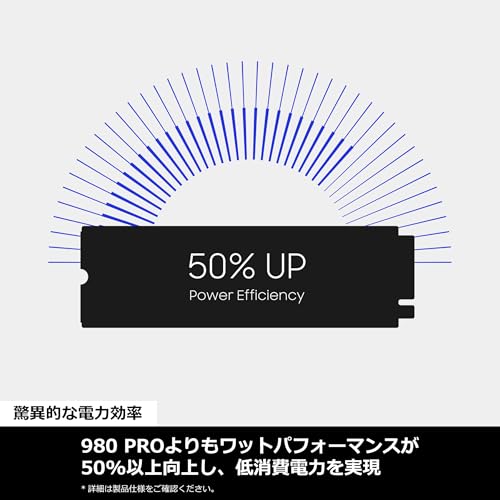
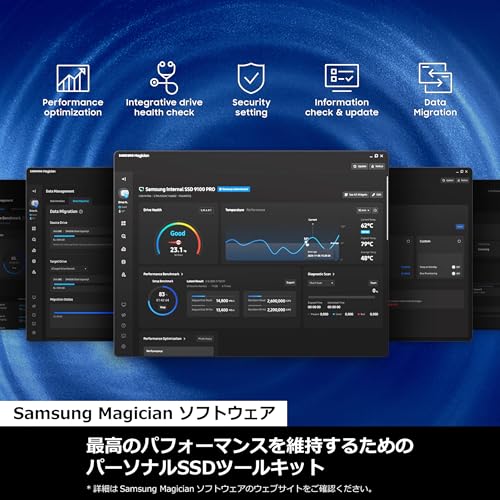
Samsungの公式データシートでは、990 PRO with Heatsinkの2TBモデルはPS5を用途に含み、PCIe Gen4 x4、シーケンシャル読み込み最大7,450MB/秒、寸法最大80.15×25×8.88mmと案内されています。PS5の幅上限25mmに対して公称幅が25mmなので、取り付ける本体モデルや個体差を含め、購入前に寸法を改めて確認するのが安全です。
速度の公称値と、ヒートシンク搭載の2TBという条件を優先して比較したい場合は、次の商品が候補になります。





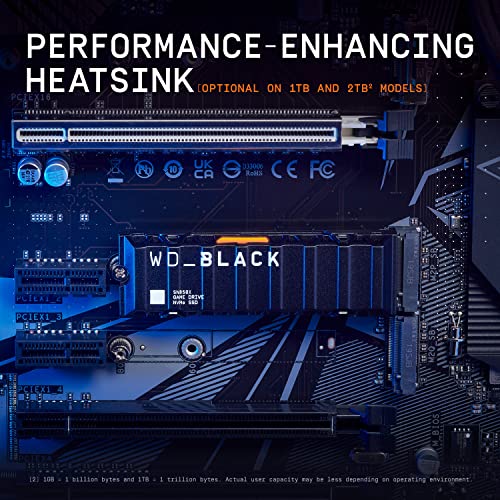
WD_BLACK SN850X NVMe SSD 2TB ヒートシンク搭載
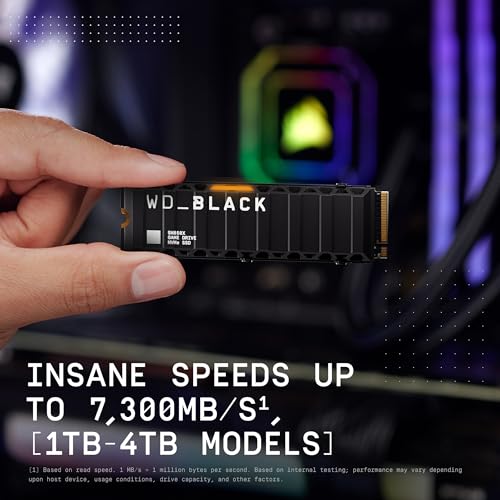
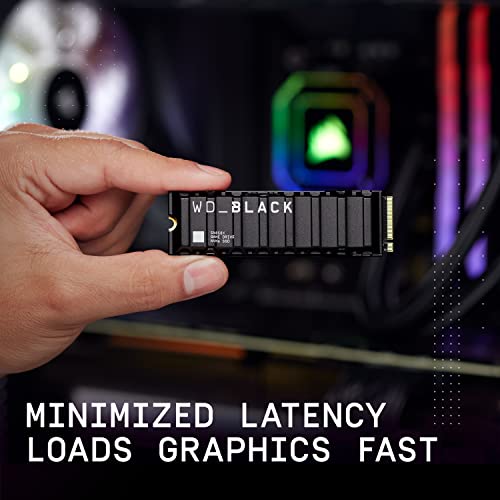
SanDiskの公式仕様では、WD_BLACK SN850Xの2TBヒートシンク搭載モデルは、PCIe 4.0 x4、シーケンシャル読み込み最大7,300MB/秒、寸法80×23.4×8.8mm、PS5はヒートシンクモデルのみ対応と案内されています。PS5側の幅25mm・高さ11.25mmの上限と照合しやすい数値ですが、購入時はヒートシンクなしの型番と取り違えないようにしてください。
Samsung 990 PROと同じ2TBで、型番と外寸を照合しながら選びたい場合は、次の商品も比較候補です。


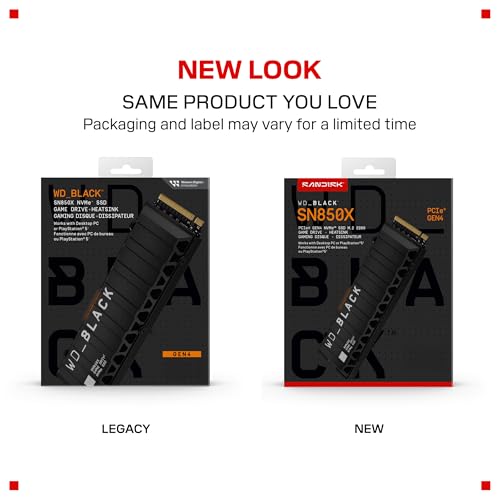




上の2候補を比べるときは、読み込み速度の差だけで決めず、購入する容量、ヒートシンク有無、型番、販売元、保証を一つずつ照合します。特に同じシリーズでヒートシンクなしのバリエーションが販売される場合があるため、商品画像だけでなく仕様欄まで確認してください。
取り付けとフォーマットで失敗しない手順
取り付け前に、PS5のシステムソフトウェアを最新の状態にします。作業に必要なものは、明るく平らな場所、柔らかい布、プラスドライバーです。静電気を逃がすために身の回りの金属に触れ、PS5の電源を切ってケーブルを外し、本体の熱が冷めてから作業してください。
- PS5のモデルに合うカバーの外し方を公式手順で確認する
- 拡張スロットカバーを外し、ネジとスペーサーをSSDのサイズに合わせる
- M.2 SSDの端子とスロットのノッチを合わせ、斜め上から奥まで差し込む
- SSDを下に倒してネジで固定し、放熱構造やネジが干渉していないか確認する
- カバーを戻して電源を入れ、画面の案内に従ってM.2 SSDをフォーマットする
初めて取り付けるM.2 SSDはフォーマットが必要です。フォーマットするとドライブ内のデータが消去され、復元できません。PCなどで使っていたSSDを流用する場合は、必要なデータを別の保存先へ移してから作業します。フォーマット中やデータ保存中に電源を切らないことも重要です。
取り付け後は、[設定]>[ストレージ]>[インストール先]からM.2 SSDをゲームの保存先に設定できます。M.2 SSDに保存したPS5用ゲームは、そのままM.2 SSD上でプレイできます。USB拡張ストレージとは違い、PS5用ゲームを毎回本体へコピーし直す必要はありません。
購入前に確認したいチェックリスト
商品ページを開いたら、次の項目をチェックします。
- 容量:1TB・2TB・4TBのどれかが希望と一致しているか
- 接続方式:PCIe Gen4 x4対応のM.2 NVMe、Key Mであるか
- サイズ:M.2 2280などの長さと、ヒートシンク込みの幅・高さが確認できるか
- 速度:シーケンシャル読み込み5,500MB/秒以上を満たすか
- 冷却:ヒートシンク搭載か、別売りパーツを含めた寸法が要件内か
- 型番:ヒートシンクなしや容量違いではなく、購入するバリエーションと一致しているか
- 購入条件:販売元、保証、価格、在庫が購入時点の表示で納得できるか
レビューで「PS5で使えた」という情報を見つけても、同じ容量・同じヒートシンク仕様とは限りません。レビューだけで判断せず、メーカー公式仕様と購入ページの型番を突き合わせると、バリエーション違いを避けやすくなります。
まとめ|PS5用M.2 SSDは容量・速度・冷却の順に選ぶ
PS5用M.2 SSDのおすすめを選ぶときは、まず容量を決め、次にPCIe Gen4 x4と読み込み5,500MB/秒以上を確認し、最後にヒートシンク込みの寸法と型番を照合します。
迷ったときは2TB・ヒートシンク搭載を基準にし、保存するゲームが少なければ1TB、大容量をまとめて管理したければ4TB以上を比較します。最大速度の数字だけでなく、PS5の公式要件、冷却構造、販売時点の保証と販売元まで確認して選びましょう。
参考にした公式情報
- PlayStation「PS5にM.2 SSDを取り付ける方法」(対応要件、寸法、速度、取り付け、フォーマット)
- Samsung「Samsung SSD 990 PRO with Heatsink Data Sheet」(2TBモデルの速度・寸法・PS5用途)
- SanDisk「WD_BLACK SN850X NVMe SSD」(2TBヒートシンクモデルの仕様・PS5対応)
コメント