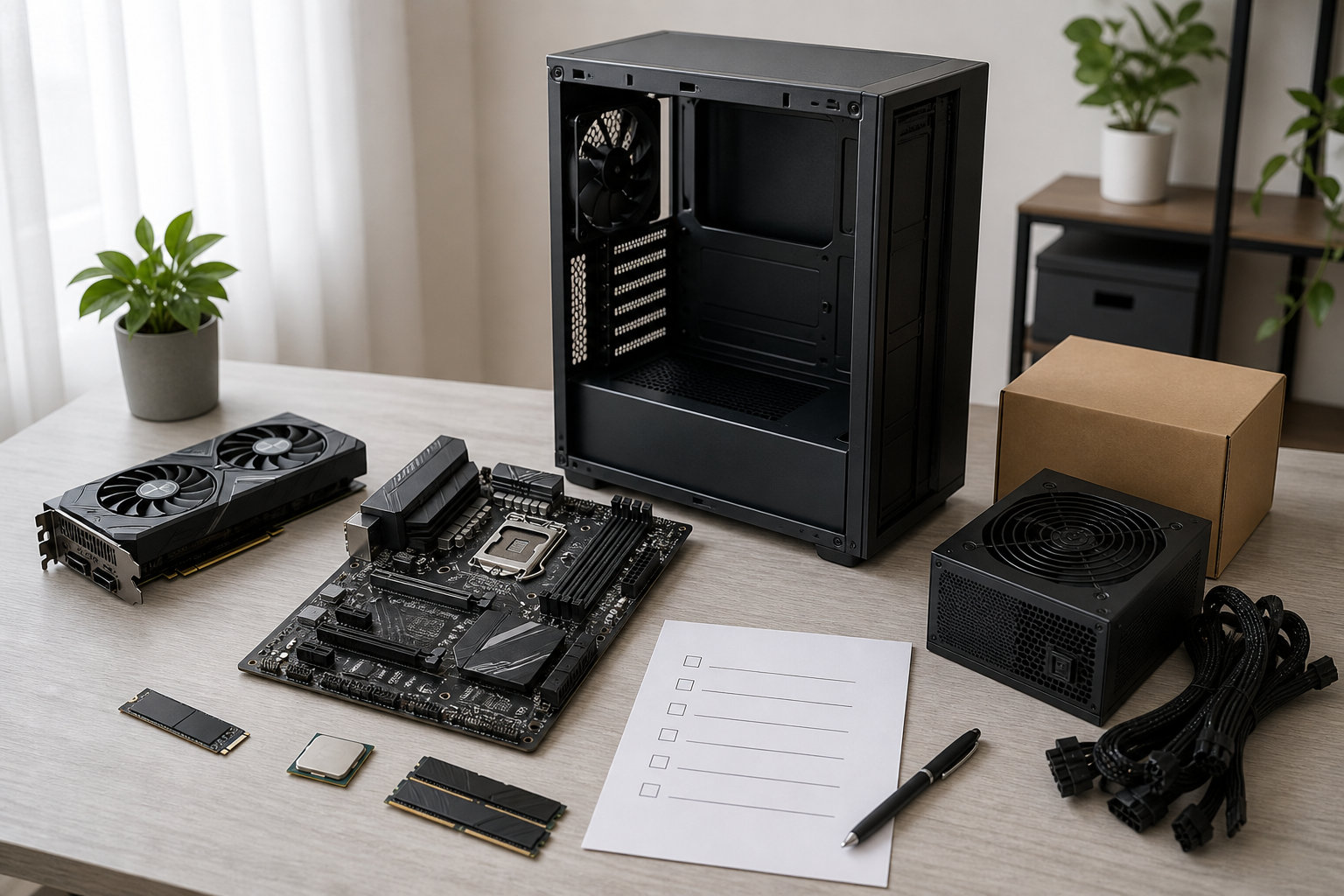
「ドスパラで自作PCを組みたいけれど、パーツの選び方や注文の順番が分からない」という人は、最初から商品を決める必要はありません。用途と予算を整理し、互換性を確認してからドスパラで必要な部品をそろえると、初めてでも手順を分けて考えられます。
結論は、用途と予算を決める → CPU・マザーボードを軸に互換性を確認する → ドスパラで注文する → 届いたパーツを組み立てて初回設定をするという流れです。この記事では、特定の製品を一律にすすめるのではなく、購入前に確認すべき条件と、注文から組み立てまでの手順を初心者向けに整理します。


ドスパラで自作PCを組む流れは4段階
ドスパラで自作PCを組む場合は、通販や店舗で各パーツを購入し、届いた部品を自分で組み立てます。ドスパラが組み立てて出荷するBTOパソコンとは、購入後の作業が異なります。
| 段階 | やること | 判断のポイント |
|---|---|---|
| 1 | 用途・予算・設置場所を決める | ゲーム、仕事、編集など最も重い用途を基準にする |
| 2 | パーツを選び、互換性を照合する | ソケット、規格、寸法、電源端子、空きスロットを確認する |
| 3 | ドスパラでカートから注文する | 商品ページの仕様、付属品、出荷目安、配送条件を確認する |
| 4 | 組み立てて初回設定する | BIOS・OS・ドライバーでパーツの認識を確認する |
部品を先に買ってから用途を考えると、性能の偏りやパーツ不足が起こりやすくなります。特に初めてなら、各段階を飛ばさずにチェックリストを残して進めることが大切です。
最初に決める用途・予算・完成イメージ
パーツ選びの前に、完成後に何をするPCなのかを具体化します。用途が決まると、CPUやGPUにどの程度予算を配分するか、必要なストレージ容量やメモリ容量が見えやすくなります。
- Web閲覧・文書作成・学習:CPU、メモリ、SSDのバランスを優先し、別体GPUが必要かを確認します。
- PCゲーム:遊ぶゲーム、解像度、画質、モニターのリフレッシュレートを決め、GPUを中心に考えます。
- 動画・画像編集:使用ソフトの推奨環境を確認し、CPUやGPUに加えてメモリ容量と保存容量も見積もります。
- 将来の増設:マザーボードの空きスロット、ケースの大きさ、電源の余裕、ストレージの増設方法を確認します。
予算はCPUやGPUだけでなく、マザーボード、メモリ、SSD、電源、CPUクーラー、ケース、OS、モニター、キーボード、マウスまで含めた総額で考えます。組み立てに必要なドライバーや、必要に応じた追加ファン・ケーブルも忘れないようにします。
ケースのサイズや色、静音性、エアフローも先に決めておくと、後から入らないパーツを買う失敗を防げます。公式のドスパラ「ゼロから始める自作PC」でも、用途や外見、互換性を順番に決める考え方が案内されています。
パーツ選びはCPUとマザーボードを軸に進める
ドスパラの自作PCガイドは、マザーボードを起点にCPUソケット、メモリ規格、拡張性、フォームファクタを確認する流れを示しています。実際の買い物では、CPUの世代・ソケットとマザーボードをセットで決めると、対応条件を見落としにくくなります。
CPUとマザーボードの対応を最初に確認する
CPUを選んだら、マザーボードの商品ページでCPUソケット、対応する世代、必要なBIOS条件を確認します。同じメーカーのCPUでも世代によってソケットや対応チップセットが異なる場合があるため、商品名の数字だけで判断してはいけません。
マザーボードは、メモリスロット、PCIeスロット、M.2スロット、USB端子、無線LANの有無など、完成後の拡張性も左右します。必要な端子と空きスロットを先に書き出しておくと、価格だけで選びにくくなります。
メモリ・GPU・SSDをマザーボードに合わせる
メモリはDDR世代、デスクトップ用のDIMMかどうか、容量、枚数、最大容量、スロット数を確認します。DDR4とDDR5のように、容量が同じでも規格が違う部品はそのまま互換になりません。
GPUを使う場合は、マザーボードの拡張スロットだけでなく、カードの長さ・厚さ、ケース内の空間、補助電源コネクターを確認します。SSDはM.2のサイズ、NVMeまたはSATAなどの接続方式、M.2スロットの対応状況を照合してください。
電源・冷却・ケースで最後の相性を詰める
電源ユニットは容量だけでなく、マザーボード・CPU・GPUに必要なコネクターがそろっているかを見ます。GPUを使う構成では、GPU側の補助電源端子と電源側のケーブルが合うかを確認し、将来の増設も考えて余裕を持たせます。
CPUクーラーはCPUソケット、ケースに収まる高さ、ラジエーターの対応サイズ、グリスの付属状況を確認します。ケースはマザーボードのATX・Micro-ATX・Mini-ITXなどの対応サイズ、GPU長、クーラー高、ファンの搭載位置を仕様表で照合します。
自作PCに必要なパーツと互換性チェック
自作PCは、部品を一つずつ選んで終わりではありません。各パーツが何を担当し、どの条件で接続されるかを一覧にしてからカートへ入れます。
| パーツ | 主な役割 | 購入前に見る項目 |
|---|---|---|
| CPU | OSやアプリの命令を処理する | 用途、世代、ソケット、消費電力、内蔵グラフィックスの有無 |
| マザーボード | 各パーツを接続する土台 | CPUソケット、チップセット、メモリ規格、サイズ、端子、拡張性 |
| メモリ | 作業中のデータを一時的に置く | DDR世代、DIMM、容量、枚数、最大容量、スロット |
| GPU | 画面描画や3D処理を担当する | 用途、映像出力、サイズ、消費電力、補助電源端子 |
| SSD・HDD | OSやファイルを保存する | 容量、M.2のサイズ、NVMe/SATA、空きスロット、増設方法 |
| 電源ユニット | 各部品へ電力を供給する | 容量、規格、サイズ、CPU・GPU用コネクター、将来の余裕 |
| CPUクーラー | CPUの熱を逃がす | ソケット、冷却方式、高さ、ラジエーター、グリス |
| PCケース | 部品を収納し、冷却と保護を担う | 対応サイズ、GPU長、クーラー高、ファン、設置場所 |
このほか、OS、モニター、キーボード、マウス、必要な無線LANやBluetoothの機能も確認します。CPUに内蔵グラフィックスがなく、GPUも用意しない構成では画面を出せないことがあるため、映像出力の担当部品を必ず決めてください。
互換性に迷ったら、メーカーの公式仕様表とマザーボードのマニュアルを優先します。ドスパラのPCパーツカテゴリ一覧は部品を探す入口として使えますが、一覧画面だけで対応可否を判断せず、各商品ページの仕様まで開いて確認しましょう。
ドスパラの商品ページで確認する項目
必要なパーツが決まったら、ドスパラで商品を検索し、候補の型番を控えます。検索結果の価格や商品名だけで決めず、同じ構成に組み込めるかを確認することが重要です。
- 商品名と型番:メーカー名やシリーズ名だけでなく、末尾の型番までメモします。
- 対応規格:ソケット、メモリ規格、インターフェース、フォームファクタをマザーボードやケースの仕様と照合します。
- 寸法と端子:GPU長、クーラー高、電源コネクター、映像端子、M.2の対応を確認します。
- 付属品:ケーブル、ブラケット、ネジ、クーラー、グリス、説明書の有無を確認します。
- 在庫・出荷目安・保証:購入時点で表示される条件を確認し、画面を閉じる前に注文全体の納期を見直します。
価格、在庫、出荷目安、キャンペーンは変動します。記事や検索結果に表示された数字ではなく、注文時点の商品ページと注文確認画面を正本として扱ってください。
複数のパーツを一度に注文する場合は、納期にも注意が必要です。ドスパラのお届けについてでは、宅配便の場合、出荷目安が最も長い商品に合わせて一括出荷すると案内されています。急いで組み立てたいなら、各商品の出荷目安を確認し、注文を分ける必要があるか検討します。
ドスパラ通販で注文する流れ
PCパーツの候補と互換性を確認したら、ドスパラの通販画面で注文します。公式のご購入の手順に沿うと、基本の流れは次のとおりです。
- 商品をカートに入れる:選択した型番、数量、構成を確認してパーツをカートへ入れます。
- 購入手続きへ進む:カート内の内容と表示された出荷目安を確認します。
- お客様情報・配送先を入力する:会員はログインし、未登録の場合は表示される方法に従って情報を入力します。
- 支払方法・配送方法を指定する:その時点で選択できる方法、配送先、ポイント利用などを確認します。
- 注文内容を確認する:商品、数量、配送先、支払方法、送料などを注文前に照合します。
- 注文を確定する:規約への同意を含め、最終確認後に注文を確定します。
- 注文番号を保存する:注文完了画面や確認メールの注文番号を控えます。
- 配送状況を確認する:会員ページの注文履歴や、公式の注文確認画面で状況を確認します。
利用できる支払方法や配送条件は、商品、納期、地域、注文時期などで変わる場合があります。表示された選択肢を確認し、支払方法が想定と違うときは確定前に見直してください。
注文確定のメールが届かない場合でも、ドスパラ公式の案内ではマイページの注文履歴詳細から状況を確認できます。メールを待ち続けるより、注文番号や登録情報を手元に置いて公式の確認画面を開く方が確実です。
届いたパーツを組み立てる手順
パーツが届いたら、いきなりケースへ入れず、箱の破損や型番、数量、付属品を確認します。組み立ての細部は製品ごとに異なるため、マザーボード、ケース、電源、CPUクーラーの説明書を作業中に参照できるようにしておきます。
1. 作業場所と工具を準備する
広くて明るい場所に部品を置き、プラスドライバー、結束バンド、必要な静電気対策用品を用意します。電源に接続したまま作業せず、部品の端子や基板の回路に触れる時間を減らしてください。静電気対策や取り扱い方法は、パーツの説明書の指示を優先します。
2. マザーボード上の部品を先に取り付ける
ケースへ入れる前に、作業しやすい平らな場所でCPU、M.2 SSD、メモリ、CPUクーラーを取り付けます。CPUの向きやソケットの固定、M.2のネジ、メモリの切り欠きなどを確認し、抵抗があるコネクターを力で押し込まないようにします。
3. ケースへ固定して配線する
ケースに電源ユニットと必要なスペーサーを用意し、マザーボードを固定します。その後、ストレージ、ケースファン、GPUを取り付け、24ピン電源、CPU補助電源、GPU補助電源、フロントパネル端子、USB・オーディオ端子を説明書どおりに接続します。
配線をきれいに見せることよりも、ケーブルがファンに触れないこと、コネクターが奥まで入っていること、ケースを閉じても部品やケーブルに無理な力がかからないことを優先します。
4. 初回起動で認識と設定を確認する
モニター、キーボード、電源ケーブルを接続して起動し、BIOSまたはUEFIでCPU、メモリ、ストレージが認識されているかを確認します。画面が出ない場合は、モニターの入力先、メモリの装着、CPU補助電源、GPUの映像端子を順番に確認します。
認識を確認したら、必要なOSをインストールし、マザーボードやGPUなどのドライバーを公式サイトから適用します。OSのライセンスやインストール方法は、購入したOSの案内に従ってください。
詳しい写真付きの手順を確認したい場合は、ドスパラ公式の自作PC組立マニュアルが参考になります。ただし、同ページに掲載されるパーツ例は世代や製品が異なるため、実際の作業では手元の説明書を優先します。
初心者が失敗しやすいポイントと対策
自作PCの失敗は、パーツの性能よりも「確認する順番」を飛ばしたときに起こりやすくなります。注文前に次の項目をチェックしてください。
| 起こりやすい問題 | 注文前・作業前の対策 |
|---|---|
| CPUとマザーボードが対応しない | ソケット、対応世代、BIOS条件を両方の公式仕様で照合する |
| メモリを装着できない | DDR世代、DIMM/SO-DIMM、枚数、スロットを確認する |
| GPUやクーラーがケースに入らない | GPU長・厚さ、クーラー高、ラジエーター対応を確認する |
| 電源ケーブルが足りない | CPU・GPU・マザーボードに必要なコネクターと電源容量を確認する |
| 注文がそろわず組み立てられない | 付属品、ケーブル、OS、出荷目安、在庫表示を最終確認する |
| 電源は入るが画面が出ない | 映像端子の接続先、メモリ、CPU補助電源、GPUの装着を確認する |
特に「M.2ならどのSSDでも使える」「同じDDRなら何でもよい」といった判断は危険です。形状が似ていても、接続方式やマザーボード側の対応が違うことがあります。型番で公式仕様表を開き、分からない項目は購入前に確認してください。
組み立てに不安があるときの選択肢
自分で組み立てることに不安がある場合は、手順を調べたうえで作業を中止し、相談や代行を使う方法もあります。無理に通電したり、コネクターを力で差し込んだりする必要はありません。
- 自分で組む:パーツを選ぶ自由度が高く、構成や交換方法を学びやすい一方、互換性確認と初回設定を自分で行います。
- 組立マニュアルや店舗へ相談する:部品の選び方や作業手順を確認しながら進めたい場合の選択肢です。
- 組立代行を利用する:パーツ選びから組立、動作確認まで任せたい場合に検討します。対応条件、料金、納期は利用時点の公式案内で確認します。
- BTOを選ぶ:自作にこだわらず、構成を選んだPCを組立済みで受け取りたい場合の方法です。
ドスパラの組立代行サービスには、申込み、見積り、支払い、組立・動作確認・出荷という流れが案内されています。自分で組み立てる注文とは別のサービスなので、申し込む場合は作業範囲と受け取り方法を確認してから選びましょう。
ドスパラで自作PCを組むときのまとめ
ドスパラで自作PCを組むときは、次の順番で確認すると迷いにくくなります。
- ゲーム、仕事、編集などの用途と、OS・周辺機器を含む総予算を決める。
- CPUとマザーボードを軸に、メモリ、GPU、SSD、電源、冷却、ケースの互換性を照合する。
- ドスパラの商品ページで型番、仕様、付属品、在庫、出荷目安、保証を確認する。
- カート、顧客情報、支払・配送、注文確認の順に進み、注文番号と配送状況を保存する。
- 届いたパーツを説明書どおりに組み立て、BIOS・OS・ドライバーで認識を確認する。
価格や在庫、納期は変動するため、購入時点のドスパラ公式表示を最後に確認してください。自作PCは商品を一つ選ぶだけでは完成しません。用途、互換性、注文、組み立ての4段階を分けて進めれば、初心者でも確認すべきポイントを整理できます。
コメント