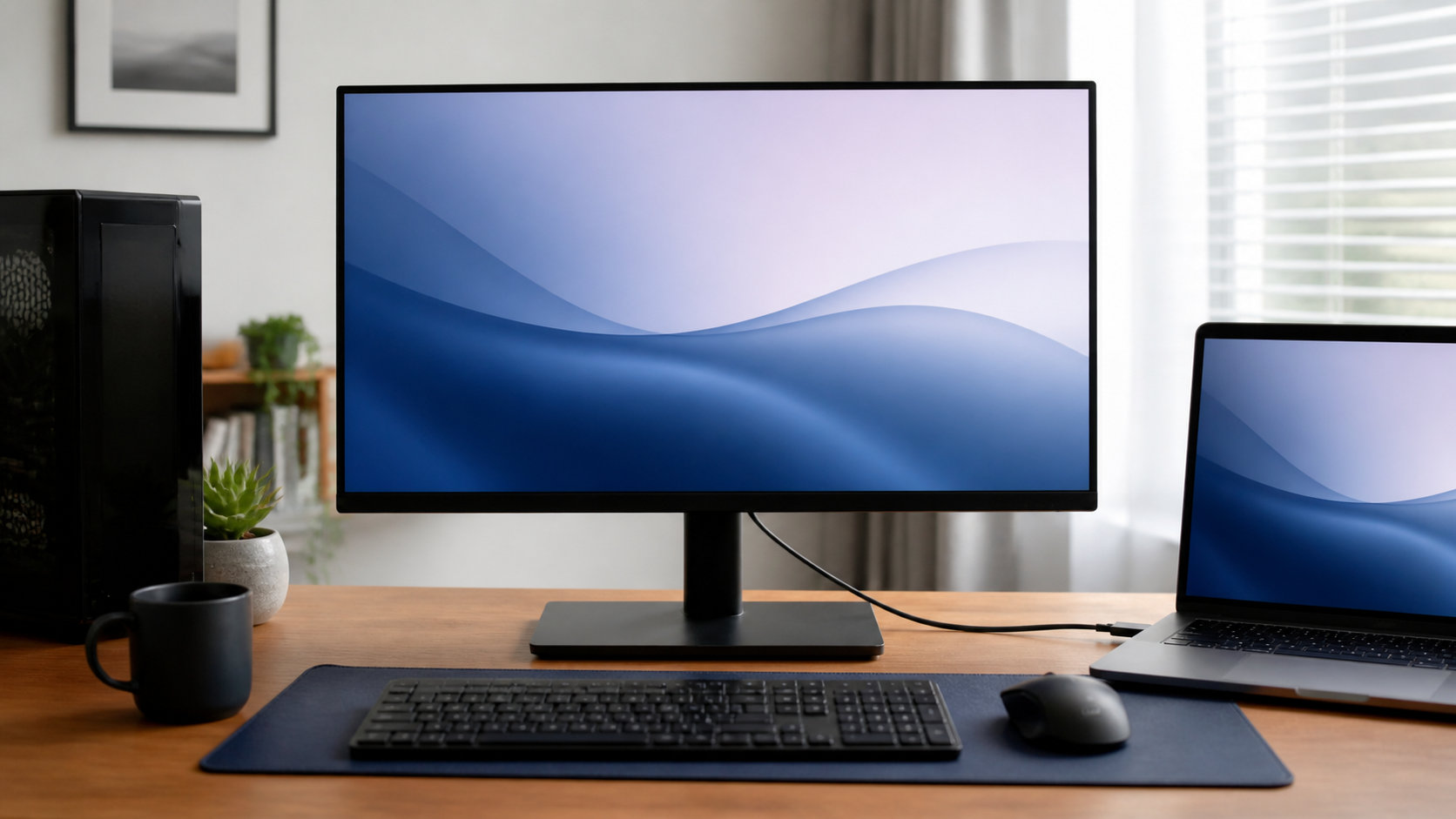
PCディスプレイは、画面が大きいほど正解とは限りません。用途、設置距離、解像度、PC側の映像出力を順番に確認すると、買ったあとに「文字が細かい」「机に置けない」「高リフレッシュレートが使えない」といった失敗を避けやすくなります。
先に目安を示すと、仕事やWeb閲覧なら23.8〜24インチのフルHD、複数のウィンドウを広く使うなら27インチのWQHD、細部の表示や写真・動画編集なら27インチ前後の4Kが候補です。ゲームはGPUと目標フレームレートを先に決め、ディスプレイと接続方法を合わせて選びます。


先に結論:用途からサイズ・解像度を決める
PCディスプレイの候補は、次の表を出発点にすると絞りやすくなります。これは絶対的な正解ではなく、机の広さ、目から画面までの距離、PCの性能で調整するための基準です。
| 主な用途 | サイズ・解像度の目安 | 優先したい確認項目 |
|---|---|---|
| 仕事・Web閲覧・学習 | 23.8〜24インチ・フルHD | 文字の見やすさ、非光沢、スタンド、HDMI |
| 複数ウィンドウ・表計算 | 27インチ・WQHD | 作業領域、表示倍率、視線の距離 |
| 写真・動画・高精細表示 | 27インチ前後・4K | 色域、拡大表示、PCの出力性能 |
| PCゲーム | 24〜27インチ・フルHDまたはWQHD | GPU、目標Hz、DisplayPort・HDMI、VRR |
迷ったときは、まず「最も長く使う用途」と「机に置いたときの視線距離」を決めます。そのあとで解像度とリフレッシュレートを選び、最後にPC本体の端子とケーブルを照合する順番が安全です。
PCディスプレイのサイズは設置距離と机で選ぶ
ディスプレイのインチ数は画面の対角寸法です。同じ27インチでも、ベゼルやスタンドの形状によって本体の幅・奥行き・高さは変わります。商品ページでは画面サイズだけでなく、スタンドを含む外形寸法と、スタンドを外したときの寸法を確認してください。
23.8〜24インチは限られた机と一般用途に合わせやすい
23.8〜24インチは、画面全体を見渡しやすく、フルHDの製品も多いサイズです。文書作成、Web閲覧、動画視聴などが中心で、机の幅や奥行きに余裕がない場合は基準にしやすいでしょう。デュアルディスプレイにする場合も、27インチより設置の自由度を確保しやすくなります。
一方で、表計算の列を多く表示したい、ブラウザと資料を横に並べたいという用途では、表示領域が足りないことがあります。作業ウィンドウを頻繁に切り替えているなら、サイズを上げる前に27インチWQHDも比較しましょう。
27インチは作業領域と設置性のバランスを取りやすい
27インチは、24インチ前後よりも複数のウィンドウを配置しやすいサイズです。仕事と動画視聴、軽い画像編集などを1台で行う人には、選択肢の多い大きさです。解像度はフルHD、WQHD、4Kのいずれもあるため、サイズだけでなく文字の細かさも合わせて見ます。
机の奥行きが浅い場合は、画面の左右の大きさだけでなく、スタンドの奥行きと目から画面までの距離を測ります。画面が近すぎると、視線を大きく動かすことになり、せっかくの大画面を使いにくく感じることがあります。
31.5インチ以上は広さを活かせる環境に向く
31.5インチ以上は、映像視聴やゲームの迫力、広い作業領域を重視する人向けです。ただし、机の幅・奥行き、視線の距離、スタンドの安定性をより慎重に確認する必要があります。大画面を近距離で使うと、画面の端を見るために首を動かす場面が増えるため、設置場所を決めてから候補を探しましょう。
解像度はサイズと用途のバランスで決める
解像度は、画面を構成する横方向と縦方向の画素数です。数字が大きいほど細かな表示ができますが、同じサイズで比較すると文字やアイコンが小さく見える場合があります。高解像度を選ぶときは、OSやアプリの表示倍率を調整する前提で考えます。
| 呼び方 | 代表的な解像度 | 選び方の目安 |
|---|---|---|
| フルHD | 1920×1080 | 一般作業、動画視聴、PC負荷や予算を抑えたい場合 |
| WQHD | 2560×1440 | 27インチで複数ウィンドウやゲームを使いたい場合 |
| 4K・UHD | 3840×2160 | 細部の表示、写真・動画、広い作業領域を重視する場合 |
23.8〜24インチはフルHDを基準にしやすい
23.8〜24インチで仕事やWeb閲覧をするなら、フルHDは文字の大きさと表示領域のバランスを取りやすい組み合わせです。より細かな表示が必要ならWQHDも選べますが、OSやアプリの文字サイズを調整して、実際の見え方を確認してください。
27インチはWQHDが迷ったときの基準になる
27インチのWQHDは、フルHDより多くの情報を表示しやすく、4Kほど表示倍率の調整を強く意識せずに使いやすい組み合わせです。文書とブラウザを並べる、表計算の列を増やす、ゲームと普段使いを両立する、といった用途で候補にできます。
27インチのフルHDも、文字を大きく表示したい、PC側の描画負荷を抑えたい、価格を優先したい場合は選択肢です。WQHDにしなければ使えないわけではないため、自分が必要とする作業領域を基準にしてください。
4Kは細部を見たい人と対応できるPCに向く
4Kは写真や映像の細部を確認しやすく、複数の情報を1画面に並べる用途にも向きます。その一方で、ゲームでは同じ画質設定でもPC側の描画負荷が高くなりやすく、文字やアイコンが小さく表示されることがあります。ディスプレイを買う前に、GPUが目標の解像度・画質・フレームレートを出せるかを確認しましょう。
PCに搭載されているGPUの型番が分からない場合は、先にWindowsでグラボの型番を確認する方法で確認できます。型番が分かれば、GPUメーカーやゲームの公式情報で必要な条件を照合しやすくなります。
接続方法・端子はPC側から照合する
ディスプレイ側に端子があっても、PC側から映像を出せなければ画面は表示できません。購入前に、PCの映像出力、ディスプレイの映像入力、使いたい解像度・リフレッシュレート、ケーブルを一つの組み合わせとして確認します。
HDMIはPC以外の機器もつなぎやすい
HDMIは、デスクトップPC、ノートPC、ゲーム機などで使われるデジタル映像端子です。ディスプレイに複数のHDMI入力があれば、PCとゲーム機を同時に接続して入力を切り替える構成も作れます。
ただし、HDMIという名前だけでは使える条件は決まりません。端子のバージョン、PCとディスプレイの仕様、ケーブルの対応条件によって、選択できる解像度やリフレッシュレートが変わります。4Kや高リフレッシュレートを使いたい場合は、仕様表の組み合わせ欄まで確認してください。
DisplayPortはPCゲームや高い表示条件の候補になる
DisplayPortは、デスクトップPCのグラフィックボードやPC用ディスプレイで採用される映像端子です。高解像度・高リフレッシュレートを目的にする場合は、PC側とディスプレイ側のDisplayPort規格、ケーブル、目標条件を照合します。
端子が合っていても、PCが出力できる上限を超えて表示できるわけではありません。ディスプレイの最大値だけを見て判断せず、GPUの仕様とゲームの設定を合わせて考えます。
USB Type-Cは映像出力と給電を分けて確認する
USB Type-Cは端子の形が同じでも、データ通信だけ、充電だけ、映像出力にも対応、と機能が異なります。ノートPCとディスプレイを1本のケーブルでつなぎたい場合は、PC側がDisplayPort Alt Modeなどの映像出力に対応しているかを確認します。
また、ディスプレイからノートPCへ給電できる製品でも、給電ワット数には上限があります。映像出力、給電、USBハブの機能と、それぞれに必要なケーブルの条件を購入前に確認してください。USB Type-Cの映像仕様はDisplayPort公式FAQでも案内されています。
グラフィックボード搭載PCは接続先を間違えない
デスクトップPCにグラフィックボードが搭載されている場合、背面にはマザーボード側とグラフィックボード側の映像端子が並ぶことがあります。ゲームやグラフィックボードの機能を使う構成では、PCメーカーやマザーボードの説明書を確認し、意図した出力端子へ接続してください。
リフレッシュレートと応答速度を確認する
リフレッシュレートは、ディスプレイが1秒間に画面を書き換える回数を表します。60Hz、75Hz、100Hz、144Hz、180Hzなどがあり、数値が高いほど動きの変化を滑らかに表示しやすくなります。
仕事やWeb閲覧では、リフレッシュレートだけを優先せず、解像度、文字の見やすさ、スタンド、端子を確認します。ゲームでは、遊ぶタイトル、目標解像度、画質設定、PCが出力できるフレームレートを先に決め、その条件に合うHzを選びます。
応答速度は画素の切り替わりに関する指標です。メーカーによって測定条件や表記が異なるため、1つの数字だけで性能を決めないことが大切です。可変リフレッシュレートに対応している場合も、対応端子やPC側の設定条件を確認してください。
パネル・表面処理・スタンドで見やすさを整える
IPS・VA・TN・OLEDは用途との相性で見る
液晶ディスプレイでは、IPS、VA、TNなどのパネル方式があります。一般的には、IPSは視野角や色の見え方、VAはコントラスト、TNは高速表示を重視する用途で候補になります。ただし、同じ方式でも製品ごとの差があるため、パネル名だけで優劣を決めず、仕様とレビューの確認を組み合わせます。
OLEDは黒の表現や応答性を重視しやすい方式ですが、価格や表示上の注意点も製品ごとに異なります。長時間同じ表示を続ける使い方をする場合は、メーカーの注意事項や保証条件まで確認してください。
非光沢・明るさ・色域を部屋と用途に合わせる
照明や窓の映り込みが気になる部屋では、非光沢タイプが候補になります。写真や動画の色を重視する場合は、色域、表示モード、出荷時調整の説明も確認します。ブルーライト低減やフリッカーフリーの機能があっても、画面の明るさや距離が合わなければ見やすいとは限らないため、設定範囲を確認しましょう。
高さ調整・ピボット・VESAを確認する
長時間使うなら、画面の上端が高すぎたり低すぎたりしないよう、姿勢に合わせて高さと角度を調整できると便利です。高さ調整、チルト、スイーベル、ピボットの対応範囲を確認してください。
モニターアームを使う場合は、VESAのネジ穴サイズ、ディスプレイ本体の重量、スタンドを外せるかを確認します。内蔵スピーカーは動画や通知音を簡単に出したいときに役立ちますが、音質を重視するなら外付けスピーカーやヘッドセットも候補になります。
用途別におすすめの組み合わせ
仕事・Web閲覧・動画視聴は読みやすさを優先する
文書作成やWeb閲覧が中心なら、23.8〜24インチのフルHDを基準に、非光沢、入力端子、スタンドを確認します。ノートPCをつないで使う場合は、USB Type-Cの映像出力と給電条件が合うかも見ます。複数のウィンドウを並べる頻度が高いなら、27インチWQHDへ広げると候補を比較しやすくなります。
写真・動画編集は解像度と色の確認を丁寧に行う
写真や動画を扱う場合は、4Kかどうかだけでなく、色域、表示モード、アプリの拡大表示、PCの出力性能を確認します。高精細な表示が必要でも、文字やボタンが小さく見えすぎると作業効率が落ちるため、OSと編集ソフトで表示倍率を調整できるかを確認しておきましょう。
ゲームはGPU・解像度・Hz・端子をそろえる
ゲーム用途では、遊ぶタイトルと目標フレームレートを決めてから、GPU、ディスプレイの解像度、リフレッシュレート、接続端子を照合します。27インチWQHDと高リフレッシュレートを重視する場合は、公式仕様でWQHD・180Hz、DisplayPort接続時の対応条件、必要なケーブルを確認できる候補として、IODATA EX-GDQ271JAの公式仕様を参照できます。
同モデルは、公式仕様上で27型WQHD、最大180Hz、HDMI×2とDisplayPort、可変リフレッシュレートに対応します。ただし、WQHD・180HzはDisplayPort接続時の条件なので、PC側の出力とケーブルが合う場合に候補にしてください。
ゲームを中心に27インチWQHDと高リフレッシュレートを選び、PC側のDisplayPort出力も確認できるなら、次のモデルが候補です。


価格、在庫、販売元、付属品、保証、商品名の表記は変わる可能性があります。購入時はAmazon.co.jpの販売ページで、選択した型番と端子・ケーブルの条件を再確認してください。
購入前チェックリスト
注文前に次の項目を確認すれば、設置や接続のやり直しを減らせます。
- 主な用途と、最も重い用途を決めた
- 机の幅・奥行き・高さと、目から画面までの距離を測った
- 画面サイズをスタンド込みの外形寸法で確認した
- フルHD、WQHD、4Kのどれが必要か決めた
- PC側のGPUまたはマザーボードにある映像出力を確認した
- ディスプレイ側のHDMI、DisplayPort、USB Type-Cなどの入力を確認した
- 解像度とリフレッシュレートの組み合わせがPC・ケーブルに対応している
- 高さ調整、ピボット、VESA、スピーカーなど必要な機能がある
- 付属ケーブル、電源仕様、保証、返品条件を確認した
- 価格・在庫・販売元・型番が購入時点の販売ページで最新になっている
よくある質問
27インチのフルHDディスプレイでも問題ありませんか?
問題ありません。27インチのフルHDは文字やアイコンを大きめに表示しやすく、価格やPC側の負荷を優先したい場合に向きます。一方で、同じ27インチのWQHDより細かな情報を表示する余裕は小さくなります。読みやすさ、予算、作業領域のどれを優先するかで決めてください。
HDMIとDisplayPortはどちらを選べばよいですか?
PCとディスプレイの両方にあり、目標の解像度とリフレッシュレートを満たす端子を選びます。ゲーム機などもつなぐならHDMI、PCゲームで高い表示条件を使うならDisplayPortが候補になりやすいですが、製品ごとの仕様が優先です。端子名だけでなく、対応する最大値とケーブルを確認してください。
USB Type-CならどのPCでも映像を出せますか?
いいえ。USB Type-C端子があっても、映像出力に対応しているとは限りません。PC側のDisplayPort Alt Mode、Thunderbolt、USB4などの対応状況と、ディスプレイ側の入力仕様を確認します。給電を使う場合はワット数とケーブルの条件も別に確認してください。
PC本体と同じメーカーのディスプレイを選ぶべきですか?
必ず同じメーカーにそろえる必要はありません。PCの映像出力、ディスプレイの入力、解像度、リフレッシュレート、設置条件が合っていれば、メーカーが異なる組み合わせも使えます。映らないときや設定に迷ったときは、ディスプレイが映らないときの確認方法も参考にしてください。
まとめ:迷ったら27インチWQHDを基準に端子を確認
PCディスプレイは、次の順番で選ぶと条件を整理しやすくなります。
- 仕事、Web、動画、写真、ゲームなど主な用途を決める
- 机の幅・奥行きと目から画面までの距離を確認する
- 一般用途は23.8〜24インチフルHD、広い作業領域は27インチWQHD、細部重視は4Kを基準にする
- PC側の映像出力とディスプレイ側の入力端子を照合する
- 解像度、リフレッシュレート、パネル、スタンド、保証を確認する
迷ったときの出発点は、一般用途なら23.8〜24インチのフルHD、用途を広げたいなら27インチWQHDです。4Kや高リフレッシュレートを選ぶときは、ディスプレイの数字だけでなくPCのGPUと接続方法まで確認し、実際に使う環境に合う1台を選びましょう。
コメント