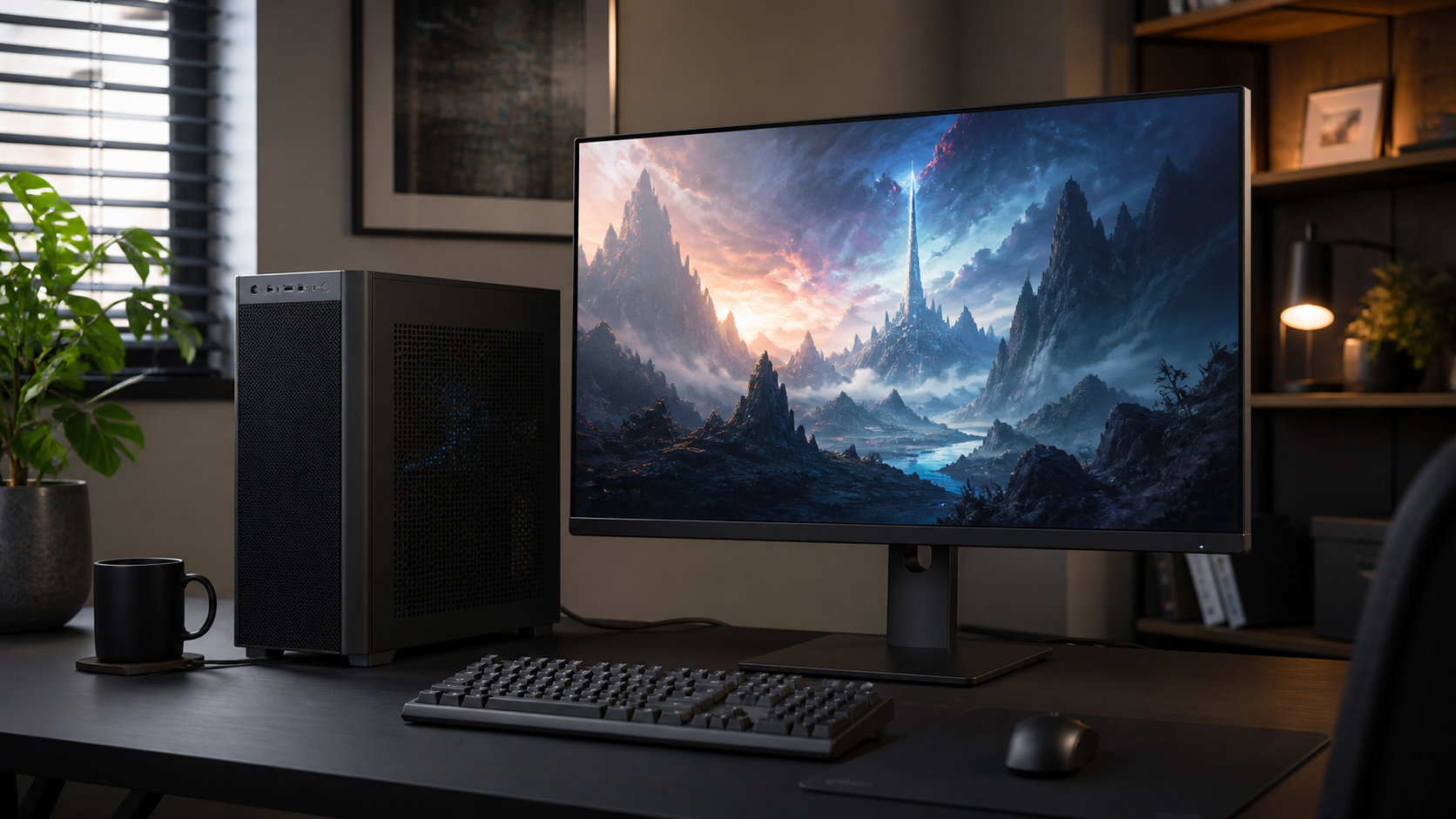
ガレリアに合うモニターを選ぶときは、GALLERIA専用の商品を探す必要はありません。手元のGALLERIAのGPU、遊ぶゲーム、目標の解像度とフレームレート、映像出力端子を順番に確認し、条件に合うモニターを選びます。
目安として、FPSをフルHDで遊ぶなら24〜25インチ、ゲームと普段使いを両立するなら27インチWQHD、画質や編集作業を重視するなら27〜32インチの4Kが候補です。ただし、モニターが対応する最大値をGALLERIAが必ず出せるとは限りません。購入前にPC側の仕様まで照合しましょう。


ガレリアに合うモニター選びの結論
GALLERIAはモデルや構成によって、搭載GPU、映像出力、ゲーム性能が異なります。そのため「ガレリアだから27インチ」「ゲーミングPCだから240Hz」と一律に決めず、次の表を出発点にして候補を絞ります。
| 主な用途 | モニターの目安 | 優先して確認する項目 |
|---|---|---|
| 仕事・Web・動画 | 23.8〜27インチ・フルHDまたはWQHD | 文字の見やすさ、非光沢、スタンド、端子 |
| FPS・対戦ゲーム | 24〜25インチ・フルHD・144〜240Hz | GPUのフレームレート、DisplayPort、応答速度 |
| RPG・映像重視のゲーム | 27インチ・WQHD・144〜180Hz | GPU性能、VRR、色、視距離 |
| 4Kゲーム・写真や動画 | 27〜32インチ・4K | 4K時のGPU性能、対応Hz、色域、表示倍率 |
この表は購入条件を整理するための目安です。高いHzや高解像度を選ぶほど快適になるとは限らないため、GALLERIAのGPUとゲームの設定を先に確認するのがポイントです。
最初にGALLERIAのGPUと映像出力を確認する
モニター選びで最初に見るのは、モニターのメーカーやデザインではなく、GALLERIAに搭載されているGPUです。GPUはゲーム画面を描画する部品で、解像度や画質設定を上げたときのフレームレートに大きく関わります。
同じGALLERIAでもモニターの適性は構成で変わる
GALLERIAには複数のデスクトップとノートがあり、同じシリーズ名でもCPUやGPUが違う構成があります。まず本体の購入ページや納品書で型番を確認し、公式仕様でGPU名と映像出力を確認してください。Windows上でGPU名を調べたい場合は、Windowsでグラボの型番を確認する方法も参考になります。
たとえばドスパラ公式のGALLERIA FGC5M-R56-Bの仕様例では、グラフィック機能としてGeForce RTX 5060のHDMIとDisplayPortが記載されています。同じページには、グラフィックボード搭載モデルではマザーボード側の映像端子を使用しない注意書きもあります。これは特定モデルの例なので、手元のGALLERIAでは必ず個別の仕様を確認してください。
GPUの映像出力は、GALLERIA FGC5M-R56-Bの公式製品仕様で確認できます。販売時期や構成変更で内容が変わる可能性があるため、ページ内の現在の仕様を優先しましょう。
デスクトップはグラフィックボード側へ接続する
グラフィックボードを搭載したデスクトップでは、背面にマザーボード側とグラフィックボード側の映像端子が並ぶことがあります。ゲームでグラフィックボードを使う場合は、基本的にグラフィックボード側の端子へモニターを接続します。
端子の位置だけで判断しにくいときは、GALLERIAの取扱説明書や公式仕様の背面図を確認してください。接続後に画面が映っても、意図したGPUを使えているとは限らないため、ゲームを起動する前に接続先を見直すと安心です。
ノートは外部出力の上限を機種別に確認する
GALLERIAのノートは、本体のHDMIやUSB Type-Cから外部モニターへ出力します。ただし、USB Type-Cがあっても映像出力に対応しているとは限りません。端子の種類、対応するDisplayPort機能、HDMIの仕様、同時出力の条件を機種別に確認してください。
ノートPCのGPUが高性能でも、外部出力端子や接続経路の仕様によって使える解像度・リフレッシュレートが決まる場合があります。モニターを先に買うのではなく、GALLERIA側の仕様表で外部ディスプレイの条件を確かめましょう。
サイズと解像度はゲームと設置場所で選ぶ
モニターのサイズと解像度は別々に考えず、画面を見る距離、机の広さ、ゲームの種類と組み合わせます。大画面や高解像度が必要か迷ったら、最も長く使う用途を基準にすると選びやすくなります。
24〜25インチフルHDはFPSと限られた机に合わせやすい
24〜25インチのフルHDは画面全体を視界に入れやすく、FPSや対戦ゲームで画面端の情報を追いやすいサイズです。フルHDはWQHDや4Kより描画負荷を抑えやすいため、高いフレームレートを目標にするGALLERIAでも候補にしやすい組み合わせです。
机の奥行きがあまりない場合や、モニターを2台並べたい場合にも24インチ前後が扱いやすいでしょう。画面が小さすぎると感じるときは、解像度を上げる前に表示倍率や視距離も見直します。
27インチWQHDはゲームと普段使いのバランスがよい
27インチWQHDは、ゲームの迫力とデスクトップの作業領域を両立しやすい組み合わせです。フルHDより多くの情報を表示しやすく、ブラウザーやチャットを並べながらゲームを起動する使い方にも向きます。
一方で、WQHDはフルHDより描画する画素数が増えるため、同じ画質設定で同じフレームレートになるとは限りません。GALLERIAのGPUが目標のフレームレートを出せるか、遊ぶゲームの推奨環境や公式ベンチマークで確認してください。
4Kは画質重視のゲームや編集作業に向く
4Kは細かな表示や広い作業領域を重視したい人に向いています。写真・動画編集、文字やUIを高精細に表示したい用途では魅力がありますが、ゲームではGPUへの負荷が高くなりやすい点に注意が必要です。
4Kモニターを選ぶときは、4K対応という表示だけでなく、4K時に使えるリフレッシュレート、GALLERIAのGPUが出力できる条件、接続端子とケーブルを確認します。文字が小さく見えるときは、Windowsやアプリの表示倍率を調整できるかも購入前に考えましょう。
リフレッシュレート・応答速度・VRRを確認する
リフレッシュレートは、モニターが1秒間に画面を書き換える回数です。60Hzより144Hzや180Hzのほうが動きを滑らかに表示しやすい一方、GALLERIA側のゲーム映像がそのフレームレートに達しなければ、モニターの最大Hzを十分に活かせません。
FPSは目標フレームレートからHzを決める
FPSや対戦ゲームで高いフレームレートを目標にするなら、144Hz、180Hz、240Hzなどのモニターを比較します。ただし、画質設定、解像度、ゲームタイトルによってGALLERIAのフレームレートは変わります。先に「フルHDで高Hz」なのか「WQHDで画質重視」なのかを決めると、必要以上に高価なモニターを選びにくくなります。
RPGや動画視聴を中心にするなら、Hzだけでなく解像度、色、HDR、コントラスト、視認性を優先する選択もあります。用途に対して高すぎるHzを選ぶより、長時間見やすい画面と設置性に予算を回す方法も検討できます。
応答速度は測定条件も見る
応答速度は、画素が別の色へ切り替わる速さに関する指標です。製品ページには複数の測定条件やオーバードライブ設定が記載されることがあるため、最小値だけを見て優劣を決めないようにします。レビューを確認するときも、どの設定や測定条件の数字なのかを見ます。
VRRはPC側とモニター側の対応をそろえる
VRRは、ゲーム側のフレームレート変動に合わせてモニターの表示タイミングを調整する仕組みです。対応している場合でも、GPU、モニター、接続端子、ドライバーや設定の条件があります。モニターの商品名に対応機能が書かれているだけで判断せず、GALLERIAのGPUと使用する端子の組み合わせを確認してください。
HDMI・DisplayPort・USB Type-Cの接続を照合する
「HDMIがある」「DisplayPortがある」だけでは、希望する解像度とHzで使えるとは限りません。購入前に、次の4点を一つの組み合わせとして確認します。
- GALLERIA側の映像出力端子と対応規格
- モニター側の映像入力端子と、端子ごとの最大条件
- 解像度とリフレッシュレートの目標値
- その条件に対応するケーブルと長さ
DisplayPortは高解像度・高Hzの候補にしやすい
デスクトップのグラフィックボードとPCモニターでは、DisplayPortが採用されることがあります。高い解像度やリフレッシュレートを使いたい場合は、DisplayPort接続時の最大値を仕様表で確認します。
たとえばIODATA EX-GDQ271JAは、公式仕様で27型WQHD、最大180Hzに対応しています。ただし、WQHD・180HzはDisplayPort接続時の条件です。GALLERIA側のDisplayPort出力、モニター側の入力、ケーブルがそろって初めてこの条件を検討できます。
HDMIは機器を切り替えて使うときに便利
HDMIはPCだけでなく、ゲーム機やレコーダーなどにも使われる端子です。複数の機器を1台のモニターにつなぐ場合は便利ですが、HDMIのバージョン、モニターの入力ごとの上限、ケーブルの対応条件は製品ごとに異なります。
GALLERIAで4Kや高Hzを使うなら、HDMIとDisplayPortのどちらが目標条件を満たすかを比較してください。モニターの端子数が多いことと、すべての端子で最大性能を使えることは別です。
USB Type-Cは映像出力と給電を分けて確認する
USB Type-Cでノートの映像と充電をまとめたい場合は、GALLERIA側がDisplayPort Alt Mode、Thunderbolt、USB4などの映像出力に対応しているかを確認します。端子の形状が同じでも、データ通信だけに対応する場合があります。
モニター側からノートへ給電できる製品でも、給電ワット数には上限があります。映像出力、給電、USBハブを1本のケーブルで使う場合は、それぞれの対応条件とケーブルの仕様を確認してください。USB Type-Cの映像出力条件はDisplayPort公式FAQでも確認できます。
用途別にガレリアのモニター候補を絞る
FPS・対戦ゲームは24〜25インチフルHDを基準にする
FPSや対戦ゲームで画面全体を見渡しながら高いフレームレートを狙うなら、24〜25インチのフルHDと144Hz以上を基準に比較します。競技性を重視するほど、サイズを大きくするより視線距離、応答速度、残像感、スタンド調整を優先する考え方もあります。
GALLERIAのGPUが高性能でも、ゲーム内の画質設定や解像度を上げればフレームレートは変わります。モニターの最大Hzだけを先に決めず、よく遊ぶゲームを基準に目標値を決めてください。
RPG・オープンワールドは27インチWQHDを軸にする
RPGやオープンワールドのように画面の美しさと広い視界を楽しみたいなら、27インチWQHDが検討しやすい基準です。フルHDより細かな表示をしやすく、4KよりGALLERIA側の負荷とモニターの価格を抑えやすい組み合わせです。
27インチWQHD・高リフレッシュレートの代表候補としては、公式仕様でWQHD・最大180Hz、DisplayPort接続時の条件を確認できるIODATA EX-GDQ271JAがあります。GALLERIA専用ではないため、購入前にPC側の出力とゲーム性能が合うかを確認してください。
WQHDでゲームを遊び、DisplayPort出力と必要なケーブルも確認できる条件なら、次のモデルが候補です。


価格、在庫、販売元、付属ケーブル、保証、商品名は購入時点で変わる可能性があります。商品カードから確認するときも、型番がEX-GDQ271JAであることと、希望する端子・接続条件を販売ページで再確認してください。
4Kゲーム・動画編集はGPUと色の条件を優先する
4Kゲームでは、解像度を上げた状態で目標フレームレートを出せるかが重要です。モニターの4K・高Hzという表記だけで決めず、GALLERIAのGPU、ゲームの画質設定、アップスケーリングの利用条件を確認します。
動画編集や写真編集をする場合は、4K解像度に加えて色域、表示モード、色の調整機能、アプリの表示倍率を確認します。ゲームと制作を1台で行うなら、最も負荷の高い用途に合わせてPC側の出力とモニターの仕様を照合しましょう。
仕事やWeb閲覧を兼用するなら見やすさを優先する
GALLERIAをゲーム以外にも使うなら、非光沢、明るさ調整、フリッカーフリー、文字の見やすさ、高さ調整を確認します。ゲーム用の高Hzだけを優先すると、作業領域や姿勢の調整機能が不足する場合があります。
ブラウザーやチャットを並べたいなら27インチWQHD、机を広く使いたいなら24インチフルHDやデュアルモニターが候補です。デュアル構成では、モニター2台分の幅、スタンドの奥行き、GALLERIA側の出力数も確認してください。
購入前に確認したい失敗しやすいポイント
モニターの最大Hzだけで選ばない
240Hzや180Hzに対応したモニターでも、GALLERIAのGPUやゲーム設定がそこまでのフレームレートを出せなければ、最大値を常に活かせるわけではありません。解像度、画質、ゲームタイトル、目標フレームレートをセットで考えます。
マザーボード側へ接続しない
グラフィックボード搭載デスクトップでは、モニターを接続する端子を間違えると、ゲームで意図したGPUを使えないことがあります。背面の位置と端子名を確認し、GALLERIAの公式説明書に従ってグラフィックボード側へ接続してください。
机とスタンドの寸法を測る
27インチや32インチは画面の横幅だけでなく、スタンドの奥行きと高さも確認します。机の奥行きが浅いと画面との距離が近くなり、視線を動かしにくくなる場合があります。モニターアームを使う場合は、VESA規格、重量、スタンドを外せるかを確認してください。
付属ケーブルと保証を確認する
希望する解像度とHzに対応したケーブルが付属するとは限りません。付属品の種類、ケーブルの長さ、電源仕様、保証期間、ドット抜けなどの保証条件を購入前に確認します。価格や在庫だけでなく、型番と販売元が正しいかも見直しましょう。
ガレリアとモニターに関するよくある質問
GALLERIAと同じメーカーのモニターが必要ですか?
必要ありません。GALLERIAの映像出力、モニターの入力、解像度、リフレッシュレート、ケーブルが合っていれば、PC本体とモニターのメーカーが違っても使えます。メーカーをそろえることより、手元の構成と用途の条件を優先してください。
手持ちのGALLERIAで4Kモニターを使えますか?
GPUの出力とモニター側の入力が4Kに対応していれば、接続できる可能性があります。ただし、接続できることと、ゲームを4K・高画質・高フレームレートで快適に動かせることは別です。GALLERIAのGPU、ゲームの推奨環境、目標Hz、接続端子を順番に確認してください。
144Hzや180Hzで表示できないときはどうしますか?
まずケーブルと接続先、モニターの入力切替を確認し、Windowsのディスプレイ設定でリフレッシュレートを選びます。DisplayPort接続時だけ高Hzに対応する製品もあるため、モニターの仕様表も確認してください。改善しないときは、ディスプレイ画面が映らない・おかしいときの確認方法で信号経路を切り分けます。
ノート型GALLERIAとデスクトップ型で選び方は変わりますか?
基本の考え方は同じですが、ノートは外部出力端子の上限と、USB Type-Cの映像出力対応をより慎重に確認します。デスクトップはグラフィックボード側の端子へ接続することが重要です。どちらも本体のGPU、端子、遊ぶゲーム、設置場所から候補を決めます。
まとめ:GPUと用途からガレリアのモニターを選ぶ
ガレリアに合うモニターは、ブランド名だけでなく、次の順番で選ぶと条件を整理しやすくなります。
- GALLERIAの型番、GPU、映像出力端子を確認する
- 遊ぶゲームと目標の解像度・フレームレートを決める
- FPSは24〜25インチフルHD、ゲームと普段使いは27インチWQHD、画質重視は4Kを基準にする
- PCの出力、モニターの入力、ケーブル、端子ごとの最大条件を照合する
- サイズ、視距離、スタンド、VESA、保証、付属品を確認する
迷ったときは、まずGALLERIAのGPUとよく遊ぶゲームを確認し、次に24インチフルHDか27インチWQHDかを比較すると候補を絞りやすくなります。モニターの数字だけで決めず、実際の接続方法と設置環境までそろえて選びましょう。
コメント