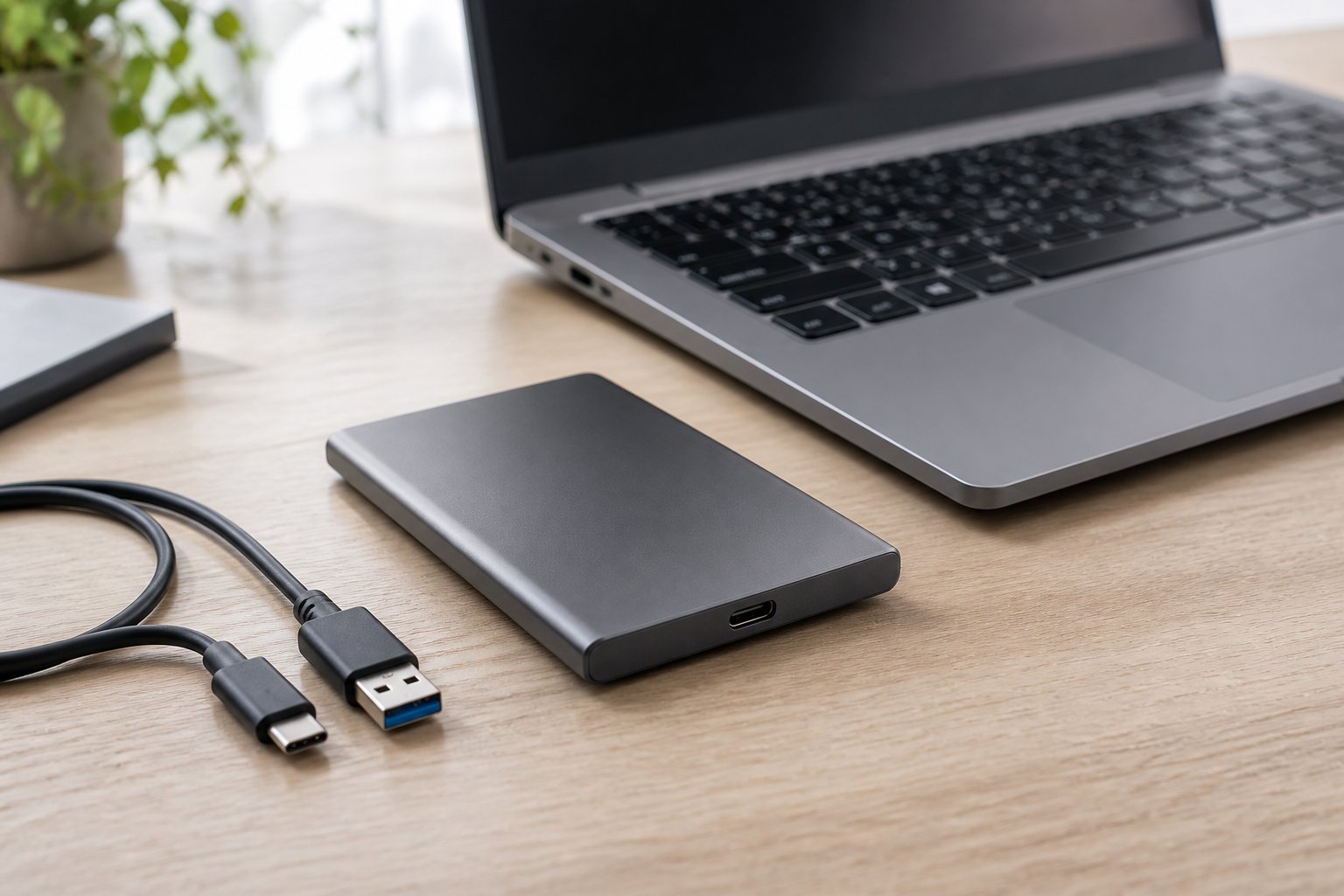
外付けSSDを選ぶときは、容量の大きさだけで決めると「端子が合わない」「思った速度が出ない」「保存したいデータが入りきらない」といった失敗につながります。先に用途と必要容量を決め、次にPC側のUSB規格、速度、持ち運びやすさ、フォーマットを確認するのが基本です。
書類や写真のバックアップが中心なら1TB前後、動画やゲームデータを多く扱うなら2TB以上を検討すると選びやすくなります。この記事では、購入前に見るべき項目を順番に整理します。


外付けSSDを選ぶ前に知っておきたいこと
外付けSSDは、USBケーブルでPCなどに接続して使う記録装置です。内部にモーターや磁気ディスクを持たないため、一般にHDDよりも持ち運びやすく、ファイルの読み書きも軽快です。一方で、SSDは衝撃に強いと決めつけられるものではなく、落下や水濡れで故障する可能性はあります。
また、外付けSSDを1台追加しても、データのバックアップが完成するわけではありません。大切な写真や仕事のファイルは、PCと外付けSSDの両方に置くだけでなく、必要に応じて別の保存先も用意しましょう。
外付けSSDの選び方5つ
1. 用途から容量を決める
容量は「今あるデータ」だけでなく、これから1〜2年で増える量も含めて考えます。外付けSSDをバックアップ用にするなら、PC内の使用量より少し余裕を持たせると運用しやすくなります。動画やゲームのデータは1つあたりのサイズが大きいため、保存対象を先に一覧にするのが確実です。
| 容量 | 向いている使い方 | 確認したい点 |
|---|---|---|
| 500GB前後 | 書類、少量の写真、OSの移行用 | 動画やゲームを多く保存すると不足しやすい |
| 1TB | 写真・動画の整理、PCの定期バックアップ | 保存対象の総容量と今後の増加分を確認する |
| 2TB以上 | 動画素材、ゲームライブラリ、大量のバックアップ | 価格だけでなく、持ち運びとバックアップ先も考える |
2. PC側のUSB端子と転送規格を確認する
USB Type-Cは端子の形状であり、対応速度そのものではありません。Type-C端子でもUSB 2.0相当の場合があり、反対にUSB Type-A端子でも高速な規格に対応していることがあります。PCの仕様表やメーカーのサポートページで、端子の形状とUSBの世代を別々に確認してください。
外付けSSD側がUSB 3.2 Gen 2に対応していても、PC側やケーブルが低い規格なら速度はその条件に合わせて下がります。付属ケーブルがType-C to Type-Cなのか、Type-A用のアダプターやケーブルが必要なのかも購入前に見ておくと安心です。
3. メーカー公称速度と実効速度を分けて考える
商品ページにある「最大1,050MB/s」のような数字は、メーカーが一定の測定環境で示す最大値です。実際の転送速度は、PCのUSB規格、ケーブル、ファイルの種類、同時に動いているアプリ、SSDの空き容量や温度などで変わります。
大きな動画ファイルをまとめて移す人はシーケンシャル速度を、細かなファイルを大量に扱う人は小さいファイルの処理やバックアップソフトとの相性を重視しましょう。スペックの数字だけで内蔵SSDと同じ体感になると考えず、接続条件をそろえることが大切です。
4. 持ち運びやすさと耐久性を見る
外出先で使うなら、本体の大きさや重さだけでなく、ケーブルの長さ、端子の保護、落下や水濡れへの備えも確認します。防滴・防塵をうたう製品でも、具体的な保護等級や使用条件は製品ごとに異なります。バッグの中で他の機器と接触するなら、保護ケースを別に用意する方法もあります。
据え置きで使う場合は、携帯性よりもケーブルの取り回しや放熱を優先できます。長時間の書き込みをする用途では、机の上で本体をふさがない置き方も考えてください。
5. フォーマットと対応機器を確認する
WindowsとMacの両方で読み書きするなら、exFATが候補になります。ただし、利用するバックアップソフト、ゲーム機、テレビ録画機能などによって必要なフォーマットや対応条件が変わります。購入後にフォーマットを変更すると保存データが消える場合があるため、初回設定の前に必要なファイルを別の場所へ退避してください。
スマートフォンやタブレット、ゲーム機で使う場合は、OSや本体側の対応状況、給電条件、専用アプリの有無も確認します。「USB-C端子がある」だけでは接続できるとは限らないため、機器メーカーの対応表を優先しましょう。
用途別に選ぶ外付けSSDの目安
用途ごとに重視する項目を変えると、不要に高価なモデルを選びにくくなります。
- 書類や写真のバックアップ:500GB〜1TBを目安に、PCとの接続規格と自動バックアップのしやすさを確認します。
- 動画素材の持ち運び:1TB〜2TB以上を目安に、連続書き込み時の速度低下や発熱、ケーブルの扱いやすさを見ます。
- ゲームデータの保存:必要容量に加えて、利用するゲーム機やゲームランチャーが外付けSSDに対応しているかを確認します。
- PCの買い替え・移行:移行対象の総容量より余裕のあるモデルを選び、移行後も元のPCや別のバックアップをすぐに消さないようにします。
迷ったときは、現在の保存量を確認してから、1TBか2TBのどちらが数年使いやすいかで判断します。容量単価だけでなく、データを整理し直す手間まで含めて考えると選択しやすくなります。
確認済みの候補を1台に絞るときの考え方
1TBでPCのバックアップや写真保存を始めたい人は、USB 3.2 Gen 2対応で、PC・Macなどの対応条件を確認できるモデルを候補にすると比較しやすくなります。Crucial X9 1TBは、型番CT1000X9SSD902、USB 3.2 Gen 2、最大読み出し1,050MB/sという仕様が案内されています。ただし、公称速度は測定環境での最大値であり、接続するPCやケーブルによって実際の速度は変わります。
容量と接続規格の条件が合い、購入時点の商品ページで販売元・保証・付属品を確認できる場合は、次の候補を比較対象にできます。


購入後に失敗しない使い方
最初にフォーマットと保存先を確認する
接続後に表示される容量は、表記上の容量と完全には一致しません。必要なフォーマットを確認し、既存データが入っていないことを確かめてから初期化します。複数のOSで使う予定がある場合も、専用ソフトやバックアップ機能との相性を先に確認してください。
取り外しとバックアップを習慣にする
ファイルのコピー中やアプリがSSDを使用している状態でケーブルを抜くと、データ破損につながることがあります。OSの取り外し操作を行い、アクセスランプやコピー処理が終わってから外しましょう。
外付けSSDにだけ保存した写真は、SSDが故障したときに失われます。PC、外付けSSD、クラウドや別のドライブなど、重要度に合わせて複数の保存先を組み合わせてください。
まとめ:外付けSSDは容量・USB規格・用途の順で決める
外付けSSD選びで迷ったら、次の順番で確認すると候補を絞れます。
- 保存するデータの種類と、数年分の増加量から容量を決める
- PC側のUSB端子の形状と転送規格を確認する
- メーカー公称速度は目安として読み、ケーブルや発熱も確認する
- 持ち運び、耐久性、フォーマット、対応機器を用途に合わせて選ぶ
- 購入時点の販売元・保証・付属品を商品ページで確認する
書類や写真のバックアップなら1TB前後、高解像度動画やゲームを多く保存するなら2TB以上が出発点です。大切なデータは外付けSSDだけに置かず、複数の保存先を使って安全に運用しましょう。
詳しい内容はSSD増設は外付けでできる?容量・速度・接続方法の選び方をご覧ください。
詳しい内容は外付けSSDのデメリットを解説|寿命・故障・速度低下の注意点と対策をご覧ください。
詳しい内容はノートパソコンの外付けSSDおすすめ|選び方と接続方法を初心者向けに解説をご覧ください。
詳しい内容は外付けSSDでゲームを快適にする選び方|速度・容量・接続規格を徹底解説をご覧ください。
コメント