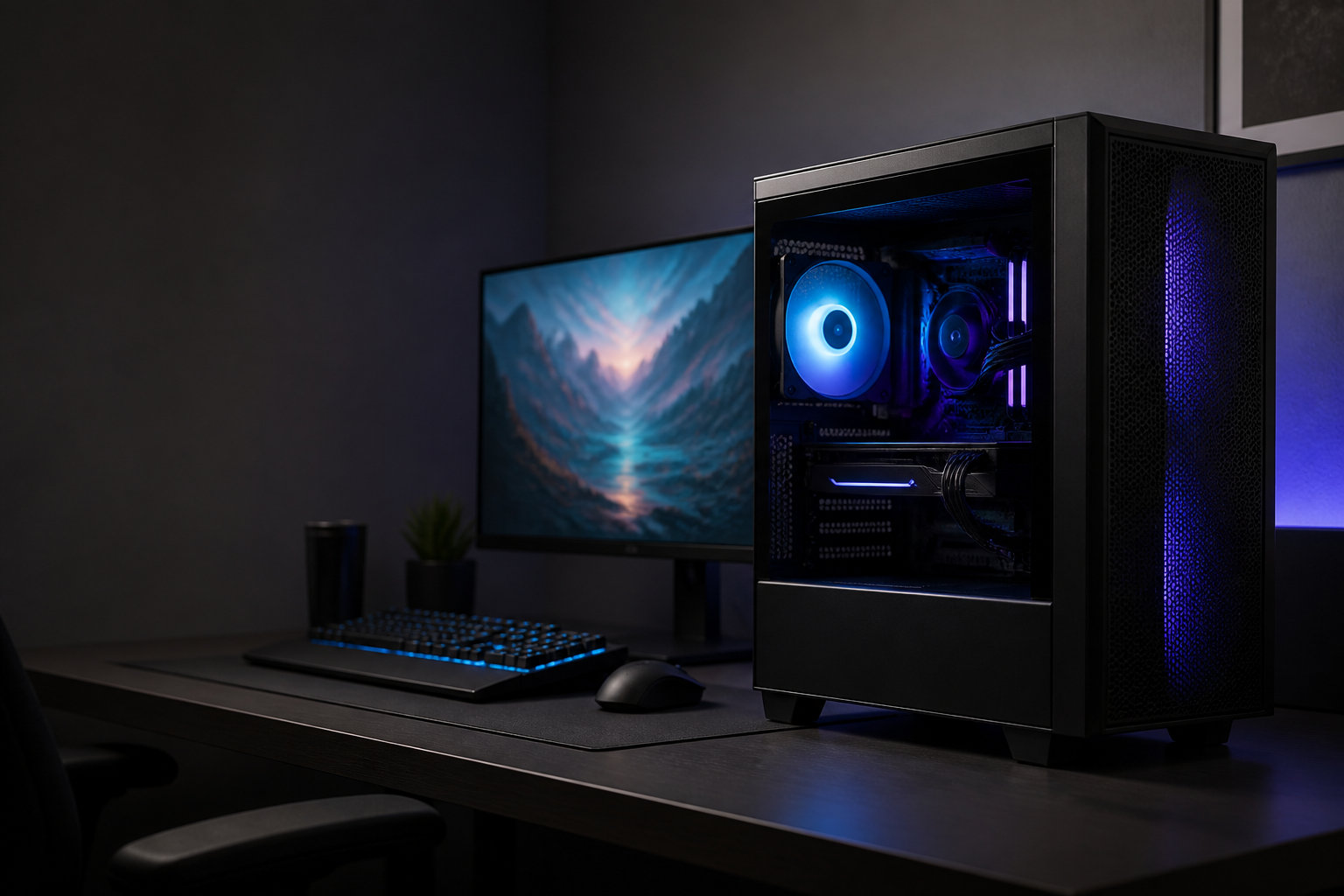
ガレリアのゲーミングPC初心者向けセットを選ぶなら、PC本体の性能だけでなく、モニターやキーボード、マウスなど、ゲームを始めるために必要な機器まで分けて確認することが大切です。同じGALLERIAでも構成によって向いている用途が変わるため、GPU、CPU、メモリ、SSDと周辺機器の内容を順番に見ていきましょう。
「ゲーミング pc 初心者 セット ガレリア」で探している人は、PC本体と周辺機器が一緒になった商品なのか、必要な機器を自分で組み合わせるのかを最初に確認してください。セットという名称だけで判断せず、何が同梱され、何を別に用意する必要があるかを商品ページで確かめると、購入後の不足を防ぎやすくなります。
結論として、まず遊びたいゲームとモニターの解像度・リフレッシュレートからGPUを決め、メモリは16GB以上、SSDは1TBを基準にすると候補を比較しやすくなります。配信や動画編集を同時に行うなら、メモリ32GBやストレージの増設余地も確認してください。持ち運ばないならデスクトップ、画面込みで移動したいならゲーミングノートが基本的な選択です。


ガレリアのゲーミングPC初心者向けセットを選ぶときの結論
購入前に、次の順番で条件を決めると、ガレリアのラインアップから候補を絞りやすくなります。
- 遊びたいゲームと、フルHD・WQHD・4Kのどれで表示するかを決める
- 目標フレームレートとモニターのリフレッシュレートを決める
- 必要なGPUを選び、CPU・メモリ・SSDとのバランスを見る
- PC本体、モニター、キーボード、マウスなどの同梱品と別途購入品を確認する
- 本体サイズ、冷却、電源、端子、保証、増設性を確認する
ゲームだけでなく、配信、録画、動画編集、ブラウザーやボイスチャットも使うなら、ゲーム単体の推奨環境だけでは判断しにくくなります。用途を先に整理しておくと、必要以上に高い構成を選んだり、後から容量不足に気付いたり、周辺機器を買い忘れたりするリスクを減らせます。
初心者向けセットは「PC本体+必要な周辺機器」で考える
「セット」は、PC本体と周辺機器が同梱された商品を指す場合もあれば、必要な機器をまとめてそろえる意味で使われる場合もあります。ガレリアの候補を比較するときは、商品名だけでなく、同梱品、別売品、接続方法を確認しましょう。
| 確認するもの | 選ぶときの考え方 | 購入前に確認したい点 |
|---|---|---|
| PC本体 | ゲーム、解像度、目標フレームレートからGPUを決める | GPU、CPU、メモリ、SSD、OS、保証 |
| モニター | 解像度とリフレッシュレートをPCの用途に合わせる | 付属するか、画面サイズ、映像入力端子、スタンド |
| キーボード・マウス | 操作方法や設置環境に合うものを選ぶ | 同梱・別売、接続方法、必要な端子 |
| ヘッドセット・音声機器 | ボイスチャットや音声出力を使うかで必要性を判断する | 同梱品、接続方法、PCやモニターとの対応 |
すでにモニターや入力機器を持っているなら、セットに含まれる機器と重複しないかを確認してください。反対に、初めてそろえる場合は、PC本体だけを購入してもすぐに遊べるとは限りません。デスクトップではモニターなどが別途必要になることがあるため、購入前に必要なものを一覧にしておくと安心です。
ガレリアとは?購入前に知っておきたい特徴
GALLERIA(ガレリア)は、ドスパラが展開するゲーミングPCブランドです。デスクトップとゲーミングノートの両方があり、ゲームタイトルを基準に探せるモデルや、用途に合わせて構成を比較しやすいモデルが用意されています。
ただし、ラインアップ、搭載パーツ、価格、在庫、納期は販売時期によって変わります。購入候補を見つけたら、ドスパラ公式のGALLERIAラインアップで、現在のGPU、メモリ、SSD、保証、納期を確認してください。過去に見たモデル名や検索結果の価格を、そのまま現在の条件だと考えないことが重要です。
また、GALLERIAにはゲーム推奨モデルもあります。遊びたいタイトルが決まっている場合は、ゲーム側が案内する推奨環境と、候補PCの商品ページにある構成を照らし合わせると判断しやすくなります。
用途・解像度別に見るガレリアの選び方
必要な性能は、同じゲームでも解像度、画質設定、目標フレームレートによって変わります。以下は候補を探すための出発点であり、最終的には遊ぶタイトルの公式推奨動作環境を優先してください。
| 用途 | GPUの考え方 | メモリの目安 | 確認したい点 |
|---|---|---|---|
| 軽量ゲーム・フルHD | 現行エントリー〜ミドルクラスから比較 | 16GB以上 | ゲームの推奨環境とモニターのHz |
| 3Dゲーム・フルHD高設定 | ミドルクラス以上を中心に比較 | 16GB以上 | GPUの世代、VRAM、目標フレームレート |
| WQHD・高リフレッシュレート | 上位ミドル〜ハイエンドも検討 | 32GBも候補 | GPUの余裕と電源・冷却 |
| 4K・配信・動画編集 | 上位GPUを用途別に比較 | 32GB以上も検討 | 録画・素材用ストレージと増設性 |
GPUの型番は重要ですが、数字だけで性能を決めつけることはできません。世代やGPUメモリ、ゲーム側のアップスケーリング対応、ノートの場合は電力設定によって条件が変わるため、商品ページの仕様欄まで確認しましょう。
初心者は先にゲームとモニターの条件を決める
PC本体とモニターをセットで購入する場合も、先に遊びたいゲームと表示条件を決めると選びやすくなります。対戦ゲームで高いフレームレートを目指すなら、GPUだけでなくモニターのリフレッシュレートも確認します。画質や解像度を優先するなら、GPUの余裕とモニターの対応解像度を合わせてください。
すでにモニターを持っている場合は、候補のガレリアに接続できる映像入力端子があるか、希望する解像度とHzで使えるかを確認します。新しくセットでそろえる場合は、PC本体の性能に対してモニターが不足しすぎたり、逆に必要以上の仕様になったりしないよう、両方の仕様を見比べましょう。
GPU・CPU・メモリ・SSDの確認ポイント
GPUは解像度とフレームレートから決める
GPUはゲーム画面の描画を担当するため、ガレリアを選ぶときの中心的な判断軸です。フルHDで対戦ゲームを高いフレームレートで遊びたい場合と、4Kで画質を優先する場合では、同じ予算でも候補にするGPUのクラスが変わります。先にモニターの解像度とリフレッシュレートを決め、そこからGPUを絞るとミスマッチを抑えられます。
「RTX○○搭載」という表記だけでなく、世代、GPUメモリ、映像出力端子、電源容量も見てください。ノートPCは同じGPU名でも電力設定や冷却設計が異なるため、デスクトップ向けGPUと単純に比較しないことが大切です。
CPUはゲーム以外の作業も含めて選ぶ
ゲーム中心なら、GPUとのバランスが取れたCPUを選ぶのが基本です。高いフレームレートを目指すゲーム、配信、動画編集、3D制作を同時に行う場合は、CPUのコア数や世代も比較対象になります。CPUだけを上位にしてGPUが用途に足りない構成では、ゲーム目的の予算配分として効率が悪くなることがあります。
メモリは16GB以上、配信や編集なら32GBも見る
ゲーム単体では16GBを基準にできる構成もありますが、ブラウザー、ボイスチャット、録画ソフトを同時に使うと余裕が減ります。配信や動画編集も行うなら32GBを候補にし、購入時に増設するか、空きスロットと対応最大容量を確認しておきましょう。
SSDは1TBを起点に容量不足を防ぐ
ゲーム、OS、アプリ、録画データを同じドライブへ保存すると、空き容量は減っていきます。SSDは1TBを起点に、複数の大型タイトルや動画素材を保存するなら2TB、または追加のM.2スロットやストレージ増設に対応するモデルを検討してください。容量だけでなく、増設方法や保証条件も商品ページで確認します。
デスクトップとゲーミングノートはどちらが向いている?
| 選択肢 | 向いている人 | 購入前の確認点 |
|---|---|---|
| デスクトップ | 性能、冷却、拡張性を優先する人 | 本体サイズ、電源、GPUの長さ、モニターの別途購入 |
| ゲーミングノート | 設置場所を変える人、画面と本体を一体で使いたい人 | 重量、ACアダプター、GPUの電力設定、画面の解像度とHz |
持ち運びが不要なら、同じ予算で性能や冷却、パーツ交換のしやすさを比較しやすいデスクトップが候補になります。机を常設できない、別の部屋でも使いたいという理由があるならノートが便利です。ただし、ノートは本体だけでなく大きなACアダプターも持ち運ぶ場合があるため、重量は合計で確認してください。
デスクトップではケースの設置場所と前後の空間、ノートでは排熱口をふさがない使い方も確認します。性能だけでなく、実際に置けるか、電源を確保できるかまで含めて選ぶと、購入後の使いにくさを避けやすくなります。
初心者向けのセットとしてデスクトップを選ぶ場合は、モニター、キーボード、マウスが別売りかどうかを確認して、必要な機器を合計で考えます。ゲーミングノートは画面とキーボードが本体に含まれる一方、外付けマウスやヘッドセットなどが必要になることがあります。自分の環境にないものだけを追加するのが基本です。
ガレリアの候補モデルを確認するときの見方
商品名にGPU、CPU、メモリ、SSDの容量が並んでいる場合は、まずその4項目を分けて読みます。次にOS、保証、映像出力、無線LAN、付属品を確認し、遊びたいゲームとモニターの条件を満たすかを判断します。
構成表記の読み方を確認する代表例として、次のガレリアが候補です。


この商品名では、GALLERIA RM5R-R46というモデル名に続いて、RTX 4060、Ryzen 5 4500、メモリ32GB、SSD1TB、Windows 11、2年保証などの情報を読み取れます。これは構成表記を確認するための代表例であり、現在の価格や在庫を示すものではありません。購入前にAmazonの商品ページで、構成、保証、販売元、納期、付属品を確認してください。
また、同じモデル名でも販売時期や販売先によって構成が異なる場合があります。商品カードの名称だけで判断せず、商品ページの仕様欄と、公式のGALLERIAラインアップにある現行モデルを見比べることが大切です。
初心者がセットとして検討するときは、商品カードに表示されるPC本体の構成と、モニターや入力機器の同梱内容を分けて確認します。PC本体の性能が用途に合っていても、必要なモニターや接続機器が別売りなら、購入後すぐに使える状態とは限りません。
購入前に確認したいチェックリスト
- 遊びたいゲームの公式推奨動作環境を満たしているか
- 目標解像度とモニターのリフレッシュレートにGPUが合っているか
- メモリが16GB以上あり、必要なら32GBへ増設できるか
- SSDが1TB以上あるか、追加ストレージを搭載できるか
- デスクトップの電源容量・冷却・ケースサイズに無理がないか
- ノートの重量、ACアダプター、画面仕様、排熱を確認したか
- 映像出力、USB、ネットワーク、無線LANなど必要な端子があるか
- OS、保証期間、修理窓口、キーボードやマウスの付属有無を確認したか
- PC本体、モニター、キーボード、マウス、ヘッドセットなどの同梱・別売を確認したか
- 必要な機器を接続するための端子やケーブルを用意できるか
- 商品ページの価格、在庫、納期、構成が現在の表示と一致しているか
特にBTOや通販のゲーミングPCは、同じシリーズ名でも販売時期やキャンペーンでメモリ、SSD、保証が変わることがあります。購入ボタンを押す前に、カートへ入れた構成と商品ページの仕様欄をもう一度確認しましょう。セット商品でも、周辺機器の有無や内容が表示と一致しているかを確認してください。
ガレリアのゲーミングPCに関するよくある質問
初心者向けセットは何をそろえればよいですか?
デスクトップなら、PC本体に加えて、モニター、キーボード、マウスが基本的な確認対象です。ボイスチャットを使う場合はヘッドセットなども候補になります。ゲーミングノートは画面とキーボードが本体に含まれるため、外付けマウスや音声機器など、自分の使い方に必要なものを追加する形で考えます。
PCとモニターは同じセットで買うべきですか?
必ず同じセットでそろえる必要はありません。すでにモニターを持っているなら、候補のガレリアで希望する解像度やHzを使えるか、映像入力端子が合うかを確認します。新しく購入するなら、PC本体のGPUと遊びたいゲームの条件に合うモニターを選び、同梱品と別売品を整理してください。
ガレリアならどのモデルでも同じゲームができますか?
同じブランドでも搭載GPUやCPU、メモリ容量が異なるため、すべてのモデルが同じゲームや画質設定に向くわけではありません。ゲーム公式の推奨環境と、候補モデルの構成を照らし合わせてください。
メモリ16GBで足りますか?
ゲーム単体なら16GBを基準に検討できますが、配信、録画、ブラウザー、ボイスチャットを同時に使うなら32GBのほうが余裕を持たせやすいです。増設する場合は、空きスロット、対応規格、最大容量を購入前に確認しましょう。
GPUの型番だけ見て決めても大丈夫ですか?
型番は候補を絞る手がかりになりますが、世代、GPUメモリ、消費電力、冷却、ゲーム側の設定によって結果は変わります。特にノートでは電力設定が異なることがあるため、商品ページの仕様を確認してください。
ガレリアのゲーミングノートはデスクトップの代わりになりますか?
画面と本体を一体で使えることはノートの利点です。一方で、デスクトップより増設や交換の自由度が限られる場合があり、負荷時はACアダプター接続が前提になるモデルもあります。持ち運びの頻度と、必要な性能・画面サイズを合わせて選びましょう。
まとめ:ガレリアは遊び方とセット内容から構成を決める
ガレリアのゲーミングPCを選ぶときは、まず遊ぶゲーム、解像度、目標フレームレートを決め、GPUのクラスを絞ります。そのうえでCPUとのバランス、メモリ16GB以上、SSD 1TB、電源・冷却・拡張性・保証を確認してください。
初心者向けセットとして探す場合は、PC本体の性能だけでなく、モニター、キーボード、マウスなどが同梱されるか、別に用意する必要があるかも確認します。持ち運ばないならデスクトップ、画面込みで移動したいならノートという基準も有効です。ブランド名や過去の価格だけで決めず、購入時点の公式仕様、ゲームの推奨環境、販売ページの構成を照らし合わせれば、自分の用途に合うガレリアを選びやすくなります。
コメント