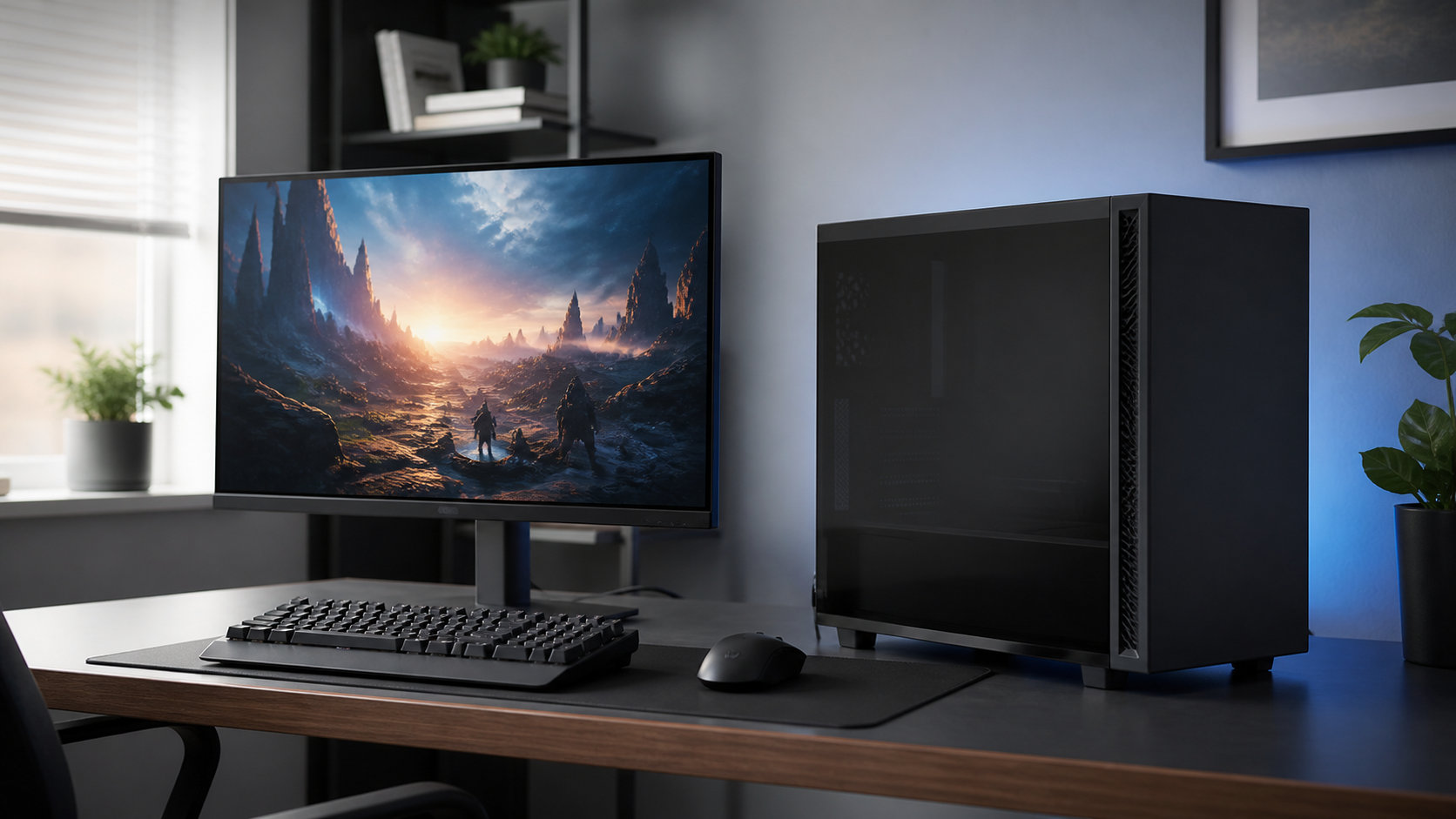
デスクトップゲーミングPCおすすめを探しているなら、人気モデルの名前だけで決めるより、遊ぶゲームとモニターの条件から必要な性能を逆算するのが近道です。フルHDで遊ぶのか、WQHDや4Kで画質を重視するのかによって、適したGPUのクラスと予算が変わります。
結論として、持ち運びが不要ならデスクトップ型を基本にし、GPUを軸にCPU・メモリ・SSDを組み合わせます。ゲームだけならメモリ16GBを出発点にできますが、配信や動画編集も行うなら32GBを検討し、モニターや周辺機器、保証まで含めた総額で比較しましょう。


デスクトップゲーミングPCおすすめの結論
初心者が候補を絞るときは、次の順番で条件を決めると、価格だけを見て性能不足のモデルを選びにくくなります。
- 遊びたいゲームと、フルHD・WQHD・4Kのどれで表示するかを決める
- 画質設定と目標フレームレート、モニターのリフレッシュレートを決める
- 条件に合うGPUを選び、CPU・メモリ・SSDをバランスよく組み合わせる
- 電源・冷却・拡張性・OS・保証を確認し、購入時の総額で比較する
ゲームの描画を担うGPUは、ゲーミングPCの価格と性能を左右しやすいパーツです。ただし、GPUだけを上位にしてCPUやメモリが不足すると、配信や動画編集などで使いにくくなることがあります。ゲーム以外の用途がある場合は、最初に同時利用するソフトも書き出しておきましょう。
遊ぶゲームと解像度から必要な性能を決める
必要な性能は「ゲーミングPCなら高いほどよい」と考えるのではなく、ゲームの負荷とモニターの解像度を基準に決めます。次の表は、比較を始めるときの目安です。実際に購入する前には、遊びたいタイトルの公式推奨動作環境も確認してください。
| 主な用途 | 目標の表示 | 構成の考え方 | 価格比較の見方 |
|---|---|---|---|
| 軽量ゲーム・対戦ゲーム | フルHD・高リフレッシュレート | エントリー〜ミドルGPU、バランスのよいCPU、メモリ16GB以上 | GPUを優先し、不要な上位CPUに予算を回しすぎない |
| 重量級ゲーム | フルHD・高画質 | ミドルGPU、現行のゲーム向けCPU、メモリ16〜32GB、SSD 1TB | 同じGPUクラスでメモリ容量やSSD容量をそろえて比べる |
| 画質重視・複数用途 | WQHD・高画質 | 上位ミドルGPU、余裕のあるCPU、メモリ32GB、SSD 1TB以上 | PC本体だけでなくWQHDモニターを含む総額で判断する |
| 4K・高画質設定 | 4K・高リフレッシュレート | 上位GPU、CPUとのバランス、メモリ32GB、SSD 2TBまたは増設余地 | GPUとモニターの両方が高額になりやすいため、目標を明確にする |
| 配信・動画編集も行う | ゲームと作業を同時に使う | GPUに加えてCPU・メモリ・ストレージに余裕を持たせる | ゲーム性能だけでなく、録画素材の保存容量と作業時間も比較する |
フルHDからWQHD、4Kへと解像度を上げるほど、同じゲームでもGPUへの負荷が大きくなります。高いリフレッシュレートを生かしたい場合も、モニターだけ先に買わず、PCが目標の表示条件を満たせるかをセットで考えてください。
性能と価格を比較するときのチェックポイント
販売ページの価格が安く見えても、GPUやメモリ、SSDの構成が違えば単純比較はできません。次の項目を同じ順番で確認すると、価格差の理由を把握しやすくなります。
| 確認項目 | 性能に関わる見方 | 価格比較で確認すること |
|---|---|---|
| GPU | ゲームの解像度、画質設定、GPUメモリ、対応機能 | 同じシリーズ名だけでなく世代とメモリ構成をそろえる |
| CPU | ゲームとバックグラウンド作業の同時利用、GPUとのバランス | CPUだけが上位でGPUが弱い構成になっていないかを見る |
| メモリ | ゲーム単体か、配信・ブラウザー・編集ソフトも同時に使うか | 16GBか32GBか、空きスロットと対応最大容量を確認する |
| SSD | ゲーム、OS、アプリ、動画素材を置く容量 | 容量だけでなく追加スロット、交換のしやすさも比べる |
| 電源・冷却 | 構成に合う電源容量、ケースの通気、CPUクーラー | 電源の仕様、冷却ファン、静音性、将来のGPU交換余地を確認する |
| 保証・付属品 | 故障時の修理窓口と、購入後に必要な周辺機器 | OS、無線LAN、キーボード・マウス、送料、保証期間を含める |
GPUは解像度と目標フレームレートから選ぶ
GPUは、遊ぶゲームの推奨環境だけでなく、どの解像度と画質で遊びたいかを基準にします。フルHDで対戦ゲームを滑らかに表示したい人と、4Kで映像品質を重視する人では、同じ「ゲーミングPCおすすめ」という検索でも必要なGPUが異なります。
また、GPUの世代が変わると、型番の数字だけでは性能や対応機能を比べられません。購入時点の製品仕様と、遊ぶゲームで必要な機能を確認し、名称だけで世代をまたいだ優劣を断定しないようにしましょう。
CPUはGPUとのバランスと同時作業で考える
ゲーム中心なら、GPUの性能を引き出しやすいゲーム向けCPUとの組み合わせを優先します。配信、録画、動画編集、ブラウザーやボイスチャットを同時に使う場合は、CPUとメモリにも余裕が必要です。CPUだけを上位にしてGPUが目的に足りない構成は、ゲーム用途では予算の使い方を見直す余地があります。
メモリとSSDは不足しない容量を選ぶ
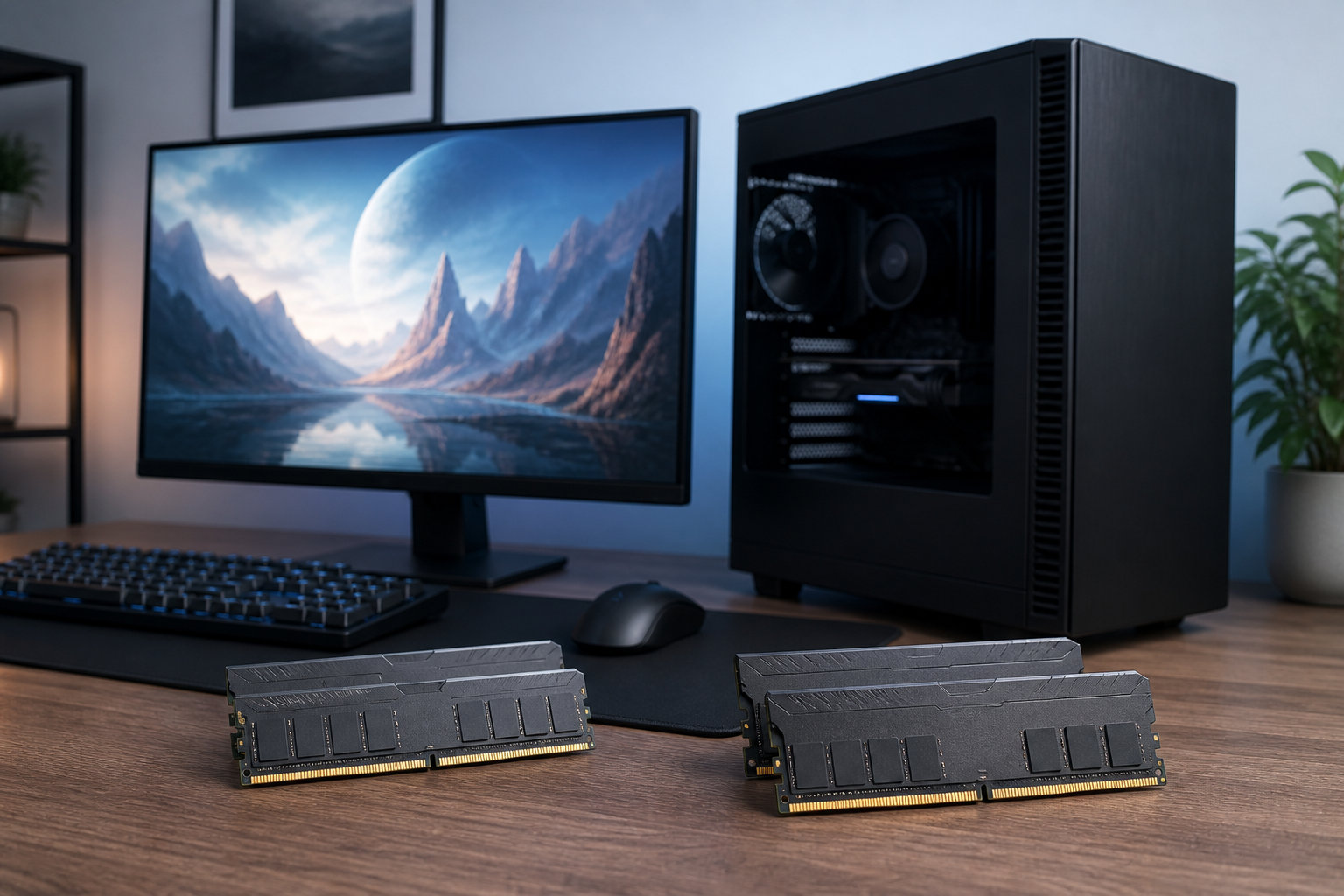
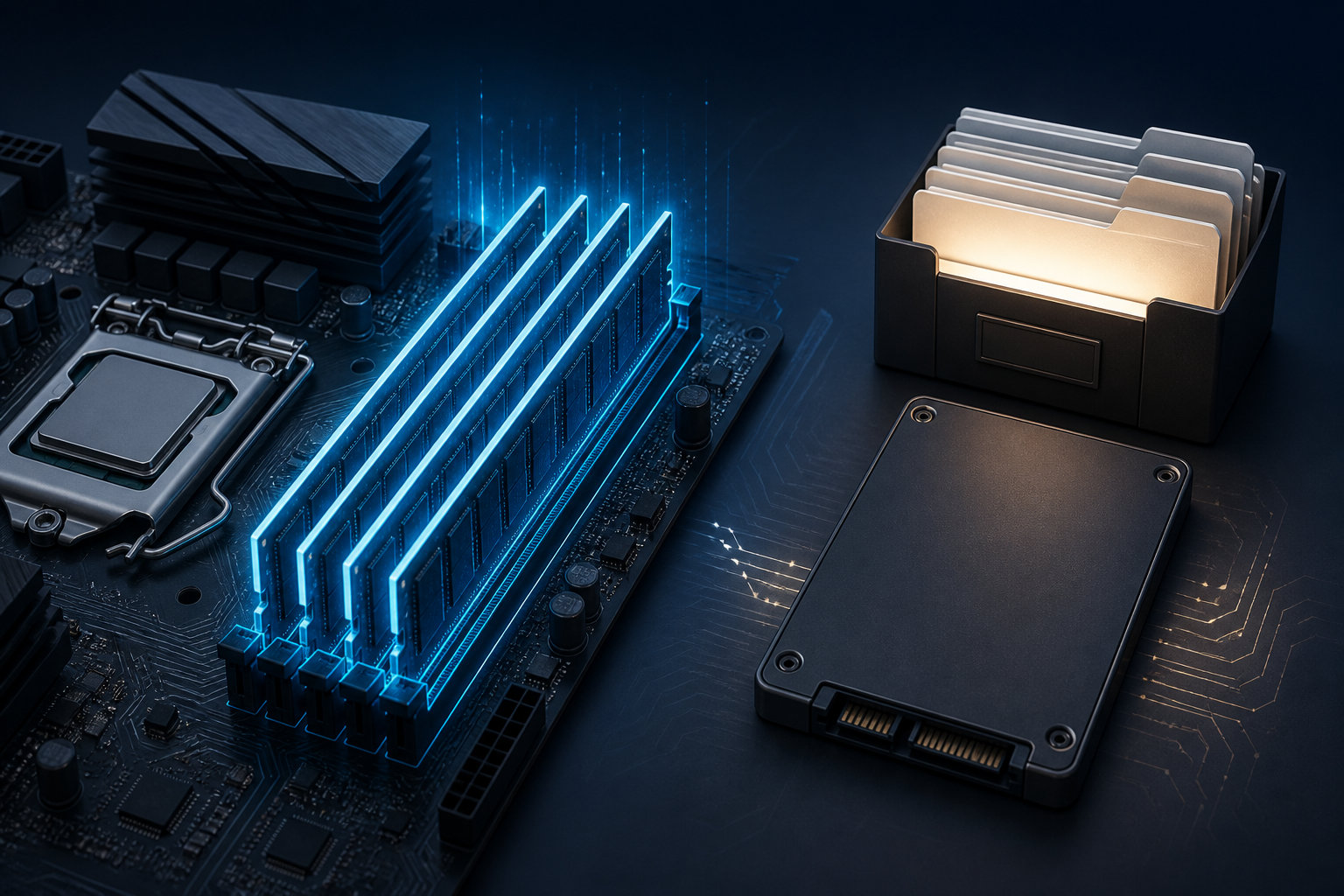
ゲームだけならメモリ16GBを出発点にできますが、複数のアプリを同時に使うなら32GBのほうが余裕を持たせやすくなります。SSDは1TBを基準に、複数の大型ゲームや動画素材を保存するなら2TB、または追加ストレージを搭載できるケースを検討してください。
予算配分はPC本体以外も含めて考える
デスクトップPCの価格だけを予算上限にすると、モニターや周辺機器を買う段階で想定外の出費になりやすくなります。最初に次のように用途を分けて、PC本体にどこまで配分するかを決めましょう。
- ゲーム中心:GPUを優先し、CPUはバランスのよいクラス、メモリ16GB以上、SSD 1TBを基準にする
- 配信・編集も行う:メモリ32GB、CPUの余裕、録画素材を保存できるSSD容量と増設性を優先する
- モニターも買い替える:解像度とリフレッシュレートを先に決め、PCの性能とモニターの価格を一緒に比較する
本体以外には、モニター、キーボード、マウス、ヘッドセット、スピーカー、無線LANアダプター、電源タップなどが必要になる場合があります。Windowsが含まれているか、周辺機器が付属するか、送料や保証の条件は販売ページごとに違うため、表示価格だけでなく購入時の総額を確認してください。
デスクトップゲーミングPCの構成例
構成はゲームとモニターに合わせて考えます。以下は製品を断定するランキングではなく、比較するときの基準をそろえるための例です。
フルHDでゲームを始める構成
フルHDのゲームを中心に遊ぶなら、GPUを優先しつつ、CPUを極端に下げないバランス型が選びやすくなります。メモリは16GB以上、SSDは1TBを目安にし、将来32GBや追加SSDへ増設できるかを確認します。
WQHDや配信を視野に入れる構成
WQHDや配信を考える場合は、GPUのクラスを一段上げるだけでなく、メモリ32GB、録画用の容量、冷却、電源、ネットワーク環境も確認します。GPUに予算を集中しすぎると、同時作業や保存容量で不便が出るため、用途全体で比べてください。
4Kや制作も行う構成
4K、高画質設定、動画編集などを重視する場合は、上位GPUだけでなく、CPU・メモリ・SSD・冷却を含めた総合的な構成が必要です。4Kモニターまで購入するなら、PC本体と周辺機器を合わせた予算を先に確保し、画質設定とフレームレートのどちらを優先するか決めておきます。
構成例を具体的な販売モデルで確認するなら、次の候補です。


この商品は、販売ページで確認できる構成がGeForce RTX 4060、Ryzen 5 4500、メモリ32GB、SSD 1TB、Windows 11の組み合わせになっている代表例です。フルHD中心の構成を比較する際に、GPUだけでなくメモリ容量やSSD容量も見るためのサンプルとして扱えます。
価格、在庫、納期、構成、保証は変わる可能性があるため、購入時は販売ページの表示を再確認してください。WQHDや4K、最新世代のGPUを目的にする場合は、この構成をそのままおすすめと決めず、目標の解像度に合う現行モデルと比較しましょう。
BTOと自作PCはどちらがおすすめ?
初めてのデスクトップゲーミングPCなら、パーツを組み立て済みで保証とサポートを受けられるBTOが比較しやすい選択肢です。自作PCはパーツを細かく選べる一方、組み立て、相性確認、トラブルの切り分けまで自分で行う必要があります。
| 選択肢 | 向いている人 | 購入前に確認すること |
|---|---|---|
| BTO | 保証やサポートを重視し、すぐゲームを始めたい人 | パーツの型番、電源、冷却、増設性、保証期間 |
| 自作PC | パーツ選びや組み立てを楽しみ、構成を細かく決めたい人 | 互換性、組み立て工具、OS、初期不良時の対応、故障時の切り分け |
BTOでも、CPUやGPUのシリーズ名だけでなく、メモリの枚数、SSDの接続規格、マザーボードの空きスロット、電源の仕様まで掲載されているかを確認します。自作では、パーツ単体の合計価格にOS、冷却、ケース、保証の手間まで含めて、完成品と比較すると判断しやすくなります。
購入前に確認したいチェックリスト
- 遊びたいゲームの公式推奨動作環境を満たしているか
- フルHD・WQHD・4Kの解像度と、目標のリフレッシュレートが決まっているか
- GPUの世代、GPUメモリ、映像出力端子が用途に合っているか
- CPUがGPUに対して極端に弱くなく、配信や編集にも対応できるか
- メモリが16GB以上あり、必要なら32GBへ増設できるか
- SSDが1TB以上あるか、追加M.2スロットや増設ベイがあるか
- 電源容量、電源コネクター、ケースの冷却、GPUのサイズに無理がないか
- OS、無線LAN、Bluetooth、キーボード・マウスなどの付属品を確認したか
- 修理窓口、保証期間、返品条件、送料、納期を確認したか
- 価格、在庫、構成、キャンペーンの条件が購入直前の表示と一致しているか
特にBTOは、同じシリーズ名でも販売時期によってメモリ、SSD、保証、付属品が変わることがあります。商品カードの代表例や比較表は候補を探すために使い、最終判断は購入時点の販売ページとゲーム公式情報で行ってください。
デスクトップゲーミングPCおすすめに関するよくある質問
初心者は最初にどのパーツを見ればよいですか?
まず遊びたいゲーム、解像度、画質設定を決め、その条件に合うGPUから確認します。次にCPUとのバランス、メモリ容量、SSD容量、電源と冷却を見ます。CPU名やメモリ容量だけで選ばず、ゲーム公式の推奨環境と照らし合わせてください。
メモリ16GBでゲーミングPCは足りますか?
ゲーム単体を中心に使うなら、16GBを出発点にできる構成があります。ただし、配信、録画、ブラウザー、ボイスチャット、動画編集を同時に使うなら32GBのほうが余裕を持たせやすくなります。増設する場合は、空きスロット、対応規格、最大容量を確認してください。
価格が高いゲーミングPCを選べば安心ですか?
高価なモデルがすべての人に合うとは限りません。フルHDのゲームが中心なのに4K向けのGPUを選ぶと、モニターを含む予算を使い切れない場合があります。反対に、WQHDや配信をしたいのにエントリー構成を選ぶと、買い替えが早くなる可能性があります。目的に合う性能と総額で比べることが大切です。
モニターはゲーミングPCと一緒に買うべきですか?
まだ持っていないなら、PCとモニターをセットで考えるのがおすすめです。PCが高いフレームレートを出せても、モニターのリフレッシュレートが低ければ表示条件を生かしきれません。解像度、リフレッシュレート、端子、サイズを決めてから本体を比較しましょう。
BTOと自作で迷ったらどちらを選べばよいですか?
初めてで故障時の相談先を確保したいなら、パーツ構成が明記されたBTOを中心に比較します。自作は価格だけでなく、互換性の確認や組み立て、トラブル対応まで自分で行う前提で選びます。どちらでも、構成表に型番や電源・冷却の情報がある商品を優先してください。
まとめ:おすすめは用途と予算で決まる
デスクトップゲーミングPCおすすめを選ぶときは、まず遊ぶゲーム、解像度、画質設定、目標フレームレートを決めます。その条件からGPUを選び、CPUとのバランス、メモリ16GB以上、SSD 1TB、電源・冷却・拡張性・保証を確認しましょう。
持ち運びが不要なら、性能と拡張性を比較しやすいデスクトップ型が候補になります。価格だけでなく、モニターや周辺機器を含む総額、購入時点の構成、ゲーム公式の推奨環境を照らし合わせれば、初心者でも自分に合うモデルを絞り込みやすくなります。
コメント