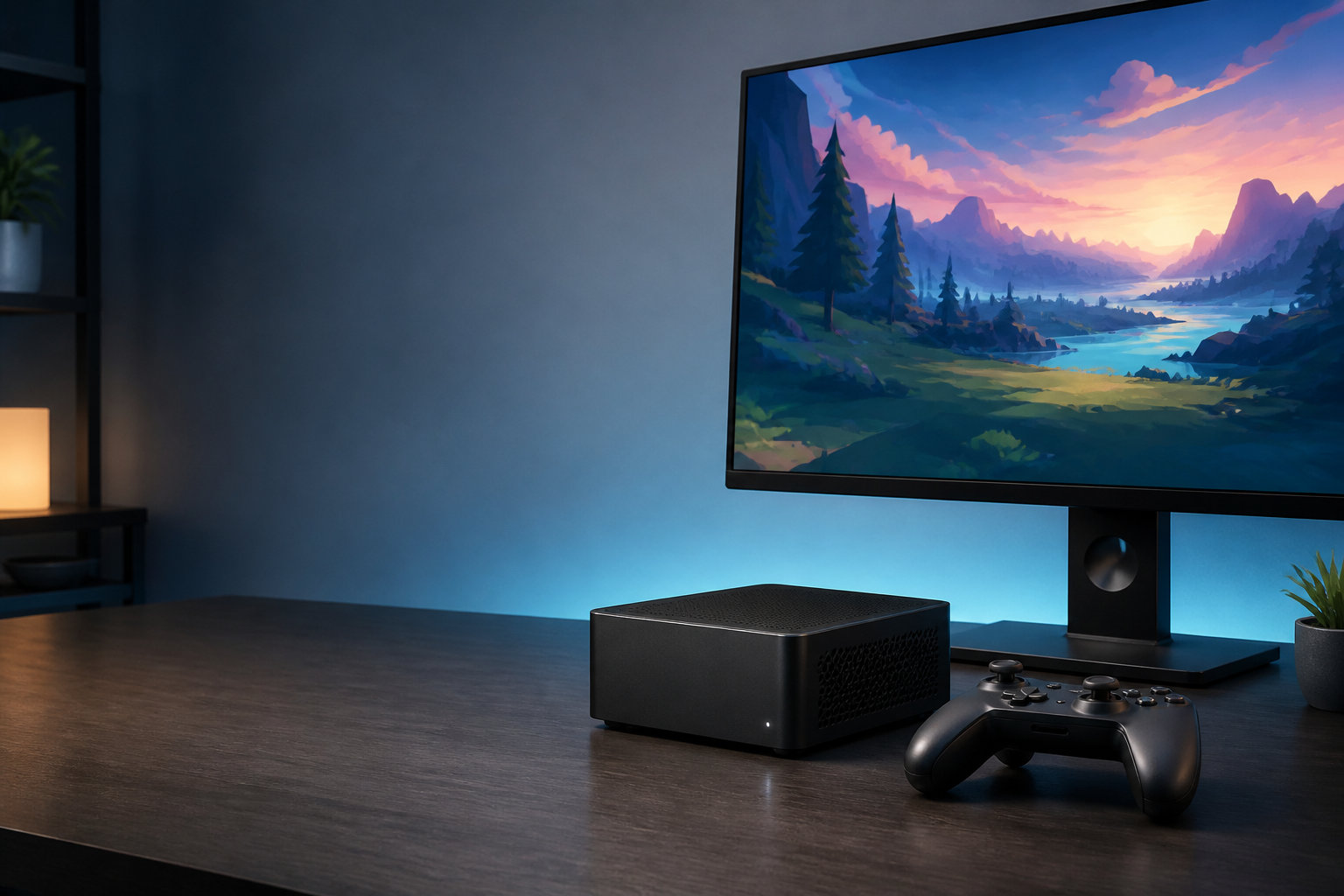
ゲーミングミニPCを選ぶときは、CPUの名前や本体の小ささだけで決めず、先に「遊びたいゲーム」「目標とする解像度」「画質設定」を決めることが大切です。ミニPCは置き場所を取りにくい一方、一般的なタワー型ゲーミングPCのように大きなグラフィックボードを搭載できるとは限りません。
結論からいえば、フルHDで軽量ゲームや競技系ゲームを遊ぶなら、内蔵GPUが強く、メモリをデュアルチャネルで使えるモデルが候補です。重量級の3Dゲームを高画質で遊びたいなら、グラフィックボード搭載デスクトップか、外付けGPUへ拡張できるミニPCまで含めて比較しましょう。この記事では、ゲーム性能・サイズ・価格の順に、購入前の判断軸を整理します。


ゲーミングミニPCは遊びたいゲームから逆算する
「ゲーミング」と書かれたミニPCでも、得意なゲームの範囲は同じではありません。まず、次のように遊び方を分けると、必要な性能が見えやすくなります。
| 遊びたい用途 | 選ぶときの目安 | 注意点 |
|---|---|---|
| 軽量ゲーム・インディーゲーム | 内蔵GPU搭載の一般的なミニPC | タイトルごとの推奨要件とメモリ容量を確認する |
| 競技系ゲームをフルHDで遊ぶ | 高性能な内蔵GPU、デュアルチャネルメモリ | 画質設定とモニターのリフレッシュレートをそろえる |
| 重量級3Dゲームを高画質で遊ぶ | グラフィックボード搭載機、または外付けGPU対応機 | 本体の端子、電源、冷却、対応パーツを確認する |
ミニPCの製品ページに「4K出力対応」とあっても、4K映像を表示できることと、ゲームを4K解像度・高画質で快適に描画できることは別です。映像出力端子の仕様だけでゲーム性能を判断しないようにしましょう。
ゲーム性能で確認したい5つのポイント
1. CPUより先にGPUまたは内蔵GPUを見る
PCゲームの画質やフレームレートに直結しやすいのは、CPUのブランド名よりGPUの性能です。ミニPCではCPUとGPUが一体になったAPUが多く、製品によってはメインメモリの一部をグラフィックス処理に使います。同じCPU名でも、メモリ構成や電力設定、冷却によって実際の動作は変わるため、CPU名だけで順位を決めないことが重要です。
たとえばAMDの公式仕様では、Ryzen 7 8845HSにRadeon 780Mが組み合わされています。これは内蔵GPUを使うミニPCを比較するときの確認項目を示す一例であり、特定のゲームでのフレームレートを保証するものではありません。
2. メモリは容量とデュアルチャネルを確認する
内蔵GPUを使う構成では、メモリの容量だけでなく、2枚構成で帯域を確保できるかがポイントです。ゲームとブラウザー、ボイスチャットなどを同時に使うなら、16GBを最低ラインとして見るより、32GBを選択肢に入れると余裕を持たせやすくなります。購入時のメモリが1枚だけか、後から増設できるかも仕様表で確認しましょう。
3. 電力設定と冷却設計を見る
ミニPCは筐体が小さいため、長時間のゲームで発熱やファン音が気にならないかを確認する必要があります。メーカーが示す消費電力や動作モードが複数ある場合は、性能だけでなく静音性や電源アダプターも含めて比較してください。ベンチマークの数値は、試験環境と設定が異なればそのまま再現できない点にも注意が必要です。
4. SSDはゲームを入れる容量まで考える
OSとゲームを同じSSDに入れるなら、容量に余裕を持たせることが大切です。512GBは使い方によって早く埋まることがあるため、複数の大型ゲームを保存する予定なら1TB以上を比較候補にします。M.2スロットの数、対応規格、交換のしやすさはモデルごとに違います。
5. モニターに合う映像端子を選ぶ
HDMI、DisplayPort、USB4など、搭載端子と対応解像度・リフレッシュレートを確認します。高リフレッシュレートのモニターを使う場合は、端子の形だけでなく、その端子が目標設定に対応するかを製品仕様で照合しましょう。複数画面を使う人は、同時出力数も購入前に確認すると安心です。
用途別に見るゲーミングミニPCのおすすめ構成
フルHDの軽量ゲームを中心にする場合
画質設定を調整しながらフルHDで遊ぶなら、内蔵GPUを搭載したモデルが候補です。メモリはデュアルチャネル、ストレージはゲームを保存する容量、冷却は長時間動作を基準に確認します。安価なモデルを選ぶ場合も、ゲームの推奨要件を満たすかをタイトルごとに照合してください。
ゲームと普段使いを1台にまとめたい場合
ゲーム以外に動画視聴や在宅作業もするなら、メモリ32GB、1TB SSD、複数の映像端子を備える構成にすると用途を広げやすくなります。ここでも「高いCPU」だけで決めず、内蔵GPU、メモリの取り付け状態、M.2スロット、保証をまとめて確認します。
内蔵GPUを中心に省スペースで始め、将来の外付けGPU拡張も選択肢に残したい人は、次のモデルが候補です。




MINISFORUM UM880 Plusは、公式仕様でAMD Ryzen 7 8845HS、Radeon 780M、DDR5 SO-DIMMスロット2基、M.2 2280スロット2基、OCuLinkを搭載しています。公式仕様表の本体サイズは130×126.5×50.4mm、重量は0.67kgです。内蔵GPUで始める選択肢と拡張性を一緒に確認したい人に向く代表例ですが、ゲーム性能はタイトル、設定、メモリ構成、電力モードによって変わるため、購入時は販売ページの構成と保証も確認してください。
重量級3Dゲームを高画質で遊ぶ場合
最新の重量級ゲームを高画質・高解像度で遊ぶことが主目的なら、最初からグラフィックボードを搭載したデスクトップのほうが選択肢を作りやすい場合があります。ミニPCにこだわるなら、外付けGPU対応端子だけでなく、対応するドック、電源、設置場所、接続時の制約まで合計して考えましょう。
サイズだけでなく冷却と接続端子も見る
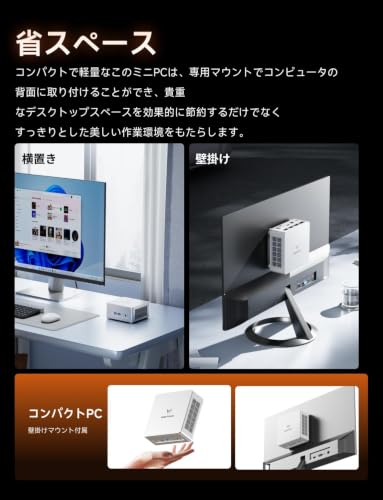
ミニPCの魅力は、机の上やモニターの背面に置きやすいことです。ただし、壁や棚で吸気口・排気口をふさぐと、冷却性能を発揮しにくくなります。設置後に周囲へ空気が流れる余白を確保し、メーカーの設置方向や付属ブラケットの使い方に従いましょう。
ゲーム用途では、次の端子を実際の環境に当てはめて確認します。
- モニターに合うHDMIまたはDisplayPort。高リフレッシュレート時の対応仕様
- キーボード、マウス、コントローラー、ヘッドセットに必要なUSB端子
- オンラインゲームで安定性を求める場合の有線LAN端子とWi-Fi規格
- 外付けGPUや高速ストレージを使う予定がある場合のUSB4、OCuLinkなどの拡張端子
端子が多いこと自体がゲーム性能を高めるわけではありません。今使っているモニターや周辺機器をすべて接続できるかを、購入前に一覧にして確認すると失敗しにくくなります。
価格は本体以外の費用も含めて比較する
ミニPCの価格を比べるときは、本体価格だけでなく同じ構成にそろえて比較します。メモリ容量、SSD容量、Windowsの有無、電源アダプター、保証期間が違えば、表示価格だけでは判断できません。セール価格や在庫は変動するため、購入直前の販売ページで確認しましょう。
また、ゲーム環境にはモニター、キーボード、マウス、ゲームパッド、ヘッドセットなども必要です。将来外付けGPUを追加する可能性があるなら、ドックや電源まで含めた総額で、最初からグラフィックボード搭載PCを買う場合と比較します。
予算の考え方は、次の3段階に分けると整理しやすくなります。
- 省スペースを優先する:軽量ゲームと普段使いを中心に、内蔵GPU搭載機を選ぶ
- ゲームとのバランスを取る:高性能な内蔵GPU、デュアルチャネルメモリ、1TB前後のSSDをそろえる
- 画質を優先する:グラフィックボード搭載デスクトップ、または外付けGPU対応ミニPCまで比較する
購入前に確認したいチェックリスト
- 遊びたいゲームの推奨動作要件を確認したか
- フルHD、WQHD、4Kのどの解像度を目標にするか決めたか
- 内蔵GPUまたはグラフィックボードの種類を確認したか
- メモリがデュアルチャネルで、容量に余裕があるか確認したか
- SSDの容量と、増設・交換できるスロットを確認したか
- 吸気口・排気口をふさがずに置けるか確認したか
- モニターと周辺機器を必要な端子へ接続できるか確認したか
- OS、保証、返品条件、販売元、購入時のメモリ・SSD構成を確認したか
特に商品ページの「最大値」だけで判断せず、購入する構成そのものを確認することが重要です。ベアボーン、メモリ搭載済み、SSD搭載済みでは価格も必要な作業も異なります。
まとめ
ゲーミングミニPCは、まず遊びたいゲームと解像度を決め、次にGPUまたは内蔵GPU、メモリ、冷却、SSD、映像端子の順で候補を絞ると選びやすくなります。軽量ゲームやフルHD中心なら高性能APU搭載機が候補になり、重量級ゲームを高画質で遊ぶならグラフィックボード搭載PCや外付けGPU対応機も比較しましょう。
小さいことだけを理由に選ばず、購入時の構成、設置場所、将来の拡張性、周辺機器まで含めて総額を確認することが、サイズとゲーム性能を両立するポイントです。
CPUと内蔵GPUの仕様はAMD公式の製品仕様、製品の端子や寸法はMINISFORUM公式の製品ページで、購入前に最新情報を確認してください。
詳しい内容はミニPCでゲーミングは後悔する?購入前に知るべきデメリットと限界をご覧ください。
コメント