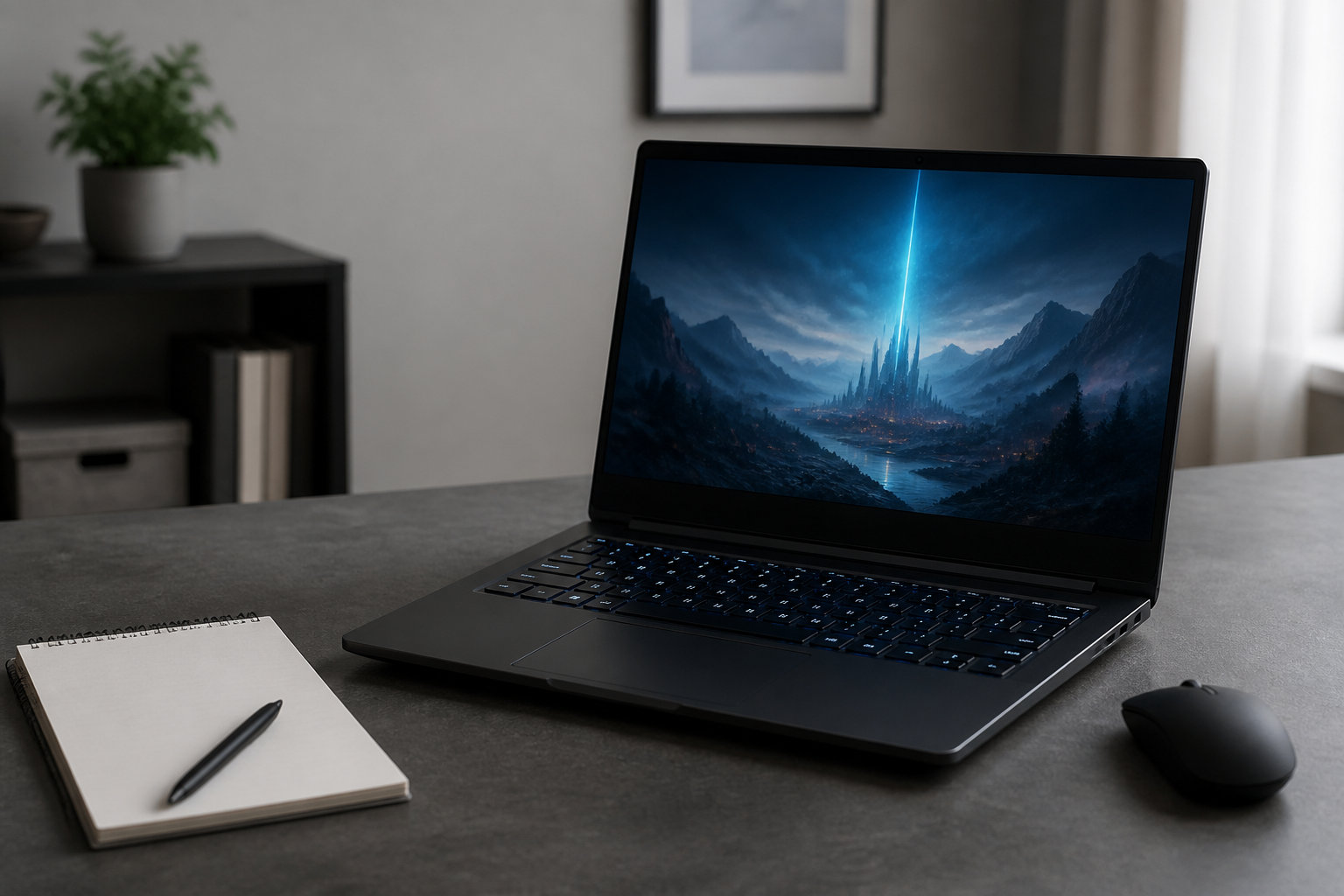
中古のゲーミングノートPCはどうなのかと迷う人にとって、判断のポイントは価格の安さだけではありません。新品とは違って、同じ型番でも使用期間や保管状態、バッテリーの状態、保証の有無が一台ごとに異なります。価格やGPUの名前だけで決めると、「思ったより画面が見づらい」「持ち運ぶには重い」「購入後にバッテリーや端子の状態が気になる」となりかねません。スペックと商品の状態を分けて確認し、購入後の使い方まで考えて選ぶことが大切です。
選ぶ順番は、遊びたいゲームと画質の希望を決める、GPUを軸にCPU・メモリ・SSDを確認する、中古品の状態・画面・冷却・サイズ・端子・保証を照合するの3段階です。中古ゲーミングノートPCは、遊びたいゲームと使い方が明確で、商品の状態や保証を確認できる人には候補になります。一方、個体情報を確認できないまま価格だけで選ぶと、購入後の不安が残りやすくなります。この記事では、候補を比較するときに見落としやすい中古ならではの確認ポイントを、スペックの見方と合わせて解説します。


中古ゲーミングノートPCはどうなの?向いている人と慎重に選びたい人
中古品が自分に合うかを判断するときは、性能だけでなく、状態確認や保証の条件をどこまで許容できるかを考えます。次の条件に多く当てはまるなら、中古ゲーミングノートPCを候補として比較しやすくなります。
- 遊びたいゲームのタイトルやジャンル、希望する画質が決まっている
- ゲームとブラウザ、ボイスチャット、録画などを同時に使うか整理できている
- 外装の傷やキーボードの使用感などを確認したうえで選べる
- バッテリーの消耗や交換可否、保証・返品条件を購入前に確認できる
- 自宅で固定して使うのか、部屋の移動や外への持ち出しをするのかが決まっている
反対に、購入直後から新品同様の状態を求める人、個体の使用歴や整備内容を確認できないと不安な人は、慎重に検討しましょう。中古だから一律に悪いのではなく、確認できない項目が残るほど、価格以外のリスクも見積もることが大切です。購入前に確認できる情報が少ない候補は、保証や返品条件で補えるかを確認し、それでも重要な項目が不明なら候補から外す判断も必要です。
中古ゲーミングノートPC選びで最初に決めること
中古品は一台ごとの状態が異なるため、最初から販売ページのスペック表だけを見比べるより、ゲームと普段の使い方、許容できる使用感を書き出すと判断しやすくなります。次の項目を先に決めましょう。
- 遊びたいゲームのジャンルとタイトル
- 画質を優先するか、動きの滑らかさを優先するか
- ゲームと同時にブラウザ、ボイスチャット、録画などを使うか
- 自宅で固定して使うか、部屋を移動したり外へ持ち出したりするか
- 外部モニター、ヘッドセット、有線LANなどを接続するか
- 外装の傷、キーボードの使用感、バッテリーの消耗をどこまで許容するか
- 中古販売店の保証や返品条件を購入条件に含めるか
軽量さを優先すると、画面サイズや冷却機構、端子の数に制約が出ることがあります。反対に、高い描画性能や大きな画面を重視すると、本体だけでなくACアダプターも大きくなりやすい傾向があります。中古品では、本体の仕様だけでなく、付属するACアダプターが純正品か、必要な出力条件を満たすかも商品情報で確認します。自分にとって譲れない条件を2つか3つに絞り、使用感や保証の許容範囲も決めてから、他の項目を比較するのが現実的です。
中古品はスペックと商品の状態を分けて確認する
中古ゲーミングノートPCを比較するときは、まず型番からメーカー公式仕様を確認し、その後に販売ページの個体情報を照合します。型番が同じでも、メモリやSSDの構成、付属品、傷の程度、バッテリーの状態、保証条件が異なることがあるためです。商品写真だけで判断できない項目は、販売店の説明や問い合わせで確認できるかを見ておきましょう。
- メーカー、正確な型番、発売時期の手がかり
- メモリ・SSDの容量と増設・換装の状態
- ACアダプターなどの付属品と欠品の有無
- 外装、ヒンジ、画面、キーボード、端子の状態
- バッテリーの状態表示や駆動時間に関する説明
- 保証期間、返品条件、修理受付の方法
「中古」「整備済み」などの表示だけでは個体の状態を判断できません。検品内容や動作確認の範囲、状態ランクの基準が示されているかを確認し、記載のない重要項目は購入前に確認します。販売ページの情報とメーカー公式の仕様が一致しない場合は、仕様の違うモデルが混在していないか、型番を再確認しましょう。
GPUは型番だけでなく搭載条件を見る
3Dゲームの画質やフレームレートを重視するなら、まずGPUを確認します。ただし、ノートPCではGPUの型番が同じでも、搭載電力、冷却設計、筐体サイズによって設定や動作条件が異なる場合があります。中古品では、経年使用による冷却部品の状態や、販売時に行われた整備内容も一台ごとに異なるため、商品名に書かれたGPU名だけを見て性能や状態が同じだと判断しないようにしましょう。
比較時は、メーカー公式仕様と販売ページで次の項目を確認します。
- GPUの正確な型番
- 搭載電力や動作モードに関する記載
- 映像出力端子と、内蔵ディスプレイへの接続経路
- 高負荷時の冷却機構やパフォーマンス設定
- ファン音、温度、動作確認などの検品情報があるか
レビューを参照する場合も、数値だけを切り取らず、ゲームの設定、解像度、電源接続、冷却モードなどの測定条件をそろえて読みます。自分が遊ぶゲームの推奨環境を確認し、必要以上に高い構成ではなく、画質と滑らかさのどちらを優先するかに合わせて選ぶと無駄が減ります。中古品では、ベンチマークの数値だけでなく、長時間の負荷で異常がないかを確認した検品情報や返品条件も判断材料にします。
CPU・メモリ・SSDは同時使用と交換履歴を前提に確認する
CPUはゲームの起動だけでなく、ゲーム中の処理、ブラウザ、ボイスチャット、録画や配信などにも関係します。ゲーム以外の作業を同時にするなら、GPUだけでなくCPUの仕様も確認しましょう。シリーズ名や末尾の記号だけでなく、メーカーが示す型番と中古個体の搭載構成を照合するのが安全です。
メモリは、ゲームと他のアプリを同時に使うかで必要量が変わります。容量だけでなく、購入後に増設できるか、空きスロットがあるか、交換済みの場合は搭載モジュールの構成やメーカーが案内する対応条件があるかを確認してください。増設を考えている場合は、作業の難しさや保証への影響、販売ページに記載された交換履歴も購入前に見ておきます。
SSDはゲームを複数入れるほど空き容量が減りやすいため、現在必要な容量だけでなく、将来の追加インストールも考えます。スロット数、換装・増設の可否、OSやリカバリー領域の扱いに加え、SSDが交換済みか、健康状態などの確認情報が提示されているかを確認すると、容量不足や状態不明への対策を立てやすくなります。外付けストレージで補える用途と、内蔵SSDの速度や空き容量が重要な用途を分けて考えましょう。
中古の画面は解像度・リフレッシュレート・状態で選ぶ
ゲーミングノートPCの画面は、解像度、リフレッシュレート、サイズ、パネルの見え方に加えて、中古個体の状態をまとめて比較します。解像度が高いほど細部を表示しやすくなりますが、同じGPUでより高い解像度を描画するには負荷も増えます。細部の美しさを優先するのか、動きの滑らかさを優先するのかを先に決めましょう。
リフレッシュレートは、画面が1秒間に表示を更新できる回数を示す項目です。対応していても、ゲーム側の設定やGPUの描画性能が合わなければ、表示の滑らかさを十分に生かせません。遊ぶゲームと目標にする画質設定を決めたうえで、ディスプレイ仕様とGPUのバランスを見ます。
中古品では、ドット抜け、輝度ムラ、傷、ヒンジのぐらつきなどの確認範囲や、状態ランクの基準が販売ページに記載されているかを見ます。写真だけでは判断しにくい項目なので、記載がない場合は、返品条件や問い合わせ対応を含めて購入可否を決めましょう。
外部モニターを使う場合は、HDMIやUSB Type-Cなどの映像出力端子と対応規格を確認します。USB Type-Cは、端子の形が同じでも映像出力や給電に対応しない場合があるため、「端子がある」だけで判断せず、メーカー仕様で用途を確認してください。中古品では端子の接触不良や破損の有無も確認項目に加えます。
冷却性能・バッテリー・本体サイズはセットで考える
ゲーム中は本体に高い負荷がかかるため、冷却機構と設置しやすさも重要です。吸気口・排気口の位置、ファンやヒートパイプの構成、パフォーマンスモードの有無を確認します。中古品では、ファンの異音、排気口周辺のほこり、底面やゴム足の状態、販売店が行った清掃や整備の範囲も確認し、机の上で吸気口をふさがずに置けるかを購入前に想像しておきましょう。
薄く軽いモデルは移動しやすい一方、端子や冷却機構、画面サイズとのトレードオフが生じることがあります。持ち運ぶなら、本体重量だけでなくACアダプター、電源ケーブル、マウスなどを含めた荷物全体で考えるのがポイントです。中古品はバッテリーが消耗している可能性があるため、バッテリーの状態表示、交換可否、電源接続時とバッテリー駆動時の動作条件も確認します。
キーボードの配列、キーの押しやすさ、タッチパッドの位置、Webカメラ、スピーカーも確認しましょう。ゲーム中は外付け機器を使うとしても、普段の作業や移動先で使うときの快適さに影響します。中古品ではキーのテカリや反応、タッチパッドのクリック、Webカメラやスピーカーの動作確認が行われているかも、写真や説明で確認すると安心です。
購入前に端子・通信・付属品・保証を確認する
必要な周辺機器を先に並べると、端子の不足や中古品の欠品に気づきやすくなります。次のような接続を使う予定があるか、端子が実際に使える状態かを確認してください。
- マウス、キーボード、ヘッドセットなどのUSB機器
- 外部モニターやテレビへの映像出力
- オンラインゲームで使う有線LAN
- SDカードなどのカードスロット
- 充電と映像出力を兼ねるUSB Type-C
無線通信だけで足りるか、有線LANを使うかも決めておきます。通信機能は世代や対応規格で変わるため、販売ページの短い説明ではなく、メーカー公式の仕様表で確認しましょう。中古品では、無線通信や各端子の動作確認が済んでいるか、欠品時に代替品が付くのかも確認します。
保証期間、修理受付の方法、初期不良への対応、返品条件、バッテリーなど消耗部品の扱いも購入条件に含めます。メモリやSSDを増設した場合に保証の扱いが変わることもあるため、将来カスタマイズしたい人ほど、購入前に規約を確認することが大切です。販売店独自の保証とメーカー保証を混同せず、保証の開始日、対象範囲、問い合わせ窓口を記録しておくと、購入後に確認しやすくなります。
中古ゲーミングノートPCの候補を比較するチェックリスト
候補が複数ある場合は、同じ項目を横並びにして、スペックだけでなく個体の状態や保証に差がないか確認します。次の表をメモ代わりに使ってください。
| 確認項目 | 見るポイント | 判断の基準 |
|---|---|---|
| ゲーム用途 | タイトル、画質、滑らかさ | 遊びたいゲームを基準にする |
| GPU・CPU | 型番、搭載条件、冷却、動作確認 | 型番だけでなく公式仕様と検品情報を比較する |
| メモリ・SSD | 容量、増設・換装の可否、交換履歴 | 同時使用と将来の追加、状態情報を考える |
| ディスプレイ | 解像度、更新頻度、サイズ、傷やムラ | 画質と滑らかさ、画面状態を確認する |
| 冷却・バッテリー | 吸排気、異音、状態表示、交換可否 | 高負荷時の使い方と持ち運び方に合うか確認する |
| 携帯性 | 本体、ACアダプター、電池 | 持ち運ぶ荷物全体で判断する |
| 接続・付属品 | 端子、通信、ACアダプター、欠品 | 今使う機器と必要な付属品がそろうか確認する |
| 保証 | 期間、返品条件、修理窓口 | 状態不明の項目を補える条件か確認する |
最後に、本体価格だけでなく、マウスやヘッドセット、外部モニター、交換用ストレージ、延長保証などを含めた総額を見積もります。ゲーム専用として固定するのか、仕事や学習にも使うのかで、画面や重量にかける価値も変わります。中古品は安さだけでなく、確認できない項目が残っていないか、返品や保証で補えるかまで含めて比較しましょう。
まとめ
中古ゲーミングノートPCはどうなのかという疑問には、遊びたいゲームと使い方が決まっており、型番・スペック・個体の状態・保証を確認できるなら、候補として検討できると答えられます。反対に、状態や使用歴を確認できないまま価格だけで選ぶと、バッテリー、冷却、画面、端子などで購入後に困る可能性があります。
選ぶときは、GPUの型番だけでなく、搭載条件と冷却設計を確認し、CPU・メモリ・SSDを同時使用と交換履歴に合わせて照合します。さらに、画面の解像度とリフレッシュレート、画面の状態、バッテリー、持ち運びやすさ、端子、付属品、保証を順番に確認します。数字や価格だけで決めるのではなく、販売ページで確認できる情報、メーカー公式仕様、返品・保証の条件を突き合わせ、自分の用途に必要な条件がそろっているかを確認することが、買った後の後悔を減らします。

コメント