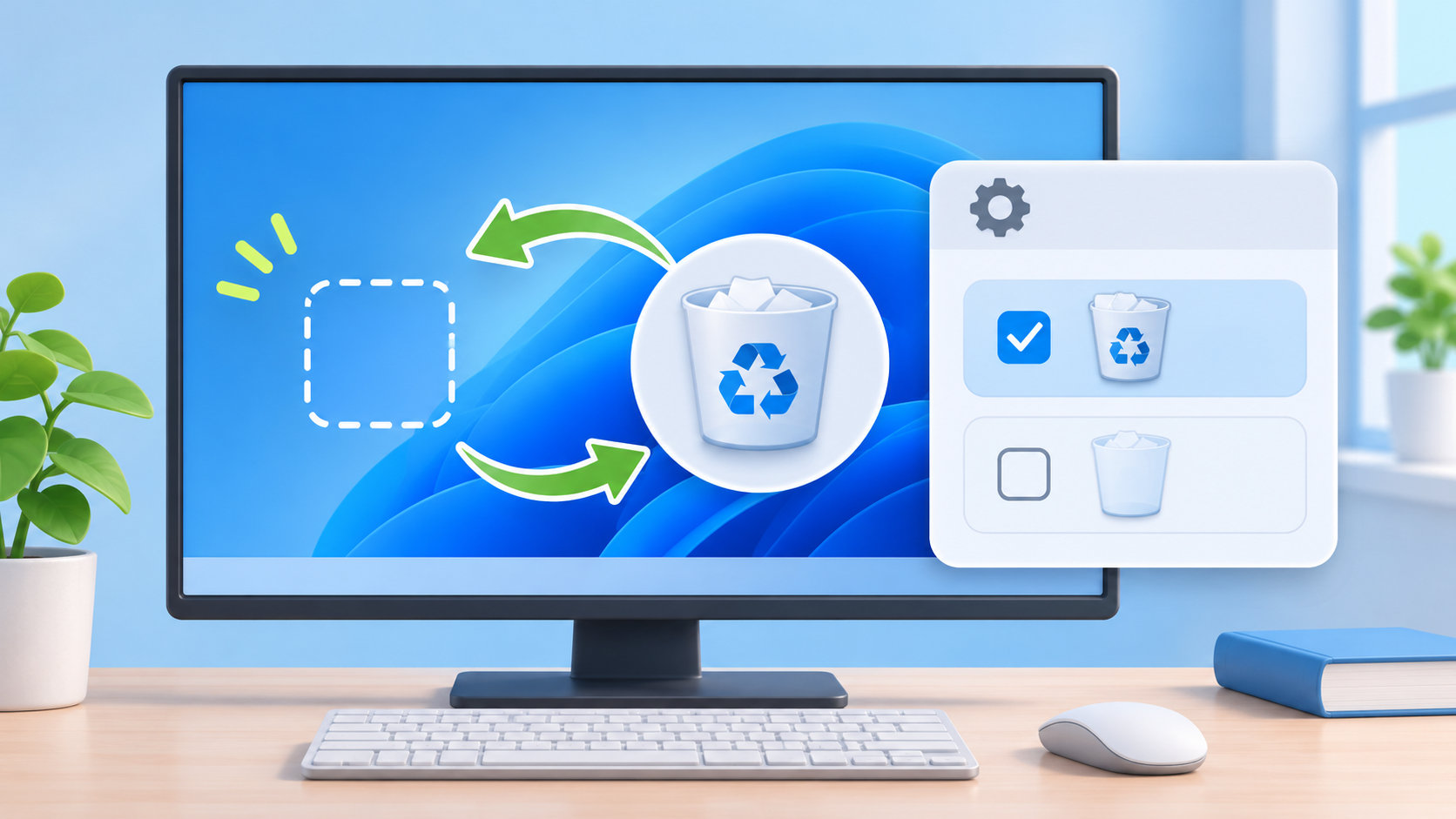
デスクトップのごみ箱アイコンを片付けたいだけなら、アイコン自体を削除するのではなく、Windowsの表示設定で非表示にできます。ごみ箱の中にあるファイルを削除したり、空にしたりする操作ではありません。
ごみ箱だけを隠す方法と、デスクトップ上のアイコンをすべて隠す方法は別です。この記事では、Windows 11・10でごみ箱だけを非表示にする手順、元に戻す手順、設定項目が見つからないときの確認点を順番に解説します。


デスクトップのごみ箱だけを非表示にする方法
ごみ箱だけを非表示にする場合は、設定の「デスクトップ アイコンの設定」を使います。ここでごみ箱のチェックを外すと、デスクトップからごみ箱のアイコンだけが見えなくなります。
この操作で変わるのはアイコンの表示状態です。ごみ箱に入っているファイルや、ごみ箱の機能そのものが削除されるわけではありません。ファイルを消したり、ごみ箱を空にしたりする操作とは分けて考えてください。
Windows 11でごみ箱を非表示にする手順
- 設定を開きます。
- 個人用設定を選び、テーマを開きます。
- 関連設定にあるデスクトップ アイコンの設定を選びます。
- 「デスクトップ アイコン」の一覧でごみ箱のチェックを外します。
- 適用、またはOKを選びます。
デスクトップに戻り、ごみ箱のアイコンが消えていれば完了です。「このPC」やネットワークなど、ほかの項目のチェックは目的に合わせて残します。
設定の画面で項目を見つけにくい場合は、スタートメニューの検索で「デスクトップ アイコンの設定」と入力してください。検索結果から同じ設定画面を開ける場合があります。
Windows 10でごみ箱を非表示にする手順
Windows 10でも、基本的な操作はWindows 11と同じです。
- デスクトップの空白部分を右クリックし、個人用設定を選びます。
- 左側のテーマを開きます。
- デスクトップ アイコンの設定を選びます。
- 「ごみ箱」のチェックを外し、適用またはOKを選びます。
Windows 10では設定画面の表示や項目名が、更新状態や表示言語によって少し異なることがあります。目的の項目が見つからないときは、設定アプリやスタートメニューで「デスクトップ アイコン」を検索すると探しやすくなります。
なお、MicrosoftによるWindows 10の無料ソフトウェア更新、テクニカルサポート、セキュリティ修正プログラムの提供は2025年10月14日に終了しています。Windows 10を使い続ける場合は、OSのサポート状況とPCメーカーの案内も確認してください。
すべてのデスクトップアイコンを非表示にする方法
ごみ箱だけでなく、ショートカットやファイルなどもまとめて隠したい場合は、右クリックの表示メニューを使います。
- デスクトップの空白部分を右クリックします。
- 表示にポインターを合わせます。
- デスクトップ アイコンの表示を選び、チェックを外します。
この方法では、デスクトップ上のアイコンがまとめて非表示になります。ごみ箱だけを隠したい場合は、先に説明した「デスクトップ アイコンの設定」を使ってください。目的を取り違えると、ファイルやショートカットまで見えなくなったように感じることがあります。
非表示にしたごみ箱をデスクトップへ戻す方法
ごみ箱のアイコンを再表示するには、非表示にした方法に応じて設定を戻します。
ごみ箱だけを非表示にした場合
- 設定の個人用設定からテーマを開きます。
- デスクトップ アイコンの設定を選びます。
- 「ごみ箱」にチェックを入れます。
- 適用またはOKを選びます。
すべてのアイコンを非表示にした場合
デスクトップの空白部分を右クリックし、表示からデスクトップ アイコンの表示を選びます。チェックが入ると、非表示になっていたアイコンがまとめて表示されます。
ごみ箱のチェックが入っているのにアイコンが出ないときは、両方の設定を確認してください。ごみ箱の個別設定がオンでも、全体の「デスクトップ アイコンの表示」がオフなら画面には表示されません。
ごみ箱の設定項目が見つからないときの確認点
設定アプリの検索を使う
「テーマ」の中で項目が見つからない場合は、設定アプリの検索欄に「デスクトップ アイコンの設定」と入力します。Windowsのバージョンによって表示位置が違って見える場合でも、設定名を直接検索すると開きやすくなります。
非表示と削除を取り違えない
ごみ箱のアイコンを非表示にしても、デスクトップからごみ箱の機能を削除したことにはなりません。逆に、デスクトップ上のファイルを削除する操作は、ごみ箱アイコンの表示設定とは別です。ファイルを整理するときは、対象がアイコンだけなのか、ファイル本体なのかを確認してから操作してください。
テーマ変更後に表示が変わった場合
テーマを変更した後に標準アイコンの表示や画像が変わった場合は、「デスクトップ アイコンの設定」にあるテーマ関連の項目も確認します。ごみ箱の表示チェックと、テーマがアイコンを変更できるかどうかの設定は別の項目です。
Microsoftの公式案内でも、Windows 11・10では「個人用設定」から「テーマ」、「デスクトップ アイコンの設定」へ進み、表示する標準アイコンを選ぶ手順が示されています。
まとめ
デスクトップのごみ箱だけを非表示にするなら、次の手順で操作します。
- 設定から「個人用設定」→「テーマ」→「デスクトップ アイコンの設定」を開く
- 「ごみ箱」のチェックを外し、適用またはOKを選ぶ
- すべてのアイコンを隠す場合は、右クリックの「表示」から「デスクトップ アイコンの表示」をオフにする
- 戻すときは、個別設定のごみ箱と全体のアイコン表示をそれぞれ確認する
この操作はごみ箱のアイコンを隠すだけで、ファイルを削除したり、ごみ箱を空にしたりするものではありません。目的に合った設定を選べば、デスクトップを整理しながら必要なときに表示を戻せます。

コメント