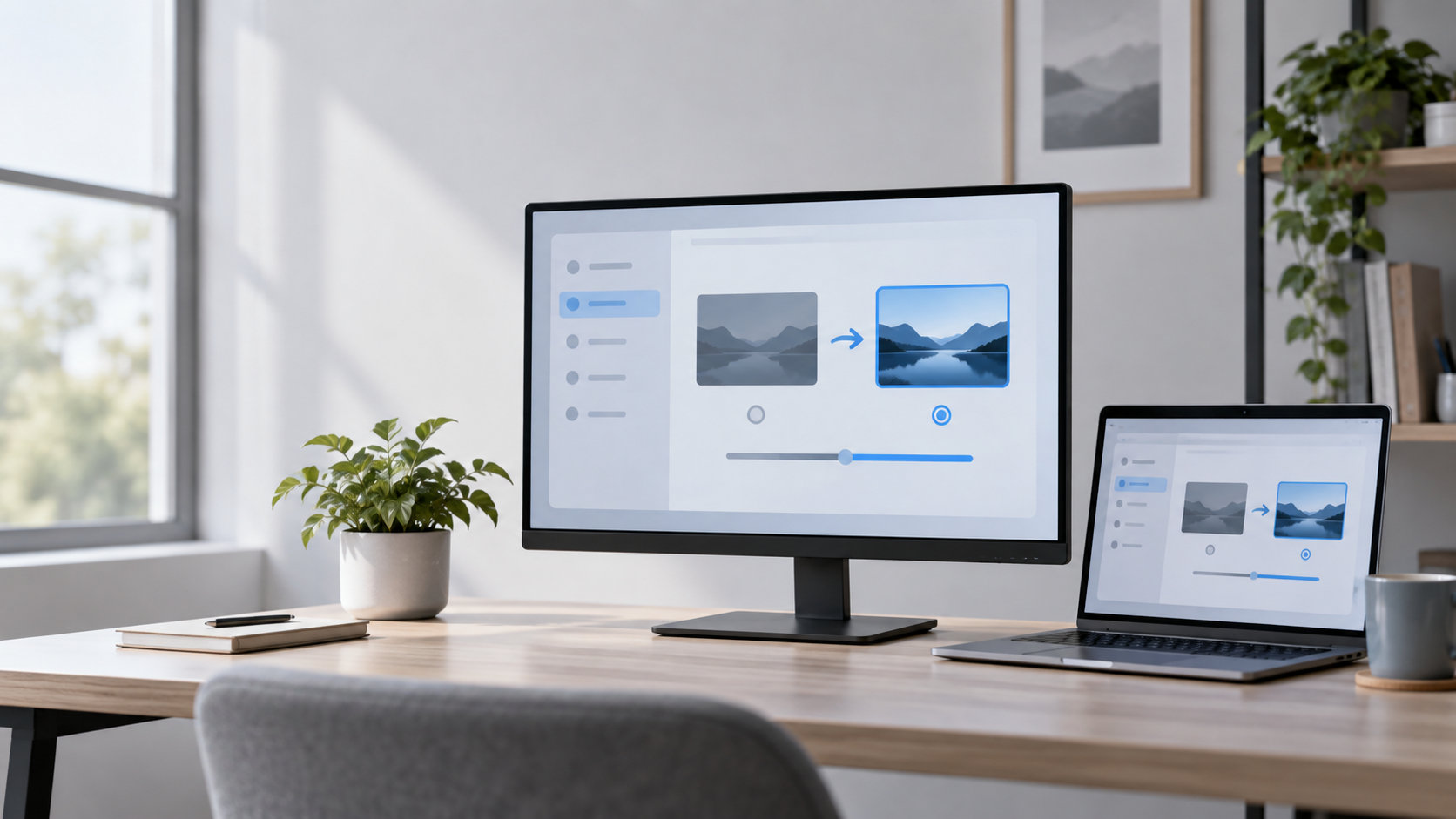
ディスプレイの解像度を変更できないときは、いきなりグラフィックボードの故障と決めつける必要はありません。複数画面のうち別のディスプレイを選んでいたり、文字を大きくする「拡大縮小」と解像度を取り違えていたり、ケーブルや表示ドライバーが原因だったりします。
先に結論をいうと、変更対象の画面を選ぶ、接続を確認する、表示ドライバーを更新するの順で切り分けると効率的です。外部モニターでは、PC・ケーブル・ドック・モニターのどこが対応範囲を決めているかも確認します。対応していない解像度を無理に指定する操作は避けてください。


ディスプレイの解像度を変更できないときの結論
Windows 11とWindows 10では、通常「設定」から解像度を変更します。複数の画面を接続している場合は、最初に変更したいディスプレイを選ぶ必要があります。別の画面を選んだままだと、変更したいモニターの解像度が変わらないためです。
次の症状がある場合は、設定だけでなく接続とドライバーを確認します。
- 解像度の候補が少なく、目的の数値が表示されない
- 解像度の項目が選べない、または変更しても元に戻る
- ノートPCの内蔵画面は変更できるが、外部モニターだけ変更できない
- Windows Updateやグラフィックドライバーの更新後から表示がおかしい
まずは保存中の作業を終えて再起動し、症状が続くかを確認します。表示が一時的に乱れているだけなら、WindowsキーとCtrl、Shift、Bを同時に押してグラフィックスドライバーをリセットする方法もあります。Microsoftも、このキー操作で表示の問題が直る場合があると案内しています。
最初に確認する解像度と拡大縮小の違い
文字やアイコンを大きくしたいだけなのに、解像度を下げようとしているケースがあります。両者は似て見えますが、役割が違います。
| 項目 | 変わるもの | 主な用途 |
|---|---|---|
| ディスプレイの解像度 | 画面に表示する画素数 | 映像の細かさや表示範囲を変える |
| 拡大縮小 | 文字・アプリ・画面要素の見た目の大きさ | 高解像度の画面で文字を読みやすくする |
解像度を変更する手順は、スタート → 設定 → システム → ディスプレイです。外部モニターを接続している場合は、画面の配置が表示される部分で対象のディスプレイを選びます。その後、「ディスプレイの解像度」から候補を選び、確認画面が出たら変更を維持するか判断します。
通常は「推奨」と表示された解像度を基準にします。Microsoftによると、モニターはネイティブ解像度より低い解像度にも対応することがありますが、文字がぼやけたり、画面が小さく表示されたり、黒い帯や引き伸ばしが出たりします。画面を広く使いたい、または文字だけ読みやすくしたいという目的を分けて設定してください。
Microsoft公式の画面解像度とレイアウトの変更手順でも、対象ディスプレイを選んでから解像度を変更する流れが案内されています。
原因1:別のディスプレイを選んでいる・検出されていない
複数画面では変更対象を先に選ぶ
外部モニターやテレビをつないでいると、ディスプレイ設定には複数の画面が表示されます。解像度を変更したい画面をクリックして選んでから、「ディスプレイの解像度」を確認してください。内蔵画面を選んだままでは、外部モニターの設定は変わりません。
WindowsキーとPを押すと、PC画面のみ、複製、拡張、セカンドスクリーンのみといった投影方法を確認できます。意図せず「複製」になっていると、複数画面を別々の解像度で使えない場合があります。外部画面を個別に設定したいときは、まず「拡張」を試します。
画面が設定に出てこない場合
外部モニター自体がディスプレイ設定に表示されない場合は、解像度の設定以前に認識の問題があります。設定のディスプレイ画面にある複数ディスプレイの項目から「検出」を実行し、モニターの電源と入力先も確認します。
モニターの入力先がHDMIなのにDisplayPortを選んでいるなど、モニター側の入力切替が実際の接続と異なると、Windowsから正しく認識できません。モニターのボタンで入力を切り替え、PC側・モニター側の両方でケーブルが奥まで差し込まれているか確認します。
外部モニター接続に関するMicrosoft公式のトラブルシューティングでも、ケーブルの接続、別のケーブル、別の出力ポート、ドックやアダプターを外した確認が案内されています。
原因2:ケーブル・端子・ドックや対応範囲の問題
外部モニターの解像度を変更できない場合は、設定画面だけでなく接続経路を短くして確認します。次の順に試すと、どこに制約があるかを切り分けやすくなります。
- PCとモニターの電源を切り、映像ケーブルを両端から抜いて差し直す
- ドック、USB変換アダプター、分配器をいったん外し、PCとモニターを直接つなぐ
- 同じ規格で使用できる別のケーブルや別の映像出力端子を試す
- モニターの入力先を実際に接続している端子へ合わせる
- PC、グラフィックボード、モニター、ドックが目的の解像度に対応しているか仕様表で確認する
高い解像度だけでなく、リフレッシュレートとの組み合わせで選べる候補が変わることもあります。たとえば同じモニターでも、リフレッシュレートを高くすると対応できる解像度が限られる場合があります。Windowsの「設定 → システム → ディスプレイ → ディスプレイの詳細設定」で現在の解像度とリフレッシュレートを確認し、いったん標準的な組み合わせへ戻してから解像度を試します。
Microsoftは、リフレッシュレートの候補はディスプレイの対応状況に依存し、選んだレートによって解像度が変わる場合があると説明しています。解像度だけの問題に見えても、リフレッシュレートを同時に確認することが大切です。
Microsoft公式のリフレッシュレート変更手順も確認し、モニターやケーブルの仕様を超える設定は選ばないでください。
原因3:表示ドライバーの不具合や更新直後の相性
解像度の候補が急に少なくなった、以前の解像度に戻せなくなった、再起動すると設定が変わるという症状では、表示ドライバーを確認します。Windowsが使うグラフィック機能のドライバーが正しく読み込まれていないと、モニターの対応情報を十分に取得できないことがあります。
まずWindows Updateを確認する
「設定」からWindows Updateを開き、利用できる更新を確認します。更新が終わったら再起動し、ディスプレイ設定に目的の解像度が戻るかを確認します。Microsoftは、解像度が予期せず変わる場合にグラフィックドライバーの更新を確認するよう案内しています。
デバイスマネージャーで表示ドライバーを更新する
- スタートボタンを右クリックし、「デバイスマネージャー」を開く
- 「ディスプレイアダプター」を展開する
- 表示されているグラフィックアダプターを右クリックし、「ドライバーの更新」を選ぶ
- 自動検索を実行し、完了後にPCを再起動する
自動検索で更新が見つからない場合は、PCメーカーまたはグラフィックアダプターのメーカーが提供する、型番とWindowsのバージョンに合ったドライバーを確認します。出所が不明なドライバー配布サイトは使わず、公式サイトから入手してください。
ドライバーを削除して再インストールする方法は、通常の更新で改善しない場合の最後の手段です。作業中のファイルを保存し、管理者権限が必要になること、再起動まで一時的に表示が変わる可能性があることを理解してから実行します。Microsoftの手順では、デバイスマネージャーで表示アダプターをアンインストールして再起動し、Windowsが再インストールを試みます。
Microsoft公式のデバイスマネージャーによるドライバー更新手順を確認し、表示アダプター以外のデバイスを誤って削除しないようにしてください。
更新後からおかしくなった場合はロールバックする
Windows Updateやグラフィックドライバーの更新直後から解像度を変更できなくなった場合は、更新前のドライバーへ戻す「ドライバーを元に戻す」を検討します。デバイスマネージャーで表示アダプターを右クリックし、「プロパティ」→「ドライバー」タブから確認できます。
元に戻す項目が表示されない場合は、Windowsに戻せる以前のドライバーがない可能性があります。無理に別のドライバーを選ばず、PCメーカーのサポート情報と現在のドライバー名・バージョンを控えて相談してください。
症状別に試す対処法
解像度の候補が少ない、目的の数値がない
まず対象ディスプレイを選び直し、ケーブル・ドック・変換アダプターを外した直接接続で確認します。それでも候補が増えない場合は、表示ドライバーの更新と、モニター・PC側の対応仕様を確認します。外部モニターが認識されていても、接続機器の上限によって目的の解像度が表示されないことがあります。
「推奨」以外の候補が少ないこと自体が故障を意味するわけではありません。モニターが対応していない解像度や、現在のリフレッシュレートと両立しない解像度は、Windowsに表示されないことがあります。
解像度の項目がグレーで選べない
画面が正しく検出されているか、表示ドライバーが有効かをデバイスマネージャーで確認します。外部モニターなら、入力先・ケーブル・ドックを確認し、PCへ直接接続して差が出るかを見ます。会社や学校のPCでは、管理者によるポリシーで設定が制限されていることもあるため、勝手にシステム設定を変更せず管理者へ相談します。
変更しても元に戻る、画面が暗転する
変更後の確認画面で設定を維持できない場合は、選んだ解像度と接続経路の組み合わせが安定していない可能性があります。いったん「推奨」の解像度へ戻し、リフレッシュレートを標準的な値にしてから、別の候補を一つずつ試します。
画面が暗転した場合は、慌てて電源を切る前に画面が元へ戻るかを待ちます。戻らないときは、WindowsキーとCtrl、Shift、Bで表示ドライバーのリセットを試し、必要なら再起動します。次回は対応が確認できている解像度から変更してください。
ゲームや特定アプリだけ解像度が変わらない
デスクトップは正常なのにゲームや動画アプリだけ表示が変わらない場合は、Windows全体の解像度ではなく、そのアプリの表示設定が優先されている可能性があります。アプリ内の解像度、表示モード、スケーリング設定を確認し、フルスクリーンとウィンドウ表示を切り替えてから再起動します。
無理に変更せずサポートへ相談する目安
次のような場合は、解像度を強制指定したり、レジストリを編集したりせず、PC・モニター・グラフィックボードのメーカーサポートへ相談します。
- 対応表にない解像度しか試せず、画面が映らない状態を繰り返す
- 複数のケーブル、端子、モニターで同じ症状が出る
- 画面のちらつき、色の乱れ、異音、焦げたにおいなどが同時に出ている
- ドライバーを更新・再インストールしても、再起動のたびに最低解像度へ戻る
- 会社や学校の管理端末で、管理者権限を求められる
相談時は、PCの型番、モニターの型番、接続方式、現在表示されている解像度、試したドライバーのバージョン、症状が始まった時期をまとめます。外部モニターの場合は、ドックや変換アダプターの型番も記録すると切り分けが進みます。
よくある質問
- 文字だけ大きくしたい場合も解像度を下げますか?
-
文字やアプリだけを大きくしたいなら、解像度を下げるより「拡大縮小」を使う方が適しています。解像度を下げると表示範囲が狭くなったり、文字がぼやけたりすることがあります。
- 解像度は「推奨」しか選べなくても問題ありませんか?
-
必ずしも問題ではありません。モニター、接続方式、ドック、リフレッシュレートの組み合わせで、Windowsが表示できる候補が限られることがあります。候補が少なくなったタイミングが更新後なら、表示ドライバーも確認してください。
- HDMIケーブルを交換すれば解決しますか?
-
ケーブルの不良や対応帯域が原因なら改善する可能性がありますが、交換だけで必ず解決するとは限りません。モニターの入力先、PC側の端子、ドックや変換アダプター、リフレッシュレートも一緒に確認します。
- 表示ドライバーを削除しても安全ですか?
-
再インストールを目的に行う手順はありますが、管理者権限が必要で、再起動まで表示が変わることがあります。通常はWindows Updateや更新から始め、削除は公式手順を確認してから最後に試してください。
まとめ:解像度を変更できないときは表示先・接続・ドライバーの順に確認
ディスプレイの解像度を変更できないときは、次の順で確認します。
- 設定で変更したいディスプレイを選び、解像度と拡大縮小を区別する
- 外部モニターなら入力先、ケーブル、端子、ドック、変換アダプターを確認する
- 解像度とリフレッシュレートの対応範囲を仕様表で確認する
- Windows Updateとデバイスマネージャーで表示ドライバーを更新する
- 更新直後に発生した場合だけ、ドライバーのロールバックを検討する
目的の解像度が候補に出ない場合は、対応していない設定を無理に指定するより、画面・PC・接続機器の仕様を一つずつ確認する方が安全です。複数の環境で再現する、画面の乱れを伴う、管理者権限が必要になる場合は、メーカーや管理者へ相談してください。
コメント