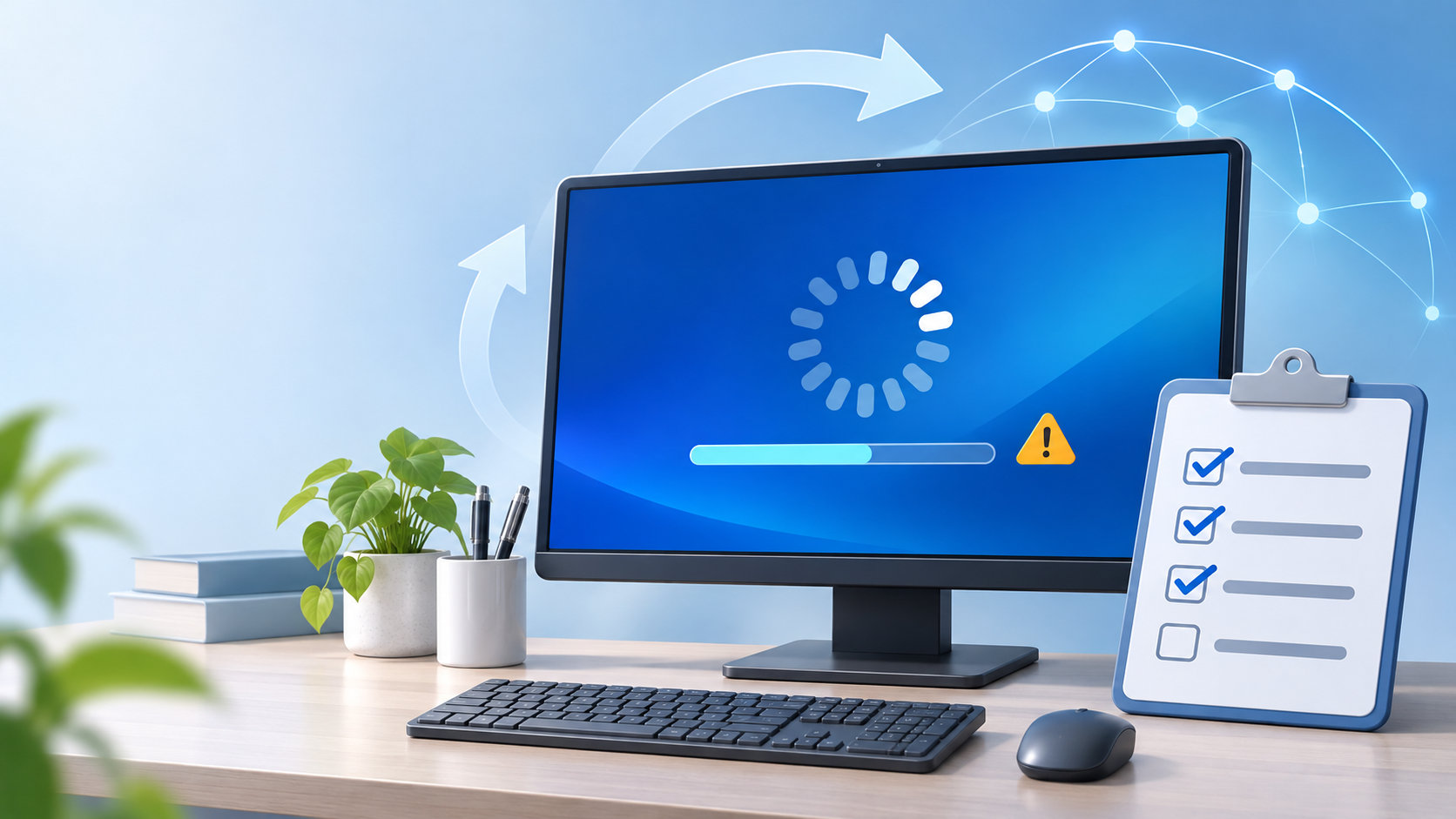
Windows 11 25H2にアップデートできないときは、いきなり同じ操作を繰り返すのではなく、まず「25H2が表示されない」のか「ダウンロードやインストールがエラーで止まる」のかを分けて確認します。
最初に現在のバージョン、Windows Updateの画面、更新履歴のエラーコード、空き容量を確認してください。配信対象や管理ポリシーの問題なら設定を直しても25H2は表示されません。一方、表示はされるのに失敗する場合は、通信、ドライバー、更新ファイル、Windowsのシステムファイルを順番に切り分けます。


Windows 11 25H2に更新できないときの結論
確認する順番は次のとおりです。
- winverで現在のバージョンを確認する
- Windows Updateと更新履歴で、25H2の表示とエラーコードを確認する
- 再起動、電源、ネットワーク、空き容量を整える
- Windows Updateのトラブルシューティングを実行する
- 必要に応じてDISMとSFCでシステムファイルを修復する
会社や学校のPC、WSUSなどで管理されているPCは、ユーザー側で更新対象を変更できないことがあります。その場合は、管理者に25H2の提供時期や対象バージョンを確認してください。
Windows 11 25H2へアップデートできない主な原因
25H2がまだ端末に提示されていない
Windowsの機能更新は、すべてのPCへ同じタイミングで表示されるとは限りません。Microsoftは端末の状態や互換性を見ながら段階的に提供するため、対象PCでもWindows Updateにすぐ表示されない場合があります。互換性の問題が疑われる端末には、問題が解消されるまで更新を保留する「セーフガードホールド」が設定されることもあります。
25H2が表示されないだけなら、故障や設定ミスと決めつけないことが大切です。Windows Updateに別のバージョンが表示される場合は、現在の配信状況と表示されたバージョンを確認してから進めます。
現在のバージョンや前提更新が合っていない
Windows 11 24H2から25H2へは、共通のシステムファイルを利用する有効化パッケージによる更新が案内される条件があります。ただし、24H2であることだけでなく、前提となる累積更新プログラムが適用されている必要があります。23H2以前のPCでは同じ手順にならないため、まず現在のバージョンとOSビルドを確認してください。
確認方法は、キーボードでWindowsキーとRキーを押し、winverと入力してEnterキーを押します。表示されたバージョンを控えたうえで、Windows Updateを開き、保留中の更新を先に適用します。
管理ポリシーや更新の保留が設定されている
会社や学校のPCでは、Windows Update for Business、WSUS、グループポリシーなどで機能更新の対象バージョンや延期期間が制御されていることがあります。設定画面に「一部の設定は組織によって管理されています」と表示される場合や、個人で変更した覚えがない更新ポリシーがある場合は、無理にレジストリを変更しないでください。
個人PCでも、更新の一時停止、従量制課金接続、再起動待ちなどが原因になることがあります。Windows Update画面に表示される状態と、再起動の要求を確認します。
空き容量や周辺ソフト・ドライバーが影響している
大型更新では、ダウンロードだけでなく展開や旧ファイルの退避にも空き容量が必要です。Cドライブの空きが少ない場合は、設定のシステム > ストレージから一時ファイルや不要なアプリを確認します。必要なファイルを削除する前に、ダウンロードフォルダーやデスクトップのデータを確認してください。
VPN、他社製セキュリティソフト、古いストレージ・ネットワーク・グラフィックドライバー、外付け機器が更新を妨げることもあります。すべてを一度に削除するのではなく、更新履歴とエラーコードを見ながら原因候補を絞ります。
25H2がWindows Updateに表示されない場合の確認手順
1. winverで現在の状態を確認する
winverでバージョンを確認し、Windows Updateの「更新の履歴」も開きます。24H2からの更新を想定していたのに、実際は23H2以前だった場合は、25H2の有効化パッケージを直接適用する前提が成立しません。
2. Windows Updateで保留中の更新を先に適用する
設定のWindows Updateを開き、「更新プログラムのチェック」を選びます。更新が表示されたら、まず通常の品質更新プログラムを適用し、再起動を求められた場合は再起動します。その後、もう一度Windows Updateを確認します。
「最新の更新プログラムをすぐに入手する」が表示される場合は、内容を確認して必要に応じてオンにできます。ただし、この設定は互換性保留や組織の管理ポリシーを無条件に回避するものではありません。
3. 個人PCか管理PCかを確認する
個人で管理していないPCなら、MicrosoftのWindows 11 25H2のリリースヘルスで既知の問題や配信状況を確認します。会社・学校のPCなら、管理者に次の3点を伝えると確認が進みます。
- 現在のWindowsのバージョンとOSビルド
- Windows Updateに表示されるメッセージ
- 更新履歴に記録されたKB番号とエラーコード
ダウンロードやインストールが失敗する場合の確認ポイント
エラーコードは、設定のWindows Update > 更新の履歴から確認できます。コードだけで原因が一つに決まるとは限りませんが、次のように大きく分類できます。
0xC1900200や0xC1900202:Windows 11の要件やアップグレード対象の確認が必要な場合があります。0x800F0922や0x8007000E:空き容量、VPN、通信経路などを確認します。コードだけで空き容量と断定しないでください。0xC1900101:ドライバーや周辺ソフトの互換性が関係する場合があります。0x80200056:再起動やサインアウトなどで更新処理が中断されていないかを確認します。0x80073712、0x800F081F:破損または不足したシステムファイルが関係する場合があります。
エラーが出た日時とコードをメモしておくと、メーカーやMicrosoftへ相談するときに状況を説明しやすくなります。エラーコードを隠して何度も再試行するより、コードに合わせて確認箇所を変える方が効率的です。
Windows 11 25H2へ更新するための安全な対処法
最初にバックアップと再起動を行う
大切なファイルを外付けストレージやクラウドへバックアップし、ACアダプターを接続します。更新中に電源を切ったり、手動で再起動したりしないようにしてください。再起動後に保留中の処理が完了し、更新できるようになることもあります。
Windows Updateのトラブルシューティングを実行する
Windows 11では、まず「Get Help」アプリのWindows Updateトラブルシューティングを試します。設定から実行する場合は、設定 > システム > トラブルシューティング > その他のトラブルシューティングを開き、Windows Updateの「実行」を選びます。
診断後に修正内容が表示されたら、指示に従って再起動し、Windows Updateを再確認します。トラブルシューティングだけで直らない場合は、空き容量、VPN、外付け機器、ドライバーの順に追加確認します。
DISMとSFCでシステムファイルを修復する
システムファイルの破損が疑われる場合は、管理者としてコマンドプロンプトを開き、Microsoftが案内する順番でDISMを実行してからSFCを実行します。
DISM.exe /Online /Cleanup-image /Restorehealth
sfc /scannow
処理が終わるまでコマンドプロンプトを閉じず、SFCの検証が100%になるまで待ちます。完了後にPCを再起動し、Windows Updateをもう一度確認してください。コマンドがエラーになる場合や、会社の管理PCで実行権限がない場合は、管理者へ相談します。
Windows Updateコンポーネントのリセットは最後に行う
トラブルシューティングやシステムファイルの修復でも改善しない場合、Windows Updateのサービスとキャッシュをリセットする方法があります。ただし、サービス停止やフォルダー名の変更を伴うため、手順を省略したり、似た名前のフォルダーを削除したりしないでください。
実行する場合は、Microsoftの公式手順を確認し、バックアップを取ってから管理者のコマンドプロンプトで行います。手順に不安がある場合は、メーカーやMicrosoftのサポートへエラーコードを伝える方が安全です。
アップデート後に不具合が出た場合と相談先
最新の累積更新プログラムと既知の問題を確認する
25H2への更新後に音が出ない、アプリが起動しない、周辺機器が認識されないなどの問題が出た場合は、Windows 11 25H2のリリースヘルスと更新履歴を確認します。特定の更新で発生する既知の問題は、後続の更新で解消されていることもあります。
「同じバージョンを再インストール」と「更新を戻す」は別
設定のシステム > 回復にある「Windows Updateを使用して問題を解決する」機能は、現在のWindowsを同じバージョンで再インストールし、システムファイルやコンポーネントを修復するものです。25H2へ上げる機能そのものではありません。
新しい機能更新の直後から問題が続く場合は、回復設定に「戻る」が表示されるかを確認します。戻す期間や条件には制限があるため、先にバックアップを取り、表示される説明を読んでから判断してください。
相談先を切り分ける
- 会社・学校のPC:更新ポリシーやWSUSの設定を管理者へ確認する
- 特定メーカーのPCだけで起きる:型番、OSビルド、ドライバーの対応状況をメーカーへ確認する
- 複数回失敗する、要件やシステムファイルが疑わしい:エラーコードと更新履歴を添えてMicrosoftへ相談する
まとめ:25H2ができないときは表示されない原因と失敗原因を分ける
Windows 11 25H2にアップデートできないときは、まず25H2がまだ提示されていないのか、表示された更新がエラーで失敗するのかを分けます。winver、Windows Updateの更新履歴、エラーコード、空き容量を確認すると、次に試す手順を決めやすくなります。
個人PCでは、バックアップ、再起動、トラブルシューティング、空き容量の確保、DISM・SFCの順に進めます。管理PCや、ドライバー・メーカー固有の問題が疑われる場合は、設定を無理に変更せず管理者やサポートへ相談してください。
参照先として、MicrosoftのWindows Updateトラブルシューティング、25H2の有効化パッケージの案内、Windows 11 25H2のリリースヘルスを確認できます。
コメント