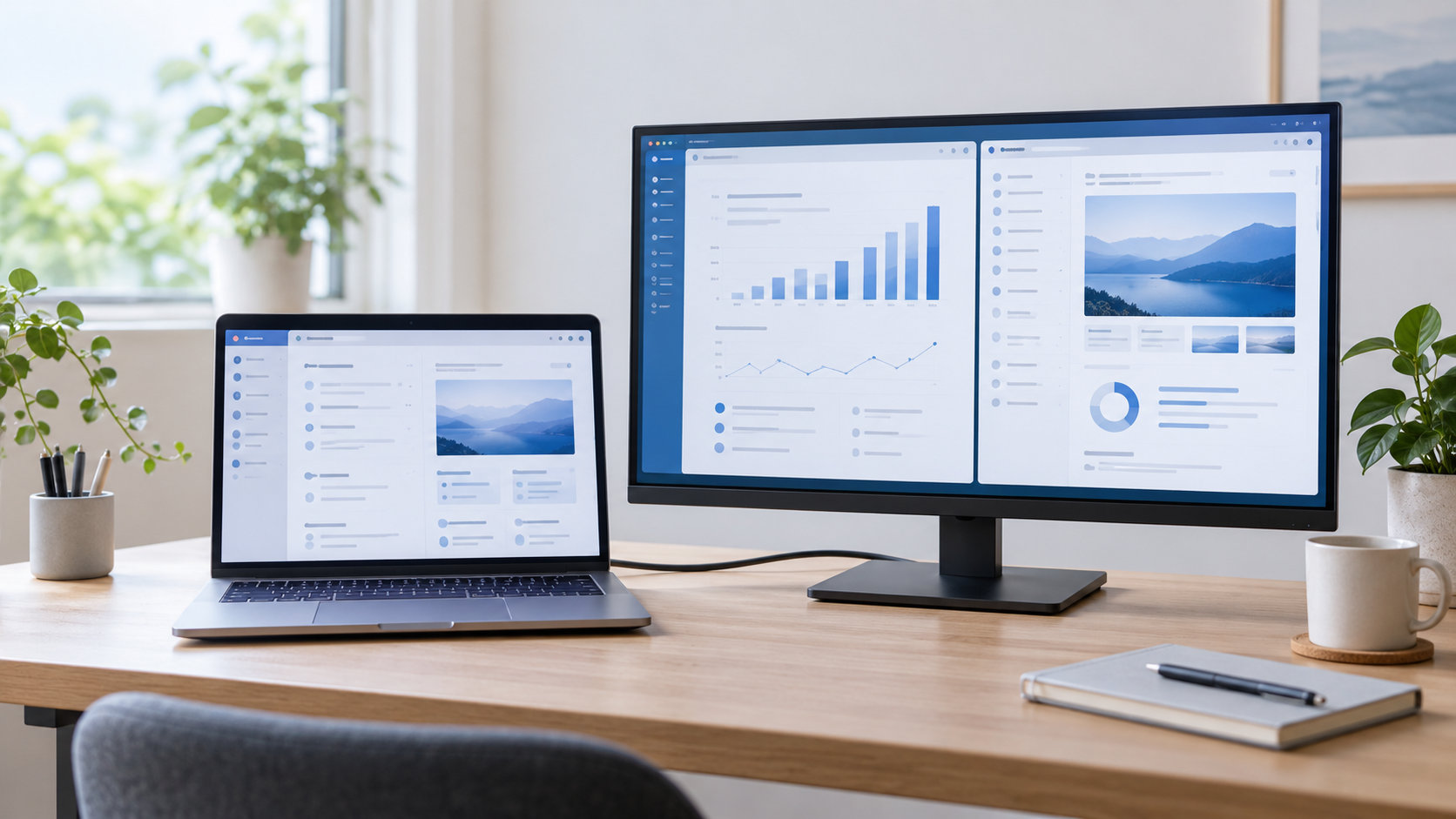
ノートパソコンを外部モニターにつなぐと、内蔵画面とモニターを別々の作業領域として使えます。資料を見ながら別の画面で入力したり、ブラウザーとアプリを分けたりできるため、画面を切り替える回数を減らしたいときに便利です。
先に結論として、ノートパソコンと外部モニターを対応する映像端子・ケーブルで接続し、WindowsならWindows+Pで「拡張」、Macなら「ディスプレイ」で拡張表示を選びます。映像が出ないときは、電源・入力切替・ケーブル・PCの対応画面数を順に確認してください。
この記事では、ノートパソコンの内蔵画面と外部モニターを合わせて2画面にする方法を、WindowsとMacに分けて説明します。2台の外部モニターを使う場合は、ノートパソコンやドックが対応できる画面数も確認しましょう。


ノートパソコンを2画面で使う方法の結論
ノートパソコンを2画面で使う基本手順は、次の4段階です。
- ノートパソコンとモニターの端子、ケーブル、対応画面数を確認する。
- モニターの電源を入れ、映像ケーブルでノートパソコンに接続する。
- Windowsは
Windows+P、Macはシステム設定の「ディスプレイ」を開く。 - 同じ画面を表示する「複製」ではなく、別々に使う「拡張」を選ぶ。
ノートパソコンの画面をそのまま外部モニターへ映したいだけなら「複製」でも使えます。一方、2画面で作業領域を広げたい場合は「拡張」が目的に合います。
2画面に必要なものと接続前の確認
まず、次のものを用意します。
- ノートパソコン
- 外部モニター
- モニターの電源ケーブル
- PCとモニターの端子に合う映像ケーブル
- 端子が合わない場合の変換アダプターやドック
PCとモニターの映像端子を確認する
ノートパソコン側とモニター側の映像端子を見比べます。よく使われる端子はHDMI、DisplayPort、USB-Cです。端子の形が合っていても、ケーブルや変換アダプターが対応する解像度・リフレッシュレートは製品ごとに異なります。
USB-Cは、すべての端子が映像出力に対応しているとは限りません。充電やデータ通信には使えても映像を出力できない端子があるため、ノートパソコンの仕様表で映像出力への対応を確認してください。
2台の外部モニターを使う場合は対応画面数を確認する
「ノートパソコンの内蔵画面+外部モニター1台」なら、比較的シンプルな構成です。外部モニターを2台使う場合は、ノートパソコン本体、グラフィックス機能、ドックやUSBアダプターが対応する画面数の確認が必要です。
機種によっては、同じUSB-C端子でも映像出力の有無や対応台数が異なります。購入前や接続前に、ノートパソコンとドックのメーカー仕様を確認しましょう。
モニターをノートパソコンに接続する手順
- モニターを電源ケーブルにつなぎ、電源を入れます。
- ノートパソコンとモニターの端子に合う映像ケーブルを接続します。
- 変換アダプターやドックを使う場合は、PC側・アダプター側・ケーブル側を順に接続します。
- モニターの入力切替を、接続した端子に合わせます。
- ノートパソコンの表示設定を開き、「拡張」を選びます。
モニターに「信号なし」などの表示が出る場合は、入力切替がHDMI 1やDisplayPortなど実際に接続した端子と合っているか確認します。自動入力切替があるモニターでも、切り分け中は接続先を手動で選ぶと確認しやすくなります。
Windows 11で2画面にする設定
1. 「Windows」+「P」で拡張を選ぶ
外部モニターを接続した状態で、Windows+Pを押します。表示されたメニューから「拡張」を選ぶと、ノートパソコンの画面と外部モニターを別々の作業領域として使えます。
- PC画面のみ:ノートパソコンの画面だけに表示します。
- 複製:ノートパソコンと外部モニターに同じ画面を表示します。
- 拡張:2つの画面をつなげて、別々のウィンドウを置けるようにします。
- セカンドスクリーンのみ:外部モニターだけに表示します。
2画面で同時に違う作業をしたいときは「拡張」を選びます。プレゼンテーションなどで同じ内容を見せたいときは「複製」が向いています。
2. ディスプレイの配置を合わせる
「設定」から「システム」→「ディスプレイ」を開くと、接続された画面が番号付きで表示されます。「識別」を押して番号を確認し、画面の四角形をドラッグして、実際の左右関係と同じになるように配置します。
配置が実際と違うと、マウスポインターを右へ動かしたのに画面上では下へ移動することがあります。設定後は、ポインターを画面の端から端へ動かして違和感がないか確認してください。
3. 表示されないときは「検出」を実行する
外部モニターがディスプレイ設定に出てこない場合は、「複数のディスプレイ」を開き、「検出」を選びます。それでも認識されないときは、モニターの電源と入力切替、ケーブルの両端、変換アダプターやドックの接続を確認します。
4. 解像度と拡大縮小を調整する
外部モニター側の文字がぼやける、大きすぎる、小さすぎるときは、ディスプレイ設定で対象の画面を選びます。まずは「ディスプレイの解像度」を推奨値に戻し、文字の大きさは「拡大縮小」で調整します。解像度を下げるだけで文字サイズを合わせようとすると、表示がぼやける場合があります。
リフレッシュレートを変更できる機種では、モニター、ケーブル、PC側が対応する値を選びます。高い値が選べない場合は、ケーブルや変換アダプターの仕様も確認してください。
Macで2画面にする設定
1. システム設定の「ディスプレイ」を開く
外部モニターを接続したら、Appleメニューから「システム設定」を開き、「ディスプレイ」を選びます。接続したモニターが表示されたら、対象のディスプレイを選択します。
2. 「使用形態」で拡張表示を選ぶ
外部モニターの「使用形態」または同様の表示項目から、デスクトップを拡張する設定を選びます。同じ画面を表示したい場合はミラーリングを選びますが、2画面を別々に使う場合は拡張表示を選択します。
ディスプレイの配置画面では、画面のアイコンをドラッグして実際の位置に合わせます。外部モニターを主に使う場合は、メニューバーや主作業画面の位置も設定画面で確認します。
3. 解像度と対応画面数を確認する
「ディスプレイ」では解像度や明るさなどを調整できます。外部モニターが認識されないときは、Optionキーを押した状態で「ディスプレイを検出」が表示されるか確認し、必要に応じて実行します。
Macは機種によって接続できる外部ディスプレイの数や、対応する解像度・リフレッシュレートが異なります。Macの仕様で「ディスプレイのサポート」や映像出力の条件を確認してから、複数の外部モニターを接続してください。
2画面を使いやすくする配置と使い分け
拡張表示にしただけでも使えますが、最初に役割を決めると画面を切り替える手間を減らせます。
| 使い方 | ノートパソコン側 | 外部モニター側 |
|---|---|---|
| 文書作成 | 資料、メール、参考ページ | 入力する文書や表計算 |
| オンライン会議 | 会議画面やチャット | 共有資料や作業中のアプリ |
| 調べもの | 検索結果やメモ | 確認したいページや編集画面 |
ノートパソコン側を補助画面、外部モニター側を主作業画面にすると、視線を向ける先が決まりやすくなります。画面の高さが大きく違う場合は、上端または中央の高さを合わせるとマウスポインターを移動させやすくなります。
2画面にならない・映らないときの対処法
電源と入力切替を確認する
最初に、モニターの電源ランプが点いているかを確認します。次に、モニターの入力先が、実際にケーブルを接続したHDMIやDisplayPortなどになっているかを確認します。
ケーブルと端子を差し直す
PCとモニターの電源を確認したうえで、映像ケーブルを両端から一度外し、奥まで差し直します。可能なら別のケーブルや別の映像端子でも試します。ドックやハブを使っている場合は、いったん外してノートパソコンとモニターを直接つなぐと、原因を切り分けやすくなります。
「複製」になっていないか確認する
外部モニターには映るものの、2画面が同じ内容になる場合は、表示モードが「複製」になっています。WindowsはWindows+Pで「拡張」を選び、Macはディスプレイ設定でミラーリングを解除して拡張表示にします。
分配器では独立した2画面にできない場合がある
HDMI分配器などは、1つの映像信号を複数のモニターへ同じ内容で出すための機器です。2台の画面に別々のウィンドウを表示する「拡張」を目的にする場合、分配器では対応できないことがあります。必要な場合は、PCやドックが対応する複数出力の方法をメーカー仕様で確認します。
2台目だけ映らない場合は対応台数を確認する
1台の外部モニターは映るのに2台目が映らない場合は、ノートパソコン、グラフィックス機能、ドック、変換アダプターの対応画面数を確認します。最大画面数に達している、解像度やリフレッシュレートの組み合わせが対応範囲を超えている、といった可能性があります。
ノートパソコンの2画面に関するよくある質問
HDMIが1つしかないノートパソコンでも2画面にできますか?
内蔵画面とHDMI接続の外部モニターを使うだけなら、HDMIが1つでも2画面にできる場合があります。外部モニターを2台使いたい場合は、USB-Cやドックなど別の出力方法が必要になることがありますが、PC側の対応画面数と端子仕様によって結果が変わります。
「複製」と「拡張」は何が違いますか?
複製は、ノートパソコンと外部モニターに同じ内容を表示するモードです。拡張は、2つの画面を別々の作業領域として使うモードです。資料を見ながら入力するなど、画面を広く使いたいときは拡張を選びます。
USB-Cだけでモニターを接続できますか?
USB-C端子が映像出力に対応していれば、対応ケーブルやアダプターで接続できます。ただし、USB-Cという形だけでは映像出力の可否を判断できません。ノートパソコン、ケーブル、モニター、ドックそれぞれの仕様を確認してください。
ノートパソコンのふたを閉じても外部モニターを使えますか?
ふたを閉じたときの動作や電源設定によって変わります。外部モニターだけを使う場合は、まず外部モニターへの表示を確認し、ノートパソコンの電源・スリープ設定とメーカーの案内を確認してください。ふたを閉じるとスリープする設定では、外部モニターの表示も止まります。
まとめ:2画面は端子確認と「拡張」設定がポイント
ノートパソコンを2画面で使うときは、次の順番で進めます。
- PCとモニターの端子、ケーブル、対応画面数を確認する。
- モニターの電源を入れて接続し、入力切替を合わせる。
- Windowsは
Windows+P、Macは「ディスプレイ」設定を開く。 - 別々の作業領域にする場合は「拡張」を選ぶ。
- 画面の配置、解像度、拡大縮小を実際の使い方に合わせる。
映像が出ないときは、いきなり買い替えず、電源・入力・ケーブル・端子・PCやドックの対応画面数を一つずつ切り分けます。特にUSB-Cや変換アダプターは製品ごとの差があるため、接続前にメーカー仕様を確認することが大切です。
コメント