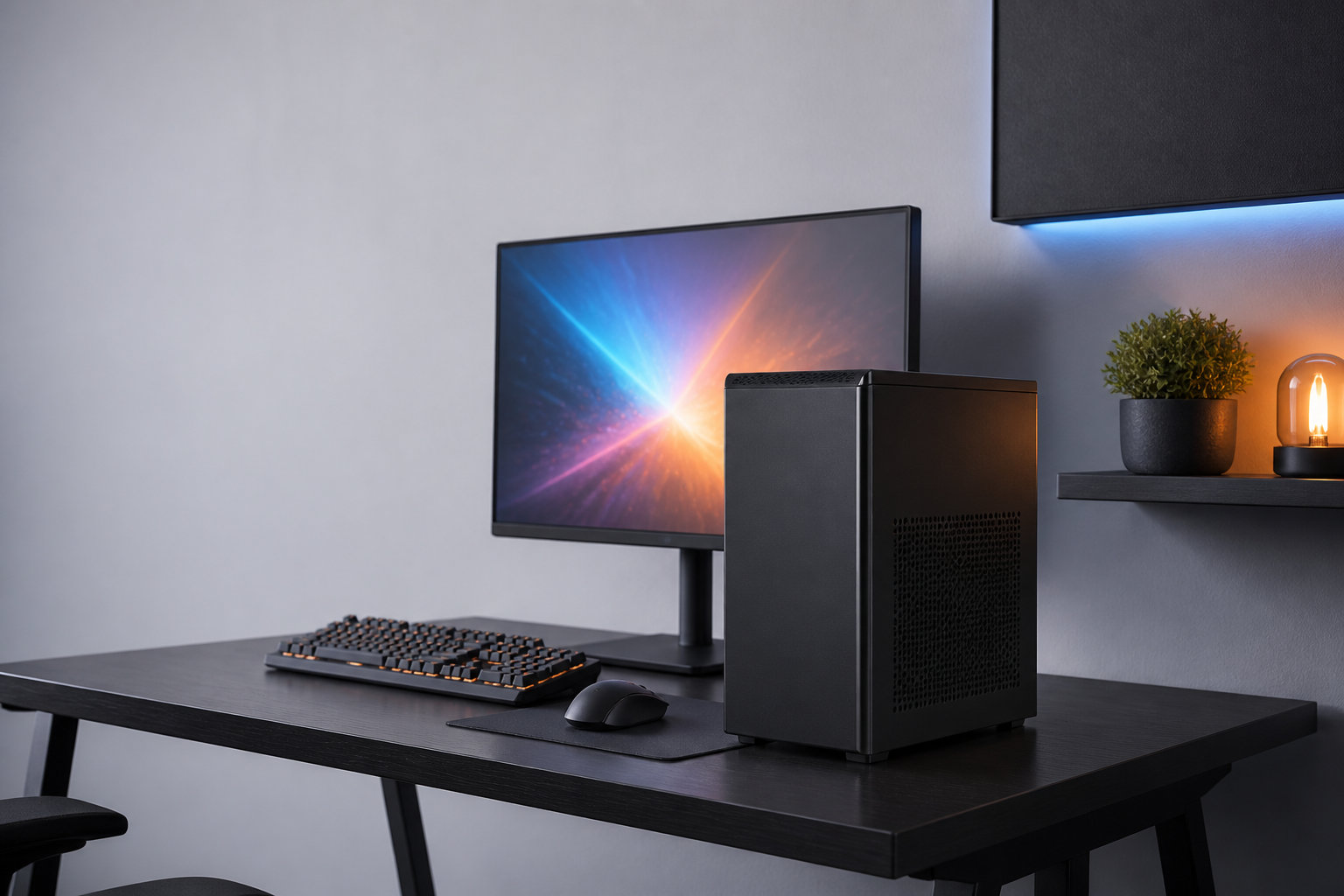
「ミニタワーはやめとけ」と聞いて、コンパクトなデスクトップPCを選んでよいのか迷っていませんか。ミニタワーは設置しやすい一方、ケースが小さいぶん、搭載できるパーツや増設方法を確認しないと購入後に困ることがあります。
結論から言うと、ミニタワーを一律に避ける必要はありません。省スペース性を優先し、使うGPUやCPUクーラー、ストレージがケースに収まることを確認できる人には有力な選択肢です。反対に、高性能パーツを詰め込みたい人や、将来の増設を重視する人はミドルタワーのほうが選びやすいでしょう。


ミニタワーは本当に「やめとけ」なのか
ミニタワーという呼び方は、ケースの大きさを示す目安です。ただし、メーカーや販売店によって呼び方や対応するマザーボード規格は異なります。同じミニタワーでも、搭載できるGPUの長さ、CPUクーラーの高さ、電源ユニットの規格、ドライブベイの数は別々です。
そのため、ケース名だけを見て「高性能なパーツは使えない」「必ず熱がこもる」と決めつけるのは適切ではありません。重要なのは、欲しいパーツを決めたあとで、ケースの仕様表にある対応寸法と拡張性を照合することです。
ミニタワーを選ぶかどうかは、ケースの名称ではなく「必要なパーツが収まり、将来の使い方にも足りるか」で判断します。
ミニタワーPCで後悔しやすいデメリット
GPUやCPUクーラーが収まらないことがある
グラフィックボードは、同じGPUを搭載していても製品によって長さや厚さが異なります。ミニタワーでは、前面ファンやストレージケージとの干渉、拡張スロットの占有数、補助電源ケーブルを曲げるための余白が問題になりやすいです。
CPUクーラーも同様です。大型の空冷クーラーを使う場合は、ケースのクーラー最大高を超えないか確認します。水冷クーラーを使うなら、ラジエーターのサイズだけでなく、取り付け位置とメモリ・マザーボードとの干渉も確認が必要です。
ストレージや拡張カードの余地が限られやすい
ミニタワーは、内部の空間や拡張スロットがミドルタワーより限られる傾向があります。購入時は足りていても、あとからHDDやSSD、キャプチャーボード、サウンドカードなどを追加したくなったとき、空きベイやスロットがない場合があります。
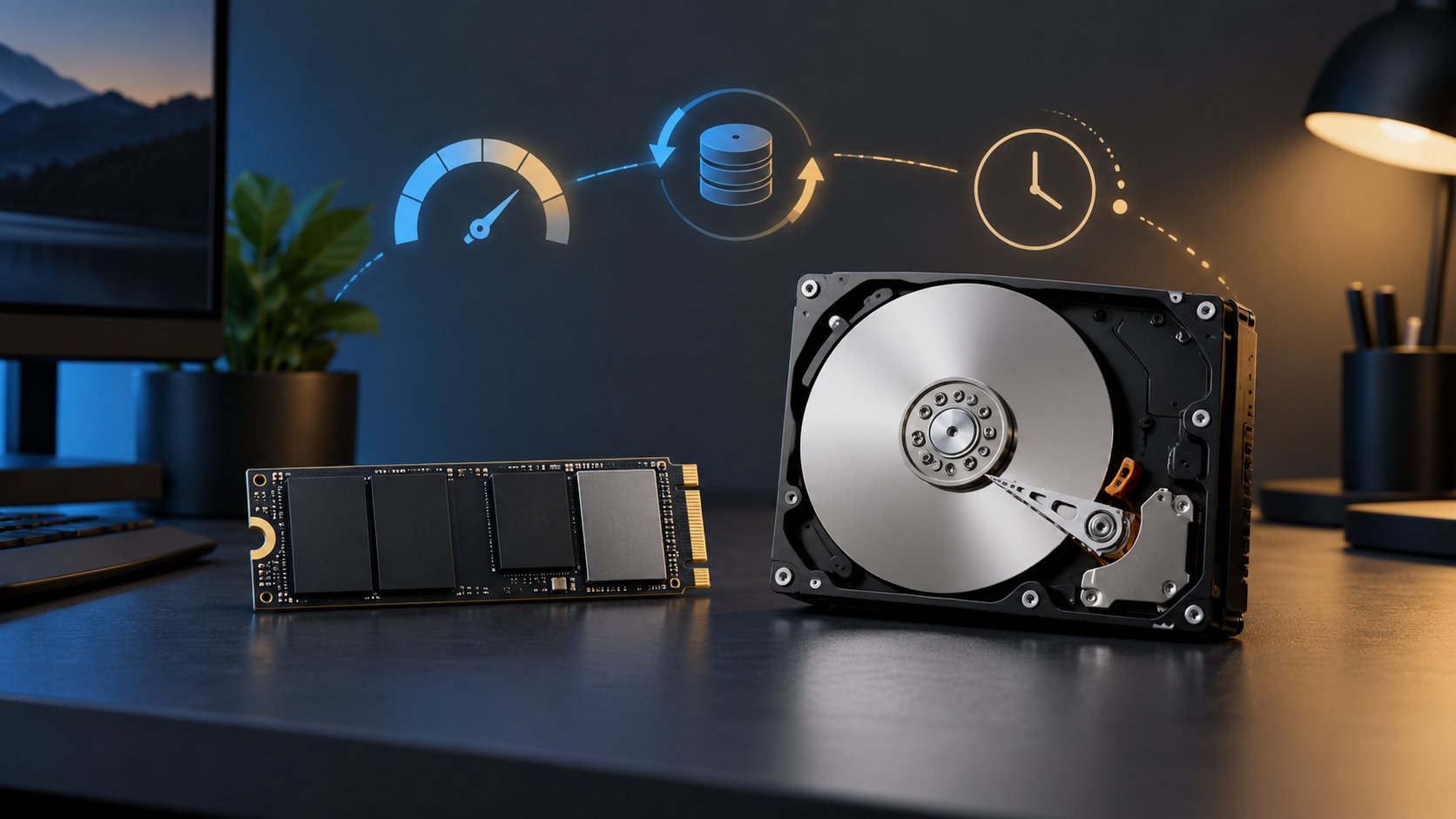
保存容量を増やす可能性があるなら、M.2スロットの数、SATA端子、2.5インチ・3.5インチベイ、配線スペースを先に確認しましょう。外付けストレージで対応する方法もありますが、机の上に機器やケーブルが増える点は考慮してください。
小さいから静か・安いとは限らない
小型ケースは、設置場所を取りにくいことがメリットです。一方で、内部の空気の通り道やファンを置く場所が限られることがあります。高負荷時の温度を抑えるためにファンが高速回転すれば、ケースが小さいこと自体が静音性を保証するわけではありません。
価格もケースサイズだけでは決まりません。小型ケースに合わせた電源や冷却部品、専用レイアウトが必要になると、同じ性能のミドルタワーより安いとは限らないため、完成品の総額と構成を比べることが大切です。
ミニタワーをやめたほうがいい人
次の条件に当てはまるなら、ミニタワーより余裕のあるケースを選ぶほうが後悔しにくいでしょう。
- 大型のGPUやCPUクーラーを使う予定がある
- 購入後にメモリ、ストレージ、拡張カードを何度も追加したい
- 動画編集やレンダリングなど、高負荷作業を長時間行う
- 静音性を重視し、ファンの回転数に余裕を持たせたい
- 設置場所に余裕があり、ケースの小ささを優先する理由がない
特に、将来GPUを交換するつもりなら、購入時のGPUだけでなく、次に使いたい候補の寸法まで見ておく必要があります。交換時にケースや電源まで買い直すことになれば、小型ケースを選んだメリットが薄くなります。
ミニタワーが向いている人
一方で、次のような人にはミニタワーの省スペース性が役立ちます。
- 机の下や棚の近くなど、設置場所の幅・奥行きに制限がある
- 使用するGPU、CPUクーラー、電源が決まっており、寸法を確認できる
- ストレージや拡張カードを大きく増やす予定がない
- 購入後の大幅なパーツ交換より、設置しやすさを優先したい
ただし、棚や壁に近づけすぎると吸気・排気を妨げることがあります。ケースの外寸だけでなく、背面・側面・上面に必要な空間と、掃除や配線のために手を入れられる余白も測っておきましょう。
購入前に確認したい7つの仕様
- マザーボード規格と拡張スロット:対応する規格と空きスロットを確認し、必要な拡張カードを取り付けられるか見ます。
- GPUの寸法:最大長、厚さ、占有スロット数、補助電源の位置とケーブルの余白を照合します。
- CPUクーラーの高さ:空冷クーラーの最大高や、水冷ラジエーターの対応サイズ・取り付け位置を確認します。
- 電源ユニット:対応規格、搭載できる本体長、必要な容量、ケーブルを収納する場所を見ます。
- ストレージの搭載数:M.2スロット、SATA端子、2.5インチ・3.5インチベイを確認し、現在と将来の容量を考えます。
- 冷却と防じん:吸気・排気ファンの数、追加ファンの位置、フィルターの有無、掃除のしやすさを見ます。
- 外形寸法と前面端子:設置場所に収まるかだけでなく、USB端子や音声端子へ無理なくアクセスできるか確認します。
仕様表に「対応」と書かれていても、複数の条件が重なると使えない場合があります。たとえば、長いGPUと前面ラジエーター、複数のドライブケージを同時に使えるかは、組み合わせて確認してください。
ミニタワーとミドルタワーの違いを比較
一般的な傾向を比べると、ミニタワーは設置しやすさ、ミドルタワーはパーツの選択肢と作業のしやすさに強みがあります。ただし、これはケースの分類から見た目安であり、製品ごとの仕様が優先されます。
| 比較項目 | ミニタワーの傾向 | ミドルタワーの傾向 |
|---|---|---|
| 設置性 | 幅や奥行きを抑えやすい | 設置場所に余裕が必要 |
| パーツの選びやすさ | 寸法・干渉の確認が重要 | 大型パーツも選択肢にしやすい |
| 拡張性 | 増設できる数に注意が必要 | ドライブやファンを追加しやすい傾向 |
| 組み立て・交換 | 内部作業の余白が限られやすい | 配線や交換作業を進めやすい傾向 |
| 向いている人 | 省スペースと必要十分な構成を優先する人 | 将来の交換や拡張を重視する人 |
後悔しないミニタワーの選び方
1. 使い方と増設予定を先に決める
Web閲覧や事務作業、ゲーム、動画編集では、必要なGPUやストレージが変わります。今使うアプリだけでなく、メモリやストレージを追加する可能性、GPUを交換する時期も書き出しておきましょう。
2. パーツを決めてからケースに合わせる
「ミニタワーだからこのGPUが使える」と考えるのではなく、先に必要な性能のGPU、CPUクーラー、電源を決めます。その後、ケースの最大寸法と照合し、ファンやドライブを追加した状態でも収まるか確認します。
3. 価格ではなく完成した構成で比べる
ケース単体の価格や本体の見た目だけでは、冷却ファン、電源、ストレージ、保証などの違いが分かりません。必要なパーツをそろえた総額と、増設や交換にかかる費用まで含めて比較しましょう。
4. 掃除と交換のしやすさも確認する
小型ケースは内部に手を入れにくいことがあります。側面パネルの外し方、フィルターの位置、ファンへのアクセス、ケーブルの取り回しを確認しておくと、購入後のメンテナンスを想像しやすくなります。
まとめ:ミニタワーは用途に合えば「やめとけ」ではない
ミニタワーは、サイズが小さいことだけを理由に避ける必要はありません。設置場所を抑えたい人や、必要なパーツが決まっていて大規模な増設をしない人には、扱いやすい選択肢になります。
ただし、大型GPUや大型クーラーを使う人、ストレージや拡張カードを増やしたい人、長時間の高負荷作業で冷却と静音性に余裕を持たせたい人には、ミドルタワーのほうが無難です。
購入時は「ミニタワー」という名前だけで判断せず、GPUの寸法、CPUクーラーの高さ、電源、ドライブベイ、ファン構成、設置スペースを順番に確認してください。必要なパーツと将来の使い方に収まりがつけば、ミニタワーを選んでも後悔しにくくなります。
コメント