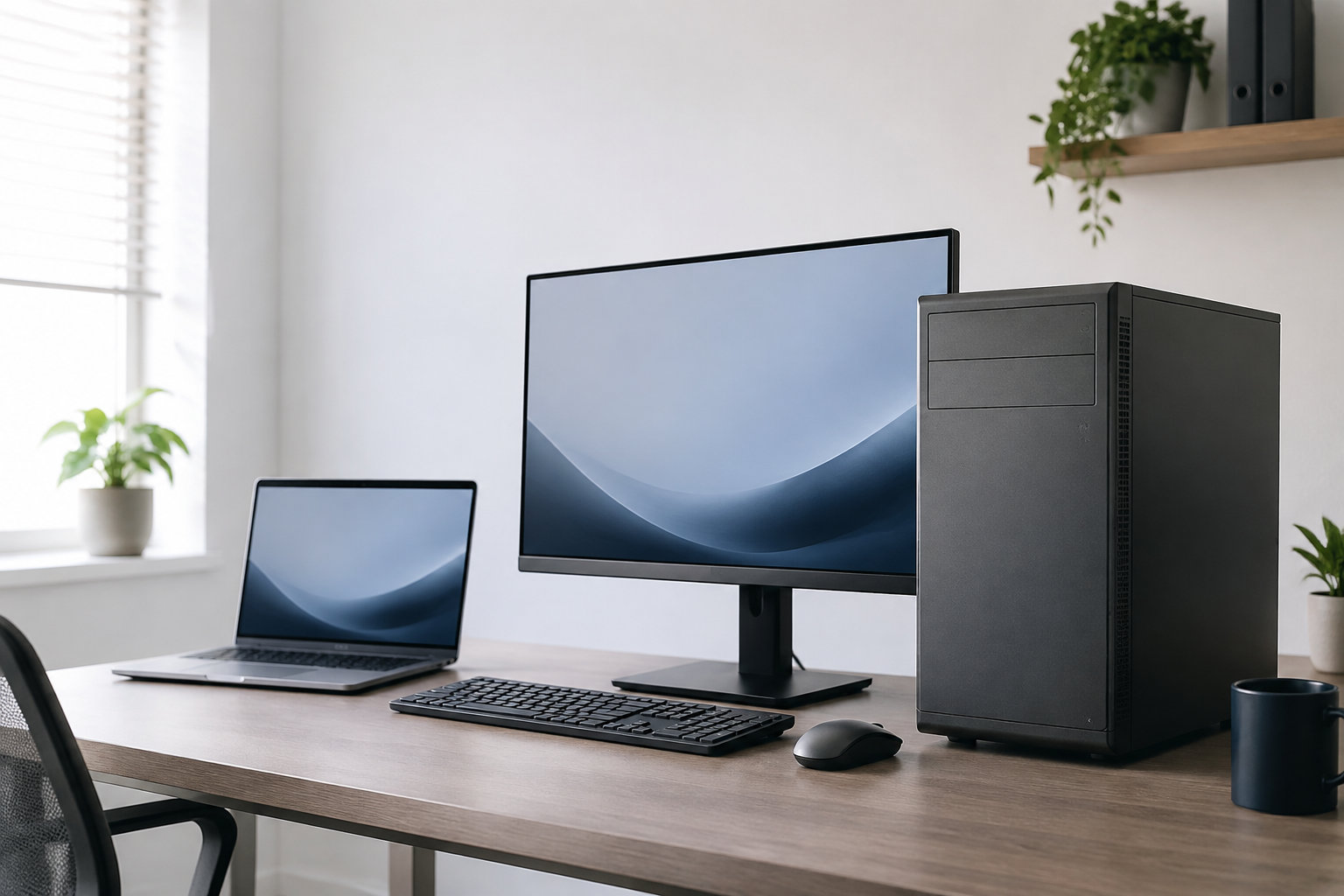
高性能で安いパソコンを選ぶなら、価格の安さだけでなく「何に使うか」を先に決めることが大切です。仕事や学習が中心ならメモリ16GBとSSD 512GBを軸にし、ゲームや本格的な動画編集なら専用GPUへ予算を回すと、必要な性能を確保しながら無駄な出費を抑えられます。
この記事では、ノートPC・デスクトップPC・ミニPCの違いと、CPU・メモリ・ストレージ・GPUの見方を整理します。価格や在庫は変わるため、具体的な商品は構成と保証を確認するための候補として紹介します。


高性能で安いパソコンは「用途に合う性能」を選ぶ
「高性能」という言葉だけで最上位CPUや高価なグラフィックボードを選ぶと、使わない性能に予算を使うことがあります。反対に、メモリやストレージを極端に削ると、購入後にアプリの切り替えやファイル保存で不満が出やすくなります。
まずは次のように、主な用途から優先順位を決めます。
- 文書作成・オンライン会議・学習:CPU、メモリ、カメラ、端子のバランス
- 写真・動画の編集:CPU、メモリ、SSD容量、GPUの順に確認
- PCゲーム:専用GPU、冷却、電源、画面のリフレッシュレートを優先
- 持ち運び:本体重量、バッテリー、公称の駆動時間、USB Type-Cの仕様を確認
一般的な作業を快適にしたい人なら、メモリ16GBとSSDを基準にして、CPUを用途に合わせる方法が分かりやすいでしょう。
失敗しないスペックの目安
スペック表は数字が多く見えますが、購入前に確認する項目を絞ると比較しやすくなります。次の目安は、軽い作業から複数アプリの同時利用までを想定したものです。
| 項目 | コスパ重視の目安 | 確認するポイント |
|---|---|---|
| CPU | Core 5・Core i5相当またはRyzen 5以上 | 世代、コア数、消費電力、用途との相性 |
| メモリ | 16GB | 増設できるか、オンボードで交換できないか |
| ストレージ | NVMe SSD 512GB以上 | SSDの規格、空きスロット、交換や増設の可否 |
| GPU | 一般作業は内蔵GPU、ゲームや編集は専用GPUも検討 | ゲームの推奨環境、ビデオメモリ、冷却、電源 |
| 画面 | フルHD以上の見やすいパネル | サイズ、解像度、色域、リフレッシュレート |
8GBメモリでも文書作成やブラウザー中心なら動作しますが、会議アプリを使いながら複数のタブや表計算を開くなら16GBのほうが余裕を持たせやすいです。反対に、3Dゲームではメモリだけを増やしても描画性能は上がらないため、GPUを優先します。
ノート・デスクトップ・ミニPCの違い
同じ価格帯でも、本体の形によって「含まれるもの」と「後から足すもの」が異なります。パソコン本体だけの価格で比べず、必要な周辺機器まで含めて考えましょう。
| 種類 | 向いている人 | 注意点 |
|---|---|---|
| ノートPC | 持ち運びたい、配線を少なくしたい | 同価格のデスクトップより拡張性が限られ、画面や電池の交換が難しい場合がある |
| デスクトップPC | 性能単価、冷却、将来の増設を重視したい | モニター、キーボード、マウス、無線アダプターなどが別途必要なことがある |
| ミニPC | 省スペースで据え置き環境を作りたい | モニターが別売りで、メモリやストレージの交換可否も機種ごとに違う |
ノートPCは、ディスプレイやバッテリーまで含めてすぐ使える点が魅力です。デスクトップは本体以外の費用が必要でも、同じ予算でCPUやGPUを強化しやすい傾向があります。ミニPCは設置性に優れますが、重い処理を長時間行うなら冷却機構と電源の仕様を確認してください。
用途別に選ぶ高コスパ構成
仕事・学習・在宅作業は16GBノートPC
文書作成、Web会議、ブラウザー、表計算を同時に使うなら、メモリ16GB、SSD 512GB以上、フルHDクラスの画面を持つノートPCが候補になります。持ち運びが必要なら重量と充電端子、据え置き中心なら画面サイズと端子の数も確認しましょう。
Ryzen 7 7730U、メモリ16GB、SSD 1TBを搭載する構成を、ノートPCで容量にも余裕を持たせたい場合の候補として確認できます。
持ち運びと複数アプリの同時利用を優先し、16GBメモリと1TB SSDの構成を比較したいなら、次のモデルが候補です。


据え置きのマルチタスクはデスクトップPC
持ち運ばず、複数のソフトを長時間使うなら、デスクトップPCは冷却と拡張性を含めて比較できます。CPU処理、メモリ容量、SSDの速度を重視する一般作業では、専用GPUを省くことで予算を抑えやすくなります。
Ryzen 5 5600Gの6コア12スレッド、メモリ16GB、NVMe SSD 512GB、Windows 11 ProとWPS Officeという構成は、文書作成やブラウザー、軽い画像編集を中心に考える場合の比較対象になります。内蔵Radeon Graphicsの構成なので、最新の3Dゲームを高画質で遊ぶ目的なら、専用GPU搭載機を選んでください。
据え置きでCPU処理とメモリを重視し、購入後にモニターなどを用意できるなら、次のデスクトップPCが候補です。


ゲーム・本格的な動画編集は専用GPUを優先
PCゲームや3D処理、エフェクトを多用する動画編集では、CPUやメモリだけでなく専用GPUの性能が重要です。プレイしたいゲームや編集ソフトの推奨環境を先に確認し、GPUの型番、ビデオメモリ容量、電源容量、冷却機構が条件を満たすモデルに絞ります。
内蔵GPUのパソコンは、映像出力や軽い編集には使えても、専用GPU搭載機の代わりにはなりません。安さだけで内蔵GPUモデルを選ぶと、後からグラフィックボードを追加できないノートPCでは買い替えになることがあります。
価格を抑えるための考え方
- 不要な性能を買わない:ゲームをしないなら専用GPUを省き、写真や動画を保存しないならSSD容量を過剰に増やしません。
- メモリは削りすぎない:8GBモデルが安くても、増設不可なら買い替えまでの余裕が小さくなります。複数アプリを使う人は16GBを優先します。
- 本体以外を合算する:デスクトップはモニターや入力機器、ノートPCはOfficeの種類や周辺機器を含めて総額を見ます。
- 販売元と保証を確認する:安価なモデルほど、返品条件、メーカー保証、修理窓口、OSのライセンス状態を購入前に確認します。
- 価格は購入時点で再確認する:セール、在庫、構成変更で販売価格や付属ソフトが変わるため、記事や比較表の金額だけで決めません。
中古・整備済み品も候補にできますが、バッテリーの状態、SSDの使用時間、メモリ増設の可否、保証期間を確認できる場合に限ります。安さと引き換えに確認項目が増えるため、初めて購入する人は新品の保証条件も含めて比べると安心です。
購入前に確認したいチェック項目
- CPUの正確な型番と世代が、使いたいソフトの条件を満たしているか
- メモリが16GBあるか、増設できるか、デュアルチャネル構成か
- ストレージがSSDか、容量が512GB以上あるか、交換・増設できるか
- ゲームや編集をするなら、専用GPUの型番とビデオメモリを確認したか
- ノートPCなら重量、画面、バッテリー、USB Type-Cの給電・映像出力に対応しているか
- デスクトップやミニPCなら、モニター、Wi-Fi、Bluetooth、キーボードなどが付属するか
- Windowsのエディション、Officeの種類、メーカー保証、販売元、返品条件を確認したか
特に商品名に「16GB」「512GB」と書かれていても、メモリが交換できない構成や、SSDの空き容量が少ない場合があります。商品ページの仕様欄とメーカーの仕様表を照らし合わせ、型番まで一致しているかを確認してください。
まとめ:16GB・SSDを軸に用途でGPUを決める
高性能で安いパソコンを探すときは、まず用途を「一般作業」「写真・動画編集」「ゲーム」に分けます。そのうえで、一般作業ならメモリ16GBとSSD 512GB、ゲームや本格編集なら専用GPUを優先すると、予算の使い方が明確になります。
持ち運ぶならノートPC、性能単価と拡張性を重視するならデスクトップ、設置場所を抑えたいならミニPCが基本です。CPUの型番だけで判断せず、メモリ、SSD、GPU、画面、保証、周辺機器まで含めて比較すれば、安さだけに引っ張られず、長く使いやすい一台を選びやすくなります。
コメント